
Cómo mostrar las contraseñas de sitios web en Safari para Mac OS X.
Los usuarios de Mac que eligen utilizar la función de usuario y contraseña de Autocompletar de Safari tienen una forma conveniente de ver y recuperar esas credenciales de inicio de sesión en cualquier momento. Esto es extremadamente útil si eres propenso a olvidar tus contraseñas o datos de inicio de sesión para los mil millones y uno de los sitios web que todos usamos y necesitas acceder a tus datos de inicio de sesión para usarlos en otro navegador web, ya sea en otra computadora que no tenga iCloud. Llavero habilitado.
Tenga en cuenta que todos los detalles de la cuenta de autocompletar se almacenan y guardan en la cuenta individual en Mac OS X y se bloquean en esa cuenta de Keychain. Por lo tanto, mientras que el sitio web y el nombre de usuario relevante se muestran de forma predeterminada, la contraseña permanece oculta hasta que se haya otorgado acceso al llavero en Mac OS X. Sí, si usa iCloud Keychain para almacenar y generar contraseñas seguras, se pueden revelar aquí sí, estos son los mismos inicios de sesión y contraseñas que se sincronizan con iOS y también son visibles en Safari y en el lado móvil de las cosas.
Vea el nombre de usuario y la contraseña guardados para un sitio web en Safari para Mac OS X.
- Desde la aplicación Safari, vaya al menú «Safari» y seleccione «Preferencias».
- Elija la pestaña «Contraseñas»
- Haz clic en la casilla de verificación «Mostrar contraseñas para sitios web seleccionados»; esto requiere que ingreses la contraseña de administrador para Mac.
- Elija el sitio web de la lista cuya contraseña desea revelar, luego elija «Permitir» cuando se le solicite que revele esa contraseña de inicio de sesión.
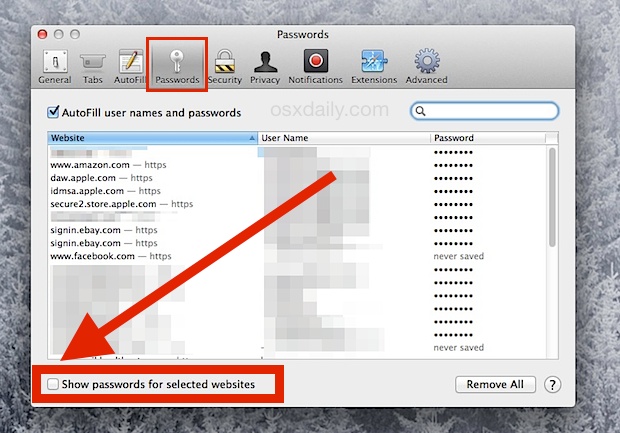
Puede repetir este proceso para cualquier otra conexión al sitio web que se almacenó en Safari con Autocompletar para mostrar las credenciales. La contraseña solo aparece cuando está seleccionada y permitida, no todas las cuales se revelan a la vez.
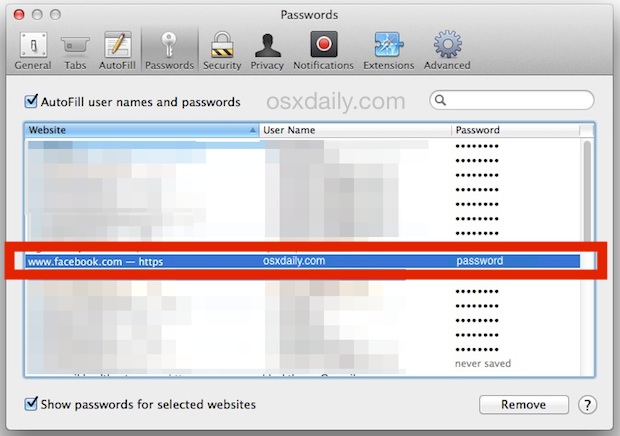
Cuando haya terminado de obtener la contraseña que desea, probablemente desee desmarcar la casilla de verificación ‘Mostrar contraseñas para sitios web seleccionados’ solo para mantener las cosas seguras. También puede optar por eliminar las contraseñas de la lista si ya no desea que se muestren.
Por supuesto, este método solo funciona para encontrar y revelar contraseñas almacenadas en Safari, pero eso no significa que no tenga suerte con otros navegadores web. Es un poco más técnico, pero puede usar un truco de línea de comandos para recuperar cualquier contraseña olvidada de cualquier navegador web de Mac y también funciona en Safari, Chrome, Firefox y Opera.