
Cuatro consejos esenciales para comenzar con iOS 7
iOS 7 ya está aquí (puede descargarlo ahora si aún no lo ha hecho). Cubriremos muchos consejos de iOS 7 para usuarios de iPhone, iPad y iPod, pero primero repasemos cuatro aspectos esenciales para que todos comiencen; Centro de control y grandeza general, renunciando a las aplicaciones con la nueva función Multitarea, buscando el dispositivo con la versión revisada de Spotlight y un bonito cambio de la pantalla de bloqueo que acelerará un poco las cosas.

1: Centro de control: accesible desde cualquier lugar deslizándose hacia arriba
El Centro de control es excelente y puede ser una de las funciones de iOS 7 que más usa la gente. Para acceder a él, todo lo que tienes que hacer es desliza hacia arriba desde la parte inferior de la pantalla.
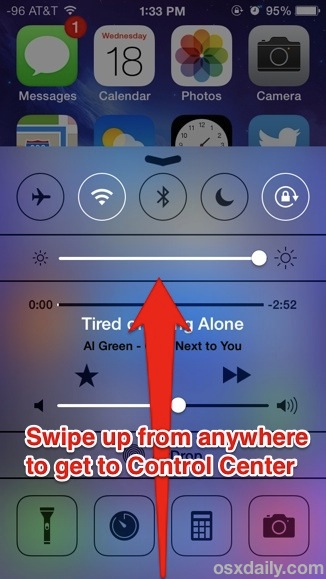
Puede acceder al Centro de control desde cualquier lugar (pantalla de bloqueo, aplicaciones o pantalla de inicio) que le brinda acceso instantáneo a los interruptores de configuración de uso común y otras funciones, que incluyen:
- Modo AirPlane: apaga la radio celular y las comunicaciones
- Interruptor de Wi-Fi para encender y apagar la conexión inalámbrica
- Interruptor de Bluetooth para encender y apagar Bluetooth
- Cambiar No molestar
- Bloqueo de orientación
- Ajustes de brillo (!)
- Controles de música: sí, también pueden ajustar iTunes Radio
- Linterna
- Detener temporizador
- Computadora
- cámara
Simplemente deslice el dedo hacia arriba desde la parte inferior de la pantalla y podrá obtener acceso casi instantáneo a todo a través de un solo panel. ¿Está bien eh?
2: Salir de aplicaciones: desliza el dedo hacia arriba desde la pantalla Multitarea
¿Quieres dejar una aplicación? Traiga la nueva pantalla multitarea tocar dos veces el botón de inicio y luego deslizar hacia arriba en uno de los paneles de vista previa de la aplicación para salir de la aplicación. El deslizamiento hacia arriba enviará la aplicación fuera de la pantalla, cerrándola en el proceso.
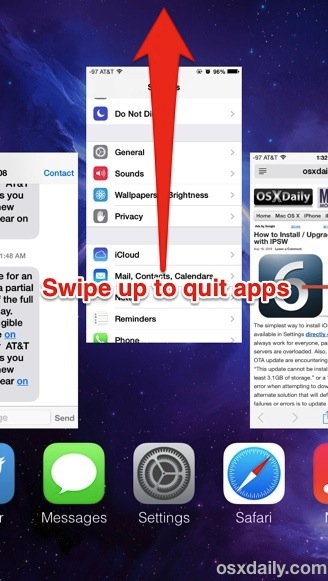
Este es probablemente uno de los cambios más confusos para muchos usuarios, ya que se comporta de manera muy diferente a cómo funcionaba en versiones anteriores de iOS con aplicaciones multitarea y de salida. Sin embargo, también es uno de los mejores cambios, y el nuevo panel Multitarea es excelente: deslizar el dedo hacia la izquierda y hacia la derecha te permite buscar aplicaciones que se ejecutan como versiones anteriores.
3: Search Spotlight: arrastre hacia abajo desde un icono para buscar
IOS Search tenía su propia pantalla dedicada con Spotlight, pero ahora puede buscar desde cualquier panel solo en la pantalla de inicio tirando hacia abajo de cualquier icono para revelar la barra de Spotlight.
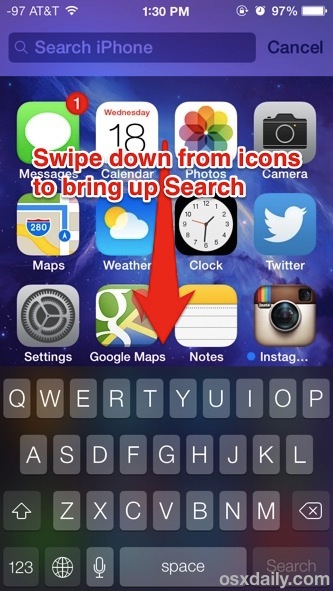
Tenga en cuenta que si desliza el dedo hacia abajo desde la parte superior de la pantalla, verá el Centro de notificaciones en su lugar, por lo que querrá centrarse en un icono y arrastrarlo hacia abajo.
4: Pantalla de bloqueo: deslice el dedo hacia la derecha desde cualquier lugar para desbloquear
Ahora usted puede desliza el dedo hacia la derecha desde cualquier lugar en la pantalla de bloqueo para desbloquear el dispositivo.
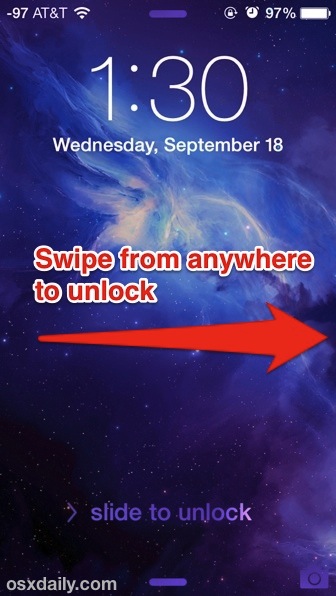
Deje de deslizarse con precisión en la pequeña barra «Deslizar para desbloquear», simplemente use el mismo gesto en cualquier lugar; la parte inferior, el medio, el reloj, no importa dónde, se desbloqueará. Este es un buen cambio y mejora el uso, haciendo que el proceso de desbloqueo sea más rápido. (Nota al margen: siempre debe usar un código de acceso).
Bono n. ° 5: iTunes Radio: ideal para los amantes de la música
De acuerdo, iTunes Radio no tiene nada que ver con gestos o arrastrar, pero es genial. Si no está familiarizado y aún no ha probado iTunes Radio, es un servicio gratuito de transmisión de música. accesible desde la aplicación Música tocando el icono «Radio» en la esquina.
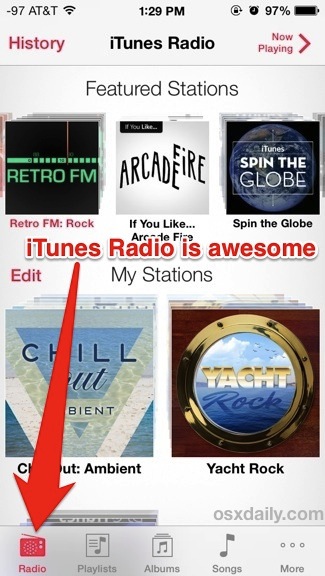
Seleccione una de las estaciones preestablecidas o cree su propia estación basada en un género, banda o canción que le guste, y iTunes Radio hará el resto … completando un flujo de música interminable. Te gusta una cancion Puedes comprarlo. ¿No te gusta una canción? Puede omitirlo. iTunes Radio es un poco como Pandora, pero sus elementos de descubrimiento parecen ser aún mejores. Pruébalo, es genial si quieres escuchar tus clásicos favoritos o encontrar nueva música. Ah, y iTunes Radio ahora está en el escritorio con iTunes 11.1.