
Cómo usar un teclado Bluetooth con iPad
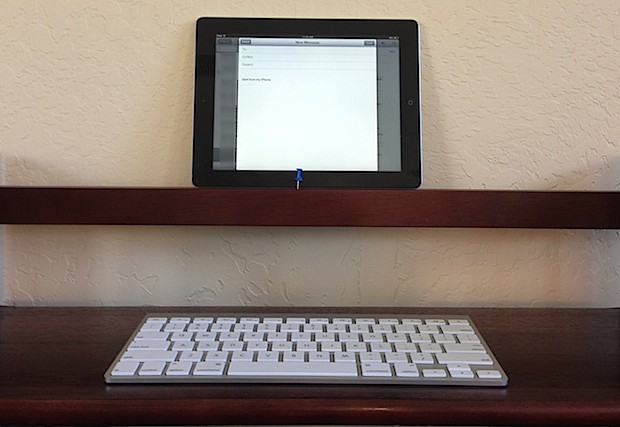
¿Quiere utilizar un teclado Bluetooth externo con el iPad? No tiene que usar los teclados oficiales de iPad de Apple, pero si ya tiene un teclado Bluetooth, es probable que sea compatible con su iPad. Si desea escribir mucho en el iPad, entonces es difícil tocar un teclado externo real, porque la pantalla táctil es generalmente más lenta y menos precisa para muchos usuarios de iPad. Para conectar un teclado Bluetooth al iPad, todo lo que tiene que hacer es emparejar el dispositivo con el iPad y ajustar algunas configuraciones de iOS, veremos exactamente cómo hacerlo.
Cómo configurar un iPad con un teclado Bluetooth
Este método sincronizará cualquier teclado Bluetooth con cualquier modelo de iPad para usarlo como teclado externo.
- Ponga el teclado en modo de emparejamiento, en el teclado inalámbrico de Apple, esto se hace manteniendo presionado el botón de encendido durante unos segundos
- En iPad, toque Configuración> General> Bluetooth (asegúrese de que Bluetooth también esté activado aquí, o no funcionará)
- Busque la entrada del teclado inalámbrico en la lista de dispositivos Bluetooth y tóquela para iniciar el proceso de sincronización
- El iPad mostrará una notificación emergente con un código de asociación, escríbalo en el teclado para confirmar la sincronización
- Ahora puede usar el teclado Bluetooth con iPad
Una vez que el teclado Bluetooth se ha conectado y emparejado con el iPad, puede usarlo como su dispositivo principal de entrada de texto, donde quiera que desee escribir en el iPad normalmente.
Ejecuta cualquier aplicación en la que normalmente aparecería el teclado virtual y puedes escribir con el teclado externo y, lo mejor de todo, el teclado virtual permanece oculto cuando se conecta un teclado inalámbrico, aclarando considerables propiedades inmobiliarias en la pantalla del iPad.
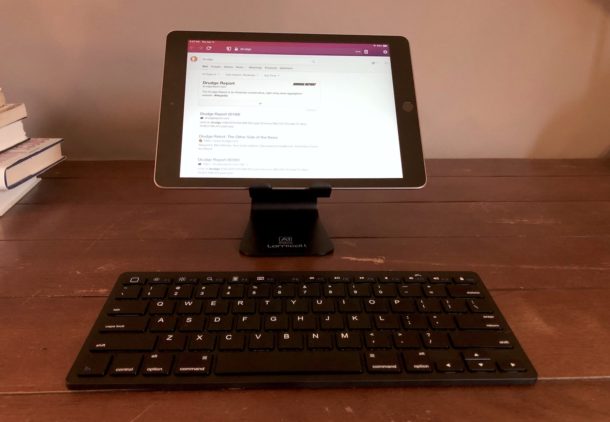
Otra gran ventaja de esta función es que puede usar casi cualquier teclado Bluetooth existente con el iPad y será completamente inalámbrico. Además, puede rotar su iPad vertical u horizontalmente y aún usar un teclado externo, lo que no puede hacer con algunas fundas especiales para teclados, teclados inteligentes, soportes para teclados para iPad de Apple y más. Además, el uso de teclados externos con iPad introducirá una variedad de atajos de teclado muy útiles para la navegación que de otra manera no serían accesibles en el teclado de software virtual de iOS.

Solución de problemas del teclado del iPad Bluetooth
A continuación, se incluyen algunos consejos rápidos de solución de problemas para obtener un teclado Bluetooth que funcione con el iPad:
- Asegúrese de que Bluetooth esté activado en el iPad (a través de Configuración o Centro de control)
- Deshabilitar y volver a habilitar Bluetooth a veces puede ayudar a encontrar un dispositivo Bluetooth si no está disponible de inmediato
- Asegúrese de que el teclado Bluetooth tenga suficiente energía, batería o carga; en caso de duda, cárguelo o reemplace las baterías primero
- A veces, simplemente reiniciar el iPad, luego apagar y reiniciar el teclado Bluetooth puede resolver las dificultades para encontrar el teclado.
Si el teclado no aparece en la sección Configuración del iPad Bluetooth, asegúrese de que las baterías del teclado estén cargadas correctamente y en modo de emparejamiento, los cuales pueden evitar que el dispositivo aparezca en el menú Bluetooth del iPad. Muchos problemas de Bluetooth son simplemente una cuestión de tener muy poca batería o no cargar la batería en absoluto. Reemplazar y cargar las baterías es a menudo un remedio sencillo.
Otra posibilidad es que el teclado Bluetooth sea incompatible, aunque esto es bastante raro y generalmente solo se aplica a teclados mucho más antiguos en el mundo de la informática. Esto puede aplicarse si el teclado no coincide con el «Perfil de dispositivo de interfaz humana Bluetooth» que admite la compatibilidad con iOS, pero la mayoría de los teclados Bluetooth más nuevos lo hacen con la posibilidad de ejecutarse en uno que no sea relativamente pequeño, a menos que sea un teclado antiguo de Windows.
Dado todo esto, tiene mucho sentido obtener un buen teclado Bluetooth que te guste usar y quieras escribir. Hay muchas opciones, pero si tienes varios productos Apple diferentes, es posible que te guste. Teclado inalámbrico de Apple ya que podrá utilizarlo no solo en iPad, iPad Pro o iPad Mini, sino también en cualquier otro Mac, incluso en iPod touch y iPhone. Sí, así es, puede convertir su pequeño iPhone o iPod touch en la estación de trabajo más pequeña del mundo conectando un teclado inalámbrico externo a un dispositivo iPhone o iPod. Además, si tiene un Apple TV más nuevo, incluso puede sincronizar un teclado bluetooth con él y usarlo como una forma de controlar y buscar sus medios. Esto hace que uno de los teclados inalámbricos de Apple sea una gran compra, ya que funcionará perfectamente con casi cualquier producto de Apple, ya sea un dispositivo iOS, Apple TV o Mac OS X que tenga en su hogar.