
Cómo tomar una captura de pantalla sin sombras en Mac OS X.
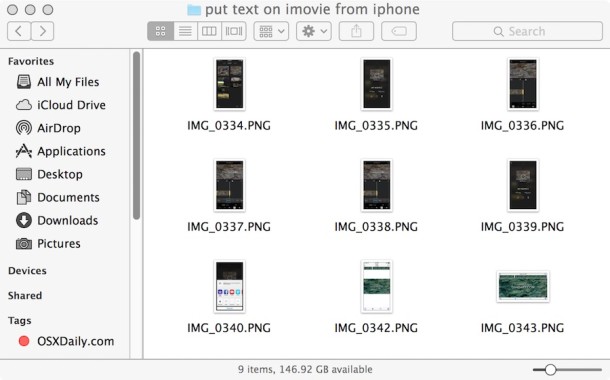
En lugar de deshabilitar completamente la sombra de captura de pantalla, puede tomar una sola captura de pantalla menos la sombra utilizando la aplicación Grab o la utilidad de captura de línea de comandos.
Tome una captura de pantalla con No Shadow usando Grab en Mac
Usar Grab (más tarde llamado Screenshot.app) es lo más fácil para la mayoría de los usuarios, ya que está envuelto en una interfaz gráfica familiar. Grab / Screenshot.app está en / Applications / Utilities, así que inicie la aplicación para comenzar. Luego haz lo siguiente:
- Desde la aplicación Grab / Screenshot, luego arrastre hacia abajo el menú «Capturar»
- Seleccione «Ventana» y haga clic en la ventana de la que desea tomar una captura de pantalla sin sombras.
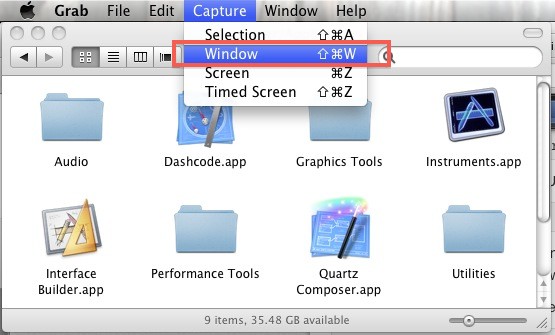
Esto mostrará la herramienta de selección de ventana familiar que obtiene cuando presiona Comando + Mayús + 4, pero cualquier imagen resultante no incluirá la sombra de la ventana.
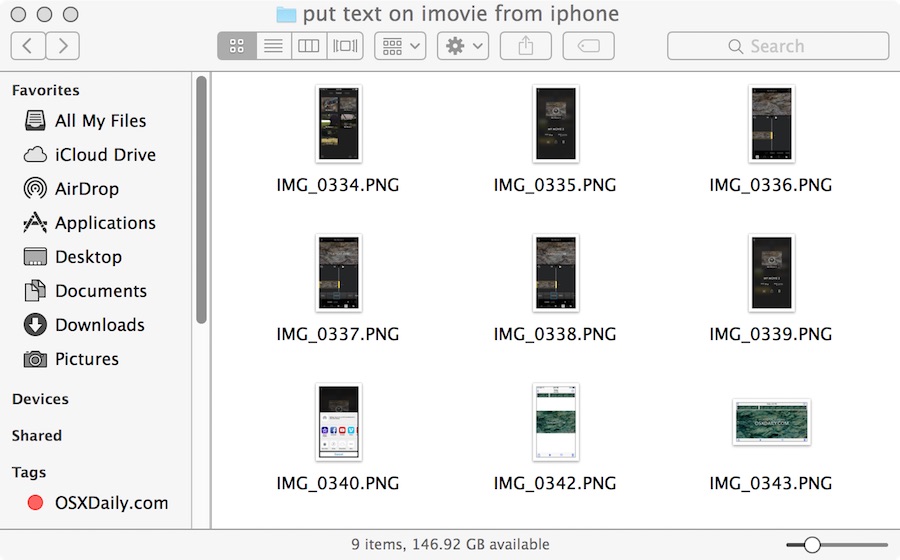
Una captura de pantalla sin sombras resultante se ve así en las nuevas versiones de Mac OS:
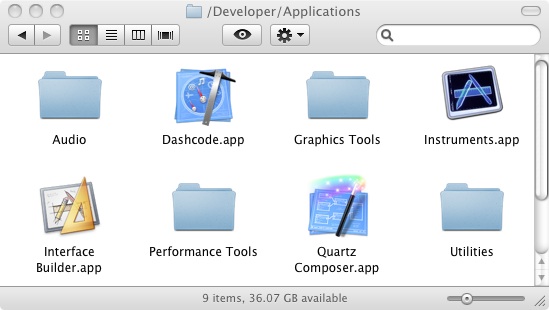
Y las capturas de pantalla sin sombras se ven así en versiones anteriores de Mac OS X:
Tome capturas de pantalla sin sombras usando la línea de comando en Mac OS X.
También puede tomar capturas de pantalla sin sombras desde la línea de comando. El enfoque de la línea de comandos puede ser preferible a otros usuarios, así que aquí está la sintaxis que desea utilizar para ello. Esto requiere el uso de la aplicación Terminal y el siguiente comando:
screencapture -oi test.jpg
Y mostrará la conocida herramienta de selección de ventanas, y cualquier captura de pantalla resultante carecerá de sombra.
Si desea que la imagen se ejecute en el escritorio, como lo haría una captura de pantalla normal, use:
screencapture -oi ~/Desktop/shadowfree.jpg
Puede dirigir la salida de este comando a donde desee, especifique la ruta correcta.
¡Gracias al lector por la sugerencia de Grab! Ambos trucos funcionan en todas las versiones de Mac OS, independientemente de la versión, desde Mac OS X Snow Leopard, Mountain Lion, Mavericks, Mac OS X Yosemite, macOS High Sierra, Sierra, MacOS Mojave, MacOS Catalina y más.
Recuerde que siempre puede desactivar las sombras en todas las capturas de pantalla de su Mac si lo desea.