
Cómo «Mostrar en Finder» el archivo original en la aplicación Fotos para Mac OS X.

La capacidad de mover rápidamente una foto al sistema de archivos Finder en Mac OS ha cambiado en la nueva aplicación Fotos. Por ahora, la opción tradicional «Revelar en Finder» falta en la aplicación Fotos para Mac OS X, pero eso no significa que no pueda mostrar el archivo original en el Finder o acceder a las fotos desde el sistema de archivos de Mac.
De hecho, hay varias formas de acceder al archivo de imagen original en la aplicación Finder en Fotos, y un método funciona casi exactamente con la opción «Mostrar en Finder» que existe en iPhoto y Aperture. Siga leyendo para descubrir tres formas diferentes de revelar un archivo de imagen original en la aplicación Mac Finder en Fotos para Mac.
Opción 1: usa la opción de fotos «Mostrar archivo de referencia en el Finder» para revelar el archivo original en Mac OS X
La función de fotos «Mostrar archivo de referencia en el Finder» es prácticamente la misma que la opción «Mostrar en el Finder» que existía en las aplicaciones de administración de fotos de Mac OS anteriores. Pero hay un problema: tienes que administrar manualmente tu biblioteca de fotos y no importar copias a tu biblioteca de fotos. De hecho, si su biblioteca no lo administra por sí mismo, la opción «Mostrar archivo de referencia en el Finder» ni siquiera existirá, aparecerá atenuada o simplemente será invisible. Sin embargo, si no importa copias de imágenes a la aplicación Fotos, esta función funciona muy bien y es bastante simple:
- Desde la aplicación Fotos, haga clic con el botón derecho (doble clic en los trackpads) en cualquier imagen a la que desee acceder en el Finder
- Elija «Mostrar archivo referenciado en el Finder» de la lista de opciones para ir inmediatamente a la ubicación del buscador de archivos de imagen.
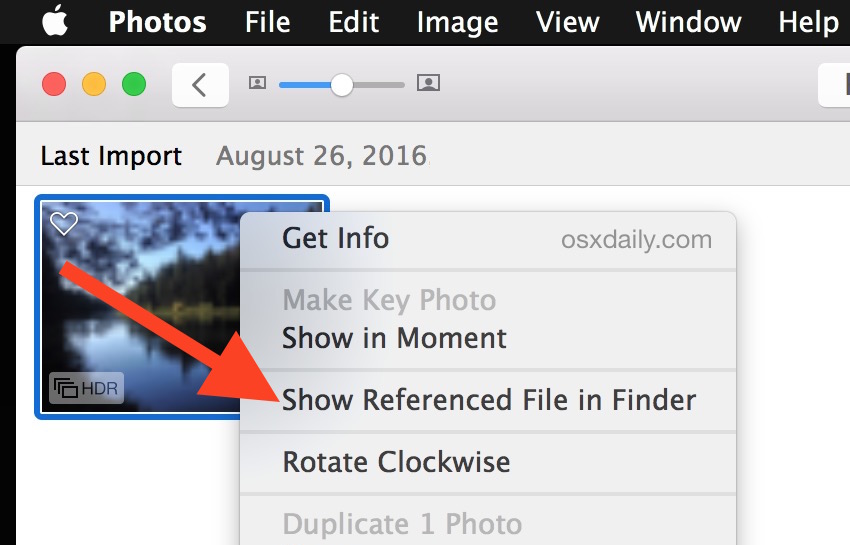
También puede acceder a la misma opción desde el menú Fotos de la aplicación Fotos:
- Selecciona una imagen en la aplicación Fotos para Mac OS X y arrastra hacia abajo el menú «Archivo».
- Elija «Mostrar archivo de referencia en el Finder» para abrir la ubicación de los archivos originales en el sistema de archivos de Mac
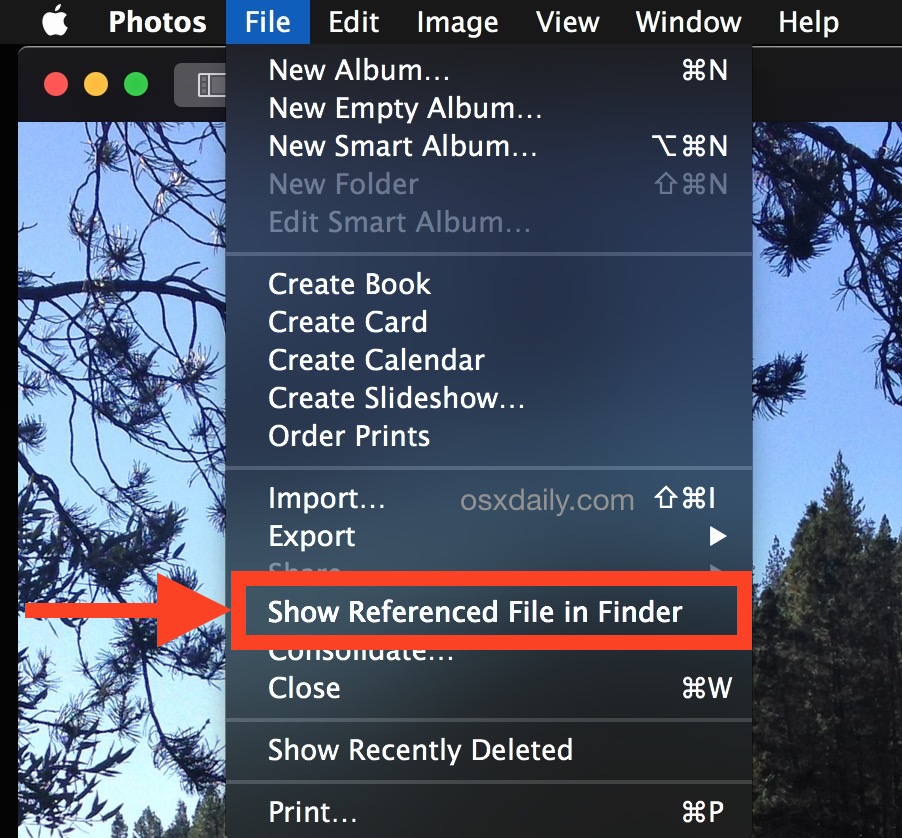
No importa cómo acceda a esta función, terminará en el Finder con la imagen original seleccionada.
Opción 2: Acceda al archivo de imagen original utilizando una aplicación de arrastrar y soltar desde la aplicación Fotos en una carpeta de Mac
Si eliges mantener las fotos predeterminadas Importar fotos y copiar imágenes en una biblioteca de fotos separada, «Mostrar archivo de referencia en Finder» no estará disponible para ti. Esto significa que tendrás que usar una solución para acceder a la imagen original, probablemente la más simple sea arrastrar y soltar:
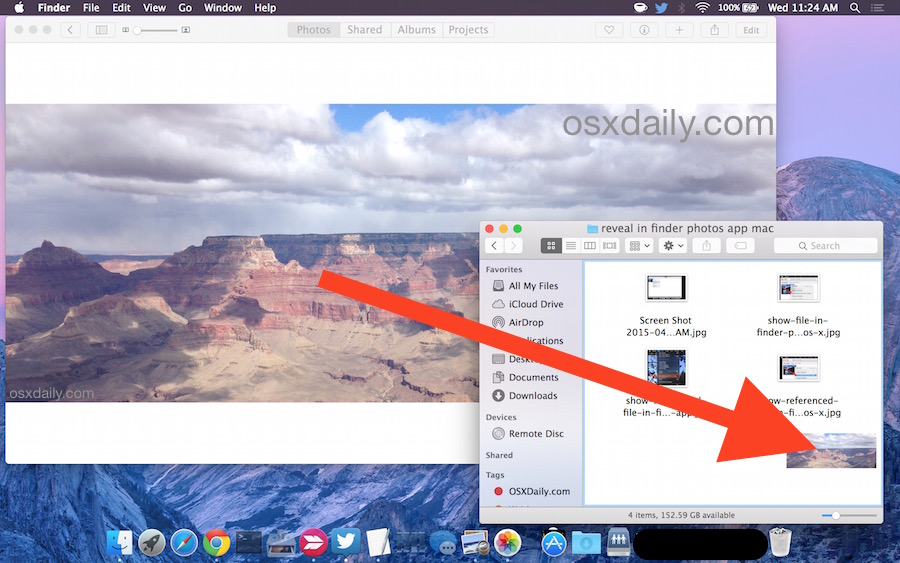
Simplemente seleccione la imagen a la que desea acceder en Mac OS X Finder y arrástrela desde la aplicación Fotos a una carpeta en el escritorio de su Mac. Se revelará una copia del archivo, no el original, en la ubicación donde dejó caer la foto.
Opción 3: use el Finder para profundizar en Photos.photoslibrary
No se recomienda necesariamente, pero otra posibilidad es rootear el paquete Photos.photoslibrary que se encuentra en ~ / Pictures / e intentar localizar manualmente los archivos de imagen maestra. Esto funciona, pero los paquetes .photoslibrary claramente no están pensados para estar orientados al usuario, y los directorios no están organizados de una manera que los haga más fáciles de navegar. Aunque esto es posible, no lo recomendamos a menos que los métodos anteriores no funcionen y absolutamente debe acceder al archivo de imagen original, especialmente porque el manejo inadecuado de estos archivos de imagen maestra puede provocar problemas en la aplicación Fotos o, peor aún, cuando perder una imagen o foto.
El siguiente video muestra rápidamente cómo acceder a los archivos de imagen principal de Fotos a través del Finder en Mac OS X
El archivo Photos.photoslibrary se encuentra en la carpeta Fotos de usuario con el siguiente icono:

Quizás una futura actualización de Mac OS X Photos incluirá una opción nativa «Mostrar en el Finder» para todas las bibliotecas de fotos, lo que definitivamente sería una característica bienvenida para muchos usuarios de Mac. Mientras tanto, si ha migrado una biblioteca a la aplicación Fotos en iPhoto o Aperture, no tendrá la opción de hacer clic con el botón derecho a menos que haya elegido específicamente dejar de importar archivos de copia a Fotos antes de mover la biblioteca. La única solución real a esto sería crear una nueva biblioteca de aplicaciones de Fotos y usarla con referencias, en lugar de copiar a la aplicación en sí.
¿Conoce otra forma de acceder al archivo de imagen original de una imagen que se encuentra en la aplicación Fotos? ¿Existe una forma mejor o más rápida de acceder rápidamente desde el Finder a las fotos de referencia? ¡Dinos en los comentarios!