
Cómo migrar todo, desde un iPhone antiguo al iPhone 6
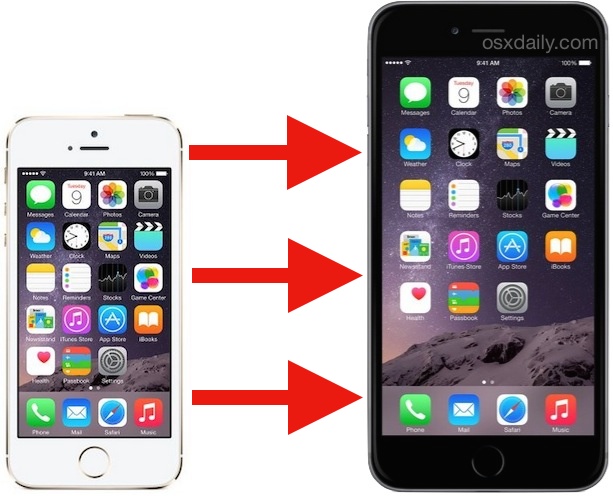
El iPhone 6s y el iPhone 6 Plus ahora están disponibles, por lo que, ya sea que lo haya recibido de una tienda Apple, un minorista o un camión de reparto de UPS, probablemente desee mover todo, desde su teléfono antiguo a su nuevo y brillante. Esto significa que todas sus aplicaciones, imágenes, películas, configuraciones y personalizaciones en su antiguo iPhone estarán en el nuevo iPhone como estaban, lo que le permitirá continuar exactamente donde lo dejó y no perder el ritmo.
La migración entre iPhones es increíblemente simple, así que si es tu primera vez o lo has hecho decenas de veces antes, lo encontrarás igual de fácil. Puede elegir una de las dos formas de hacerlo, ya sea a través de iCloud o iTunes. Si tienes una computadora a mano, iTunes suele ser más rápido, pero iCloud es increíblemente fácil y demasiado rápido.
Primero, haz una copia de seguridad de tu antiguo iPhone
Lo primero que debe hacer es crear una nueva copia de seguridad de su antiguo iPhone para poder migrar todo y recoger el nuevo iPhone exactamente donde lo dejó. Deberá hacer esto, ya sea que vaya a iCloud o iTunes para migrar sus cosas. La copia de seguridad es simple, la veremos rápidamente:
Copia de seguridad en una computadora con iTunes
Querrá asegurarse de tener la última versión de iTunes para hacer esto, pero funciona en una Mac o PC con Windows:
- Conecte su antiguo iPhone a una computadora con un cable USB e inicie iTunes
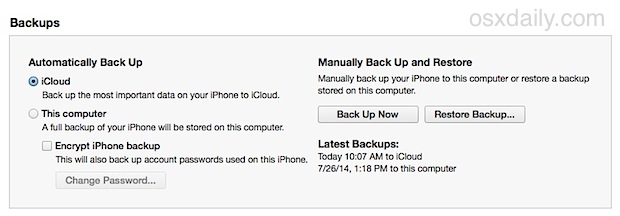
- Elija «Hacer copia de seguridad ahora» (recomendado: habilite primero el cifrado de copia de seguridad *) y deje que se complete la copia de seguridad
* Asegúrese de habilitar el cifrado de respaldo en iTunes si desea que se copien y restauren sus contraseñas, así como sus datos de salud. Si no cifra la copia de seguridad, ¡no se realizarán copias de seguridad ni contraseñas!
El método de iTunes suele ser bastante rápido, ya que transfiere datos a través de USB. Si tiene una conexión a Internet más lenta, este es el camino a seguir.
Está respaldado en Apple con iCloud
Inicia una copia de seguridad manual de su iPhone en iCloud, obviamente necesitará iCloud y una configuración de ID de Apple en su iPhone para hacer esto, que si tiene un dispositivo iOS, definitivamente debe:
- Abra la aplicación de configuración de iPhone y vaya a iCloud
- Elija «Copia de seguridad» (las versiones anteriores de iOS lo llaman «Almacenamiento y copia de seguridad»), luego toque «Copia de seguridad ahora» y deje que se complete la copia de seguridad completa
iCloud suele tardar un poco más porque carga todo en los servidores de iCloud y depende de la velocidad de tu conexión a Internet. Para aquellos con conexiones rápidas, es rápido. Si tiene una conexión a Internet lenta, es mejor usar iTunes en su lugar.
Cualquiera que sea el método que utilizó para hacer una copia de seguridad de su antiguo iPhone, cuando haya terminado, continúe.
Usa iTunes para migrar todo a tu nuevo iPhone
iTunes suele ser más rápido para transferir cosas porque todo se administra localmente y no tienes que descargar ni cargar nada a Internet, como lo hace iCloud. Si tiene prisa o tiene un iPhone de gran capacidad de almacenamiento, este suele ser el camino a seguir.
Tenga en cuenta que puede restablecer su iPhone con iTunes en la configuración inicial o en cualquier otro momento, así que no se preocupe por restablecer la configuración de fábrica para facilitar las cosas.
Durante la configuración inicial del iPhone 6
- En el nuevo iPhone 6, complete el proceso del asistente de configuración inicial
- En la pantalla «Configurar iPhone», elija «Restaurar desde la copia de seguridad de iTunes» y conecte el iPhone 6 a una computadora con un cable USB
- Seleccione la copia de seguridad más reciente para restaurar, luego complete la configuración como de costumbre

Desde la aplicación iTunes
- Inicie iTunes (si lo ha apagado) y conecte su nuevo iPhone 6 a su computadora con un cable USB
- Seleccione su iPhone y en la pestaña Resumen, haga clic en «Restaurar copia de seguridad …»
- Seleccione la última copia de seguridad realizada desde su antiguo iPhone para restaurar y confirmar
Nota rápida sobre la diferenciación de varias copias de seguridad de iOS: si no está completamente seguro de qué copia de seguridad usar porque tienen el mismo nombre, puede identificarlas con este truco inicial.
Como ya se mencionó, migrar iPhones con iTunes es bastante rápido, pero debido a que requiere una computadora, puede ser menos conveniente que iCloud para algunos usuarios.
Usa iCloud para migrar todo a tu nuevo iPhone 6
Si ya ha comenzado a reproducir el iPhone 6 antes de restaurarlo desde la copia de seguridad de iCloud, querrá volver a la pantalla de configuración inicial para poder restaurar desde la copia de seguridad. Esto es fácil, simplemente restablezca la configuración predeterminada de fábrica en el iPhone a través de la aplicación Configuración.
- Realice el proceso del asistente de configuración inicial, elija activar funciones como Buscar mi iPhone y Servicios de ubicación
- En la pantalla «Configurar iPhone», elija «Restaurar desde iCloud Backup»
- Seleccione la nueva copia de seguridad que acaba de realizar y deje que el proceso se complete
- Complete el proceso de configuración como de costumbre
Listo, todas tus cosas viejas se han trasladado al nuevo iPhone 6, ¡disfrútalo!
Antes de volverse demasiado loco, probablemente querrá confirmar que todo está ahí, eche un vistazo rápido a su aplicación de fotos, otras aplicaciones, contactos y más. La restauración a partir de copias de seguridad generalmente es impecable, por lo que si no ha seleccionado la copia de seguridad incorrecta para restaurar, debería estar listo.
No importa cómo vaya, todo se migrará a su nuevo iPhone 6 o iPhone 6 Plus, ¡así que disfrute de su nuevo iPhone! Lo que hagas con tu antiguo iPhone depende de ti, pero regalarlo es una gran opción o siempre puedes venderlo tú mismo.