
Cómo iniciar Mac en modo de recuperación (Intel)

Es posible que rara vez necesite iniciar una Mac en modo de recuperación. Iniciar Mac OS en modo de recuperación permite varias funciones importantes de resolución de problemas y recuperación, incluida la capacidad de reinstalar MacOS, reparar un disco duro con la Utilidad de Discos, borrar un disco de arranque, restaurar una Mac desde una copia de seguridad de Time Machine, ajustar y establecer contraseñas de firmware. así como otras funciones más avanzadas.
Este artículo explicará cómo iniciar una Mac en modo de recuperación y detallará las opciones disponibles una vez que una Mac se inicia en recuperación.
Por lo general, el modo de recuperación en una Mac es solo para usuarios avanzados y tareas específicas, como las descritas anteriormente, y sin una razón especial para hacerlo, no existe un propósito práctico para iniciar la recuperación en una Mac. Mac, a menos que usted ‘ solo tienes curiosidad. Si no está seguro de lo que está haciendo, es mejor no iniciar Recuperación en una Mac, ya que puede eliminar una Mac o realizar una acción de la que luego se arrepienta, por lo que es mejor para usuarios avanzados. Mac, con -conocimiento profundo. sobre lo que hacen y por qué. Siempre haga una copia de seguridad de su Mac antes de realizar cualquier función de recuperación.
Cómo comenzar en modo de recuperación en Mac
Se accede al modo de recuperación durante el inicio del sistema mediante un atajo de teclado, así es como funciona:
- Apaga tu Mac o reinicia tu computadora
- Tan pronto como se inicie Mac, mantenga presionadas las teclas Comando + R juntos
- Sigue presionando las teclas Comando + R durante unos segundos hasta que veas el logotipo de Apple, luego puedes soltar las teclas y tu Mac se iniciará en modo de recuperación.
- Sabrá que su Mac está en modo de recuperación cuando aparezca la pantalla «Utilidades» con varias funciones disponibles de resolución de problemas, recuperación y restauración.

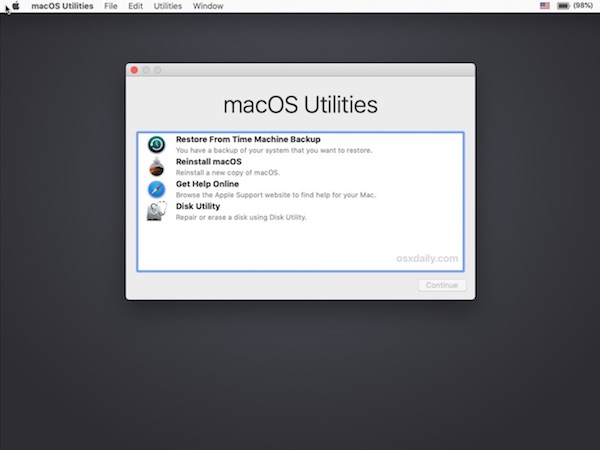
Cuando se inicia una Mac en recuperación, la experiencia normal de escritorio y aplicación no está disponible. En su lugar, se le ofrece un conjunto limitado de opciones y opciones específicas del modo de recuperación.
Opciones de recuperación de Mac, tareas y trucos para la resolución de problemas
Hay una variedad de pasos para la solución de problemas y opciones de configuración disponibles una vez que comience a usar Recuperación en una Mac, algunas de las opciones incluidas son las siguientes:
Algunas de estas opciones están disponibles en la pantalla principal de «Utilidades» para Mac OS, mientras que otras están incluidas en los menús o son el resultado de acciones tomadas bajo varias opciones una vez que una Mac ha entrado en el modo de recuperación.
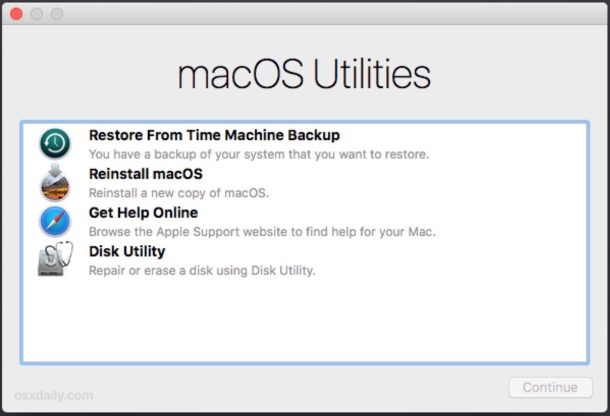
Hay otras opciones disponibles, pero estas son las funciones básicas que están fácilmente disponibles y accesibles en una Mac que se ejecuta en Recuperación.
Cómo salir del modo de recuperación en Mac
Dejar la recuperación en una Mac es fácil: simplemente reinicie su Mac nuevamente para salir del modo de recuperación. Siempre que no mantenga presionadas las opciones clave, su Mac se iniciará como de costumbre.
Puedes reiniciar tu Mac en modo de recuperación accediendo al menú Apple y eligiendo «Reiniciar» en las opciones del menú.

Dependiendo de las tareas que haya realizado o no realizado en la recuperación, su Mac se iniciará como de costumbre, o con los efectos de cualquier cambio, pasos de solución de problemas, ajustes, reparaciones, eliminaciones, reinstalaciones o cualquier otra acción tomada durante la recuperación. Si simplemente inició Recovery una vez para explorarlo y no eligió opciones, luego reinició como de costumbre, no se realizaron cambios en su Mac.
Consejos adicionales de recuperación de Mac
En algunas Mac y versiones anteriores de Mac OS, también puede ingresar a Recuperación manteniendo presionada la tecla Opción y seleccionando la partición de recuperación durante el proceso de arranque. El resultado final es el mismo.
Otra opción es usar Internet Recovery, que le permite reinstalar la versión de software del sistema Mac OS o Mac OS X que vino originalmente con Mac, aunque Internet Recovery es más limitado porque requiere acceso a Internet. Las funciones de recuperación son prácticamente las mismas en Internet Recovery, excepto que toda la experiencia de recuperación se realiza a través de Internet, lo que obviamente requiere conectividad a Internet y un acceso de banda ancha decente.
¿Tiene algún consejo, truco, idea, experiencia o comentario sobre cómo usar y comenzar en el modo de recuperación en una Mac? ¡Comparte con nosotros en los comentarios a continuación!