
Cómo imprimir documentos y fotos con Android
Quieres imprimir documentos y fotos con teléfonos inteligentes Android rápida y fácilmente? Una solución práctica y eficaz, y sobre todo fácil de configurar, es aprovechar el servicio Google Cloud Print.
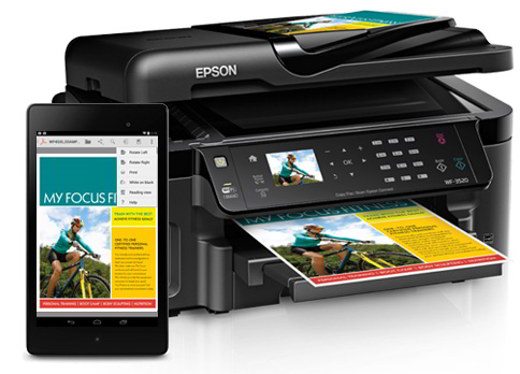
De esta forma puede imprimir tanto desde el dispositivo con una impresora que tiene conectividad Wi-Fi incorporada, como a una impresora sin Wi-Fi pero conectada a una computadora conectada a Internet.
Antes de que empieces imprimir documentos y fotos con Android primero debes configurar tu cuenta correctamente Impresión en la nube, integrado en su cuenta de Google. Debe ser la misma cuenta con la que configuró Android y que usa con el navegador Chrome en su PC.
Tómate cinco minutos de tu tiempo y sigue leyendo para averiguarlo. cómo imprimir documentos y fotos con android.
Para imprimir con android, puede probar con un archivo adjunto a un correo electrónico de Gmail. Busque un correo electrónico con un archivo adjunto para imprimir, toque el ícono de menú de tres puntos, presente en el mensaje junto al que desea responder. Se abrirá una lista de opciones, toque en Imprimir.
Aparecerán todas las opciones de impresión disponibles. Si es la primera vez que imprime desde un teléfono inteligente, solo verá las opciones para exportar el archivo en formato PDF o guardarlo en su espacio en la nube en Google Drive. Agregue el servicio.
En el menú de opciones de impresión, toque Todas las impresoras. Para agregar una nueva impresora a la lista, debe tocar el icono con el signo + parte superior derecha. Tienes dos opciones Impresión en la nube es Agregar servicio.
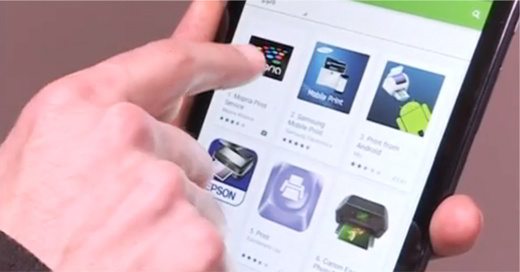
Si tocas Agregar servicio la aplicación Play Store se abrirá automáticamente y se le llevará a Google Play, donde encontrará una colección de aplicaciones para imprimir a través de Wi-Fi. Si eliges en su lugar Impresión en la nube, el teléfono inteligente detectará impresoras Wi-Fi cercanas.
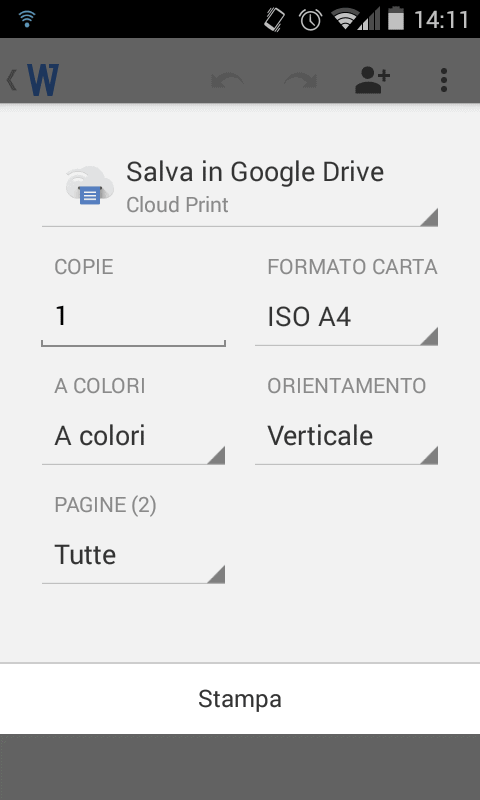
El sistema de impresión que acaba de agregar aparecerá en la lista de impresoras disponibles. Antes de continuar con la impresión, puede cambiar la configuración principal: número de copias, elección de colores, orientación, etc.
Cómo configurar Google Print en PC
Si quieres imprimir documentos y fotos en la PC a través de Google Print, debe iniciar el navegador Chrome en la PC con las mismas credenciales de la cuenta de Google que se utilizan para configurar el dispositivo móvil.
Haga clic en el icono con los tres guiones en la parte superior derecha y luego haga clic en Configuración. Aquí puede configurar todos los detalles de la navegación por Internet con Chrome. Desplácese hacia abajo en la página y luego haga clic en Exposición Ajustes avanzados.
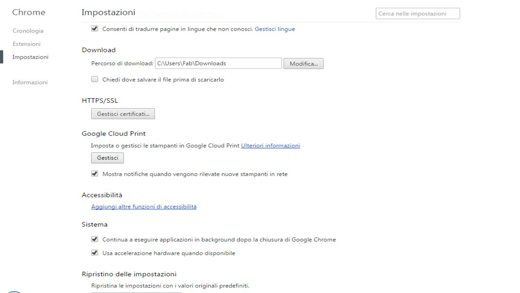
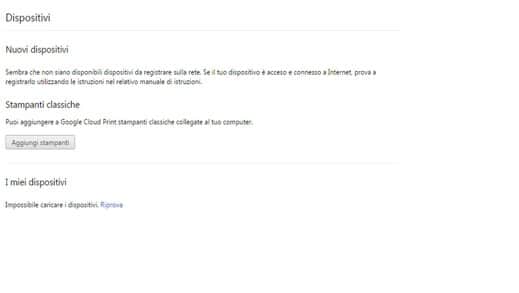
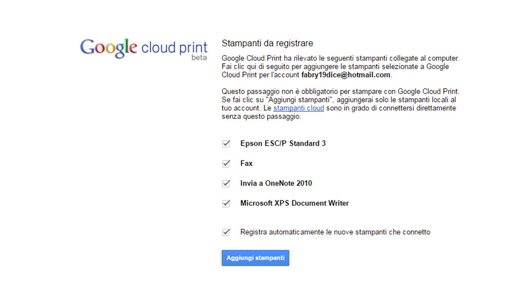
Para activar Google Print en la PC, debe desplazarse hacia abajo en la página nuevamente, hasta Google Cloud Print. Haga clic en Administrar. Aparecerá la lista de impresoras conectadas. La primera vez, la lista estará vacía. Haga clic en Agregar impresoras. Verá la lista de impresoras conectadas a la PC. Si ha instalado software para crear archivos PDF, la PC los detecta como una impresora.
Marque el que desea usar y haga clic en Agregar impresoras.
 Cómo imprimir con un teléfono inteligente o tableta Android