
Cómo descartar automáticamente correos electrónicos de remitentes bloqueados en Mac Mail
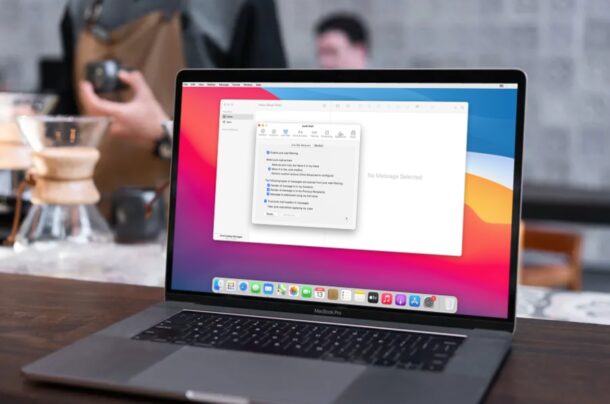
¿Quieres dejar de recibir correos electrónicos no deseados de remitentes que previamente bloqueaste en tu bandeja de entrada de Mac Mail? Si ha notado que los correos electrónicos de los remitentes bloqueados todavía llegan al buzón de su Mac (o iPhone o iPad), esto se debe a la configuración predeterminada del buzón que utiliza la aplicación Correo. Afortunadamente, puede solucionar esto en poco tiempo y terminar viendo esos correos electrónicos bloqueados enviándolos automáticamente a la Papelera.
La aplicación de correo electrónico de Apple, que está preinstalada en iPhone, iPad y Mac, es ampliamente preferida por los usuarios para mantenerse al día con sus correos electrónicos, ya sea para el trabajo o para uso personal. También está profundamente integrado en el sistema operativo. Por ejemplo, bloquear un contacto en su dispositivo también bloqueará la dirección de correo electrónico que está vinculada al contacto. Por lo general, el bloqueo debería evitar que sus correos electrónicos aparezcan en su bandeja de entrada. Sin embargo, de forma predeterminada, la aplicación de correo electrónico estándar solo marca el correo electrónico como enviado por un usuario bloqueado y lo deja en la bandeja de entrada con el resto de los correos electrónicos.
Si desea limpiar su bandeja de entrada filtrando los correos electrónicos bloqueados, siga leyendo para aprender cómo configurar su Mac para descartar automáticamente los correos electrónicos de los remitentes bloqueados fácilmente.
Cómo eliminar automáticamente correos electrónicos de remitentes bloqueados en Mail para Mac
Configurar su Mac para enviar todos los correos electrónicos bloqueados a la Papelera es bastante simple. Recuerde que este procedimiento solo se aplica si ha conectado su cuenta de correo electrónico a la aplicación de correo electrónico estándar. Ahora, sin más preámbulos, comencemos.
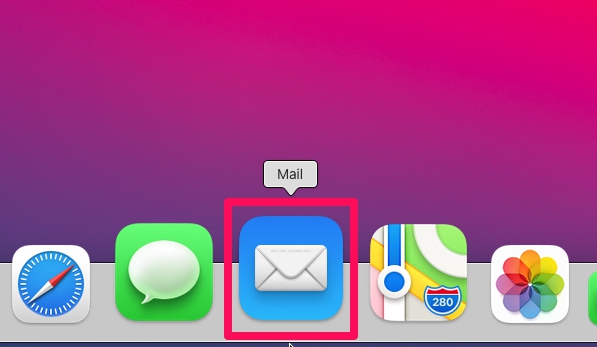
- Inicie la aplicación «Correo» en su Mac desde el Dock.
- Asegúrese de que Mail sea la ventana activa, luego haga clic en «Archivo» en la barra de menú. Esto mostrará un menú desplegable con varias opciones.

- Haga clic en «Preferencias» en el menú desplegable. Esto abrirá una nueva ventana en la pantalla.

- Se le dirigirá a la configuración general de la aplicación Correo. Haga clic en «Correo no deseado» en el menú superior, como se muestra en la captura de pantalla a continuación.

- Aquí, cambie a la sección «Bloqueado» y marque la primera opción «Habilitar el filtrado de correo electrónico bloqueado». Esto le dará un control adicional sobre todos los correos electrónicos bloqueados. Seleccione la opción «Mover a la papelera» y listo.

Eso es lo decente que se puede hacer y debería terminar ahí.
A partir de ahora, todos los correos electrónicos que reciba de remitentes bloqueados se moverán automáticamente al buzón de correo basura, en lugar de inundar el buzón principal. Esto le permite ordenar y ver todos los correos electrónicos bloqueados por separado, si es necesario.
Para los correos electrónicos no deseados y promocionales, en lugar de bloquearlos, puede marcar un correo electrónico como correo no deseado moviéndolo a la carpeta de correo no deseado de su Mac. Si hace esto, moverá automáticamente todos los correos electrónicos futuros del remitente a la carpeta de correo no deseado en su Mac, aunque a veces puede encontrar uno o dos. Para cancelar correos electrónicos como spam, deberá moverlos de correo no deseado a su bandeja de entrada.
¿Está usando un iPhone o iPad como su dispositivo móvil principal? En este caso, también puede estar interesado en aprender a marcar correos electrónicos como spam en dispositivos iOS y iPadOS. Al igual que las Mac, estos dispositivos almacenan de forma predeterminada los correos electrónicos de los remitentes bloqueados en el buzón, pero esto se puede cambiar yendo a Configuración -> Correo electrónico -> Opciones de remitente bloqueado -> Mover al carrito de basura.
Entonces, ahora ha aprendido cómo apagar su Mac para no dejar correos electrónicos de remitentes bloqueados en su bandeja de entrada, un buen cambio, ¿verdad? ¿Crees que esta debería ser la configuración predeterminada que Apple usa para la aplicación Mail en tu Mac? ¿Tiene un enfoque diferente para administrar remitentes bloqueados? Comparta sus experiencias, opiniones y pensamientos en los comentarios.