
Si cree que iOS 7 se siente lento, aquí le mostramos cómo acelerarlo
La mayoría de los usuarios están contentos con el rendimiento de iOS 7, pero algunos propietarios de iPhone y iPad han descubierto que la gran actualización ha afectado la velocidad de sus dispositivos. Si cree que iOS 7 ha hecho que su hardware sea más lento que antes de la actualización, hay algunos cambios que puede hacer que acelerarán un poco las cosas. Estos trucos marcarán la mayor diferencia en el hardware más antiguo del dispositivo con iOS 7, por lo que si su dispositivo se siente un poco lento después de la actualización, tómese un momento para hacer algunos ajustes en la configuración. Los primeros trucos también pueden aumentar la duración de la batería …
Utilice «Aumentar el contraste» para eliminar los efectos de transparencia y desenfoque
Las láminas transparentes, el desenfoque y las superposiciones elegantes en todo iOS 7 se ven fantásticas, pero en hardware más antiguo pueden hacer que los dispositivos funcionen más lentamente, utilizando los recursos del sistema.
- Abra Configuración, vaya a «General» y luego a «Accesibilidad».
- Elija «Aumentar el contraste» y cambie a ON
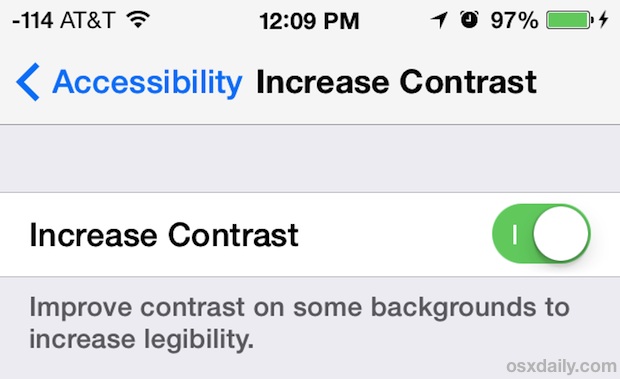
Esto hace que el Centro de notificaciones, el Centro de control, las carpetas y otros elementos de la interfaz de usuario sean un poco más atractivos, ya que elimina el atractivo visual, elimina los efectos transparentes y cambia sus fondos a un color sólido. Si nota algún retraso en la apertura de las funciones mencionadas anteriormente, notará un aumento agradable en la velocidad al activar el contraste.
Tenga en cuenta que algún hardware no admite tantas transparencias, pero aún puede cambiar la configuración para reducirla aún más.
Deshabilitar la actualización de la aplicación en segundo plano
Esta función permite que las aplicaciones se actualicen en segundo plano y, aunque es útil, también ralentiza los dispositivos iOS más antiguos y es uno de los elementos de descarga de batería de iOS 7 más grandes con los dispositivos que he usado … así que lo siento Actualizar la aplicación en segundo plano , usted tiene que ir:
- Desde ‘Configuración’, vaya a ‘General’ y elija ‘Actualizar aplicación en segundo plano’
- Cambie la «Actualización de la aplicación en segundo plano» a la posición de APAGADO

Deshabilitar esta opción básicamente significa que las aplicaciones solo se actualizarán después de que estén activas, que es el mismo comportamiento que existía antes de iOS 7. Cambiar esta configuración tiene un impacto visible, especialmente en el rendimiento del iPhone 4.
Activar la reducción de movimiento
Como la mayoría de los otros caramelos para los ojos, los elegantes efectos de movimiento en iOS 7 son agradables de ver, pero pueden afectar un poco los recursos del sistema. Por lo tanto, deshabilitar la función reducirá la carga del sistema y puede acelerar el rendimiento en algunos hardware:
- De vuelta en Configuración, vaya a «General» y luego a «Accesibilidad».
- Selecciona «Reducir movimiento» y enciende el interruptor.
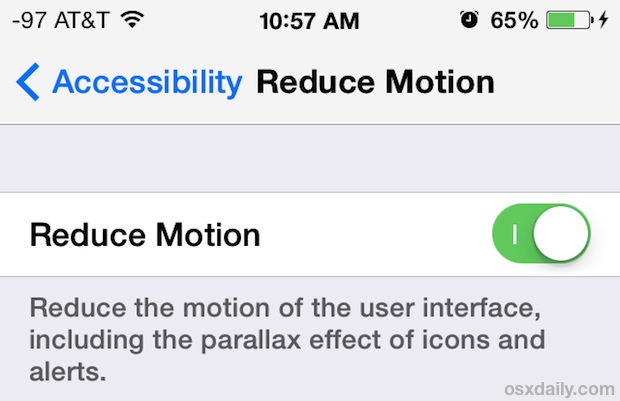
Tenga en cuenta que algunos modelos de iPhone y iPad más antiguos ni siquiera tendrán esta configuración disponible, ya que está deshabilitada de forma predeterminada. Si no ve la configuración «Reducir movimiento» en su panel de accesibilidad, es porque no es compatible con su dispositivo, probablemente por razones de rendimiento.
Pierde actualizaciones y descargas automáticas
La razón para deshabilitar esto es simple: cualquier cosa que se ejecute en segundo plano usa recursos del sistema para hacer esto, la misma teoría detrás de deshabilitar la Actualización de fondo de pantalla. Deshabilite las descargas y actualizaciones automáticas para cualquier cosa:
- Vaya a Configuración, luego a iTunes y App Store
- Elija «Descargas automáticas» y cambie todo a APAGADO
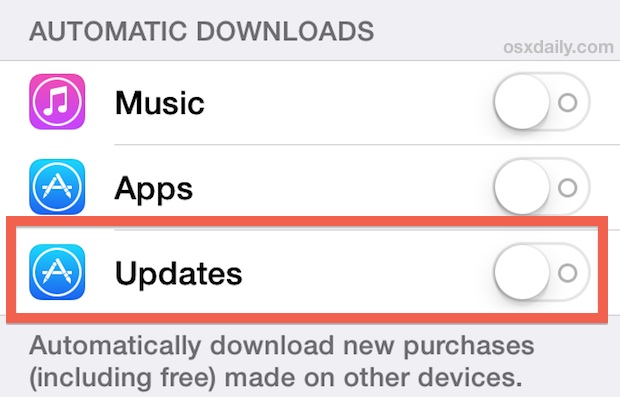
Deshabilitar esta configuración significa que deberá actualizar manualmente sus aplicaciones a través de la App Store, y también deberá descargar manualmente canciones y aplicaciones desde este dispositivo si ha comenzado a descargar las mismas aplicaciones en otros dispositivos iOS. Tres funciones realmente útiles, pero con las que no es difícil convivir en nombre de un mejor rendimiento del dispositivo.
Considere una restauración completa a los valores predeterminados de fábrica
Un poco extremo, pero a veces puede mejorar el rendimiento en casi cualquier iPhone, iPad o iPod touch simplemente eliminando todo y restableciéndolo a la configuración predeterminada de fábrica. Asegúrese de hacer una copia de seguridad de su dispositivo antes de hacerlo, luego puede restaurar desde una copia de seguridad cuando haya terminado o simplemente comenzar con una pizarra limpia.
Por supuesto, esto es un dolor de espalda, pero hay una larga historia de informes positivos desde los primeros días de iOS (y OS X o Windows, por cierto …) borrando todo e instalando limpiamente un sistema operativo.
En casos extremos, esto puede resolver algunos problemas de rendimiento persistentes, pero para la mayoría de los usuarios no lo recomendamos solo porque es una molestia.
Actualice a iOS 7.1 (o lo que sea) cuando llegue
iOS 7 es una actualización importante y hay algunos errores y problemas de rendimiento que vienen con la primera versión. Es por eso que hemos recomendado que algunos usuarios abandonen la primera versión 7.0, ya que la historia nos ha informado durante mucho tiempo que las versiones iniciales de actualizaciones importantes a menudo tienen errores y pueden tener un impacto negativo en el rendimiento. Ya sea que esté esperando para actualizar o no, asegúrese de actualizar a las versiones de actualización de iOS cuando salgan, ya que es casi seguro que contendrán mejoras significativas y correcciones de errores, refinando en gran medida la experiencia de iOS 7.