
Recuperar datos de iPhone sin respaldo
Recuperar datos de iPhone sin respaldo o recuperar datos de iPhone rotos con Recuperación de datos de iPhone iMyFone D-Back es la solución ideal para restaurar mensajes, fotos y videos, contactos, historial de llamadas, notas, recordatorios y archivos adjuntos. El software es compatible con Windows y Mac y funciona en cualquier dispositivo iOS.
¿Ha borrado accidentalmente un archivo importante y nunca ha realizado ninguna copia de seguridad? ¿Está tu iPhone dañado o tu pantalla rota y no sabes cómo hacerlo? Entonces te aconsejo que leas este tutorial porque, incluso si no eres un experto en informática, podrás recuperar datos de iPhone perdidos o eliminados incluso si son datos de WhatsApp, Skype u otro.
iMyFone D-Back Recupere de forma fácil y segura todos aquellos archivos que se hayan eliminado o perdido de su dispositivo (iPhone, iPad y iPod touch). Esta herramienta es compatible con todos los dispositivos móviles iOS 7 y posteriores a través de tres sencillos pasos: conectar el dispositivo iOS a la PC, escanear y ver, seleccionar y recuperar datos.

Recuperar datos de iPhone con iMyFone D-Back es fácil y generalmente se realiza por varias razones: rotura de pantalla, eliminación accidental de archivos, Jailbreak, falla del sistema, contraseña olvidada, dispositivo perdido o robado, ataque de virus, restablecimiento de la configuración predeterminada de fábrica.
Con iMyFone D-Back puede recuperar datos rotos de iPhone, si aún está en condiciones de encenderse, a través de cuatro modos de recuperación con altas posibilidades de éxito:
- Restaurar desde dispositivo iOS
- Restaurar desde la copia de seguridad de iTunes
- Restaurar desde iCloud Backup
- Repara el sistema iOS
Totalmente compatible con iOS 11, iPhone 8/8 Plus y iPhone X, iMyFone D-Back también funciona en Windows 7/8/10 y Mac OS X 10.7 o posterior. La configuración ideal incluye un procesador de 1 GHz, 1 GB de RAM y al menos 200 MB de espacio en el disco duro.
Cómo funciona iMyFone D-Back
A recuperar datos de iPhone sin respaldo con iMyFone D-Back, el primer paso es descargar el programa en su computadora. Para hacer esto, ve a Página Oficial de la herramienta y haga clic en el botón Prueba para disfrutar de un período de prueba gratuito de iMyFone D-Back.
Haga clic en el botón Ahorrar con nombre y descarga el archivo iMyfone-recuperación-de-datos-para-iphone_setup.exe. Una vez que se complete la descarga, inicie el paquete de instalación del programa, marque el elemento Acepte los términos del acuerdo de licencia. y presiona el botón Hacia adelante. Entonces presione Hacia adelante dos veces seguidas y luego Instalar en pc. Al final presione final e inicie el programa.
Cuando se inicie iMyFone D-Back, le recordará que está utilizando una versión de prueba de la herramienta y que no podrá restaurar archivos y aprovechar las actualizaciones necesarias a menos que la compre. Pulsando el botón Comprar inmediatamente tendrás la posibilidad de elegir entre:
- Licencia básica para usar en un solo dispositivo con actualizaciones de por vida, con un precio de 45,99 € en lugar de 65,99 €.
- Licencia familiar para ser utilizado por 2 a 5 dispositivos con actualizaciones de por vida, con un precio de 65,99 euros en lugar de 95,99 euros.
- Licencia multiusuario para ser utilizado de 6 a 10 dispositivos hasta incluso 20 dispositivos. Las actualizaciones son de por vida y el precio es de 85,99 euros, en lugar de 125,99 euros.
- Licencia de negocios para uso ilimitado en cualquier dispositivo con actualizaciones de por vida a un precio de 265,99 € en lugar de 495,99 €.
El iMyFone D-Back Home, como ya se mencionó, se divide en varias secciones: Recuperación inteligente, Restaurar desde dispositivo iOS, Restaurar desde la copia de seguridad de iTunes, Restaurar desde la copia de seguridad de iCloud es Repara el sistema iOS (una solución para las anomalías del sistema operativo de Apple).
Restaurar desde dispositivo iOS (recuperar datos de iPhone sin copia de seguridad)
Es la solución ideal para recuperar datos borrados de iPhone o iPad sin haber realizado ninguna copia de seguridad de iTunes o iCloud. Desde la primera opción Recuperación inteligente puede elegir la forma en que perdió los datos.
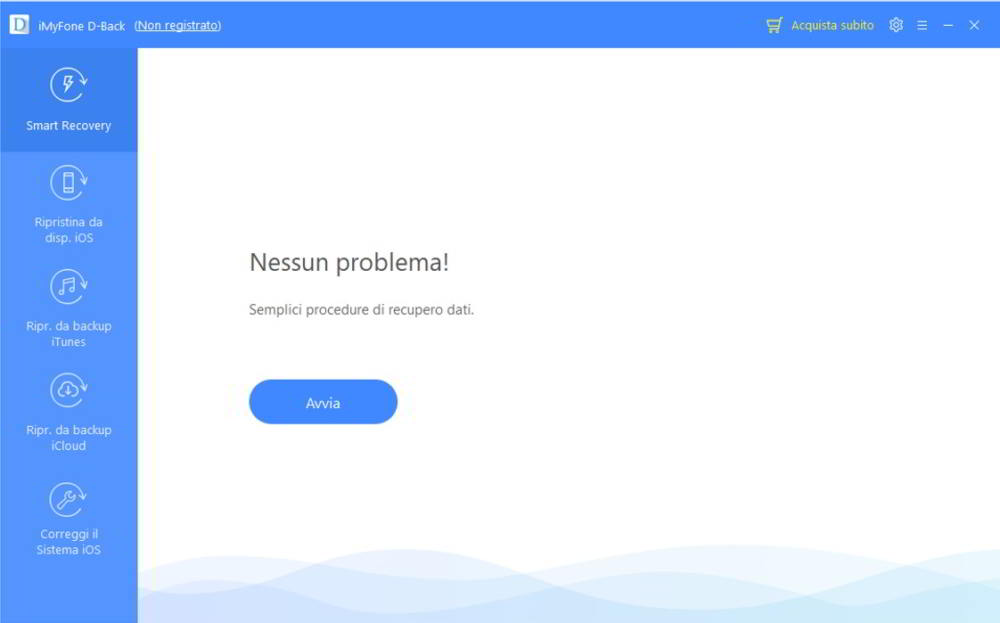
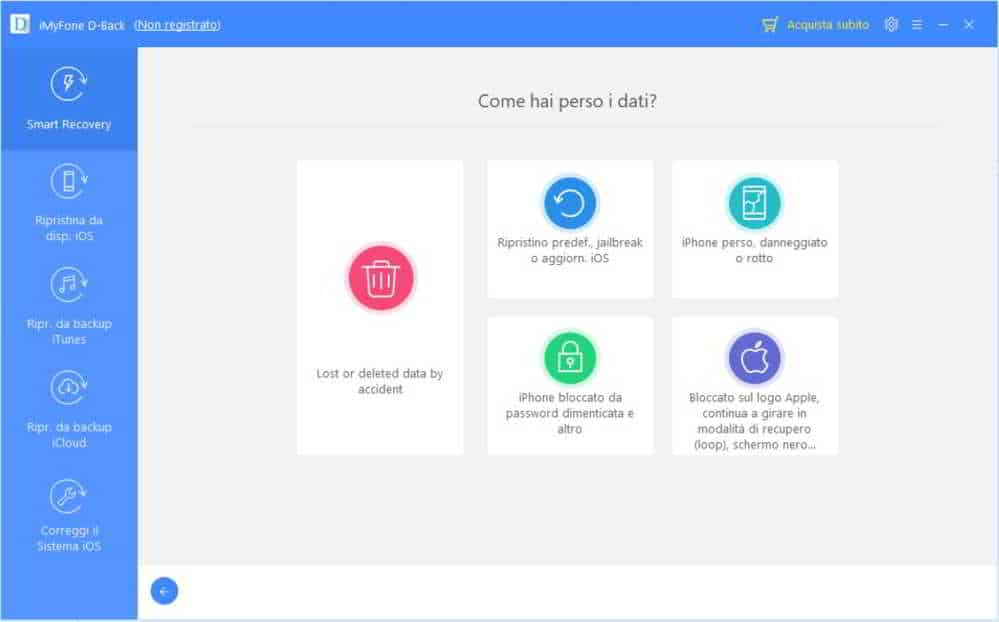
presiona el botón Comienzo para iniciar el proceso de recuperación e indicar cómo perdió sus datos seleccionando, de las cinco opciones en la pantalla, Datos perdidos o eliminados por accidente e inmediatamente después de la prensa Comienzo para ir a la sección Restaurar datos desde un dispositivo iOS.
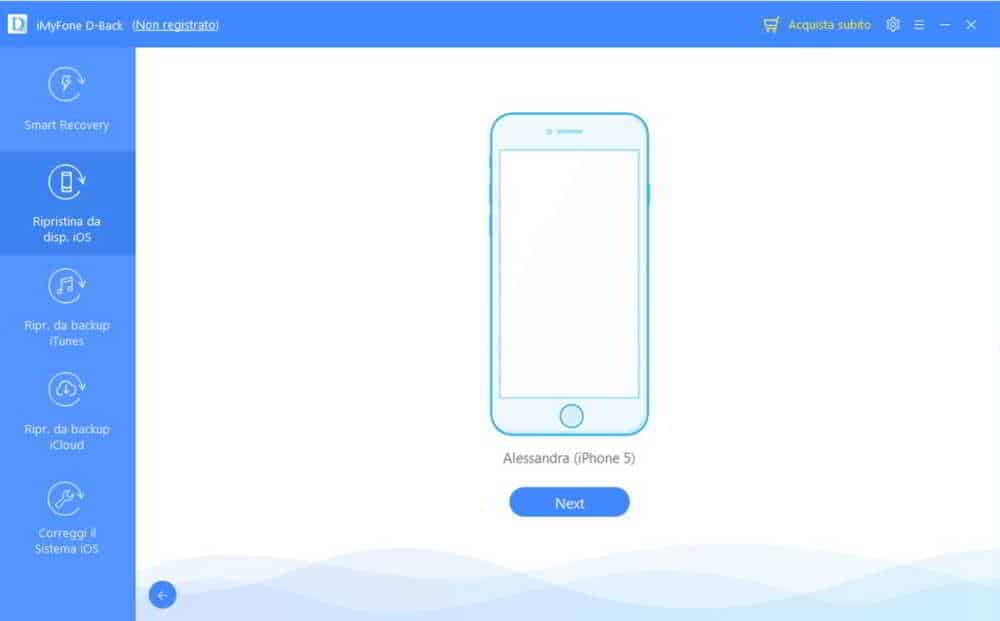
Conecte su dispositivo móvil iOS a una PC o Mac para recuperar los datos bloqueados del iPhone y, después de la identificación, presione próximo.
Revisa la caja Seleccione todas y presiona Escanear.
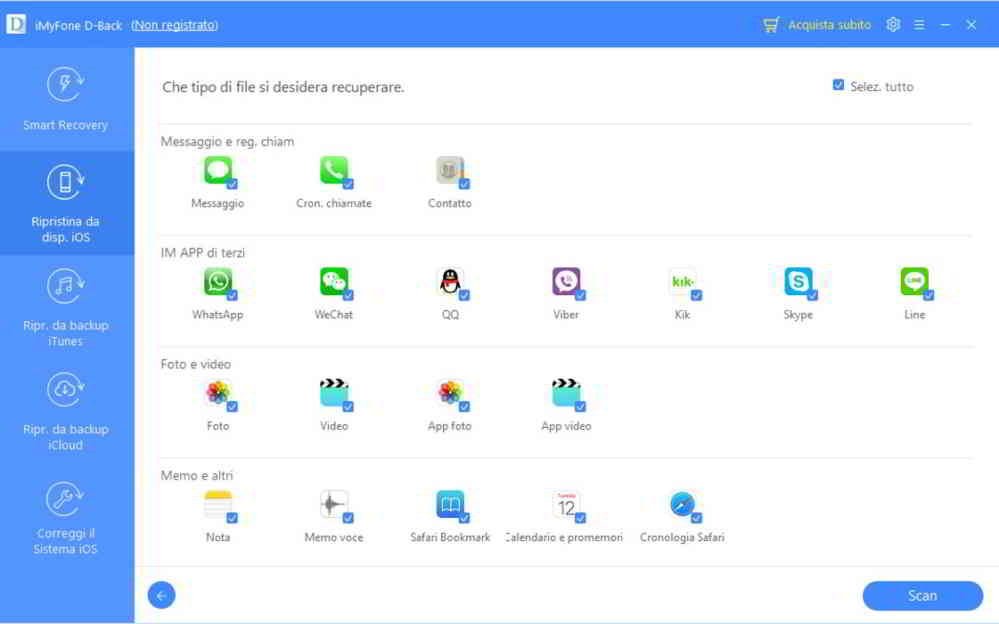
iMyFone D-Back Comenzará a escanear su iDevice para intentar recuperar los contactos, fotos, notas, videos eliminados del iPhone, etc.
El análisis del dispositivo móvil iOS puede tardar varios minutos, la velocidad de los tiempos de recuperación dependerá de la cantidad de archivos en el propio dispositivo y de cuántos archivos esté intentando restaurar.

Al final, todo lo que tienes que hacer es seleccionar los archivos encontrados y presionar el botón Reiniciar para recuperarlos en su iPhone, iPad o iPad Touch.
Recuperar datos de la copia de seguridad de iTunes
Las formas de restaurar sus copias de seguridad de iTunes son casi similares a los pasos descritos anteriormente. Para recuperar datos de iPhone desde la copia de seguridad de iTunes, después de presionar la opción Reiniciar de copia de seguridad de iTunes, presiona el botón Comienzo y seleccione qué copia de seguridad desea recuperar y luego haga clic en Buscar.
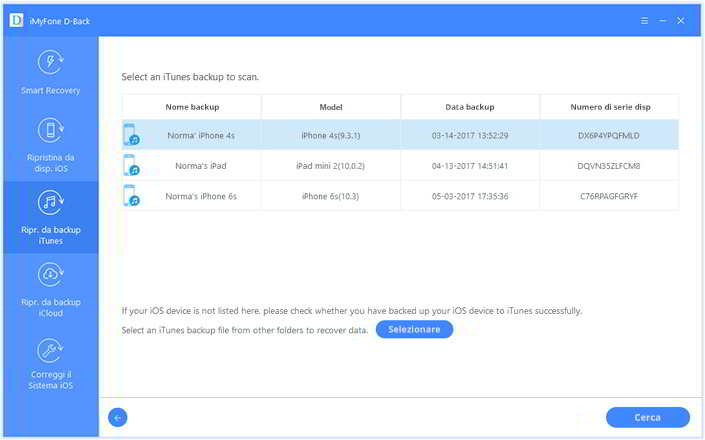
Una vez encontrados, los archivos se mostrarán en la interfaz a recuperar. Elija la carpeta donde desea guardar los datos restaurados y haga clic en el botón Reiniciar.
Recuperar datos de iCloud Backup
Para recuperar datos de iPhone desde la copia de seguridad de iCloud, toque la opción Restaurar desde iCloud Backup y presiona el botón Comienzo. En la siguiente pantalla escribe el tuyo ID de apple es contraseña para acceder a iCloud y seleccionar la copia de seguridad a recuperar presionando el botón Buscar.
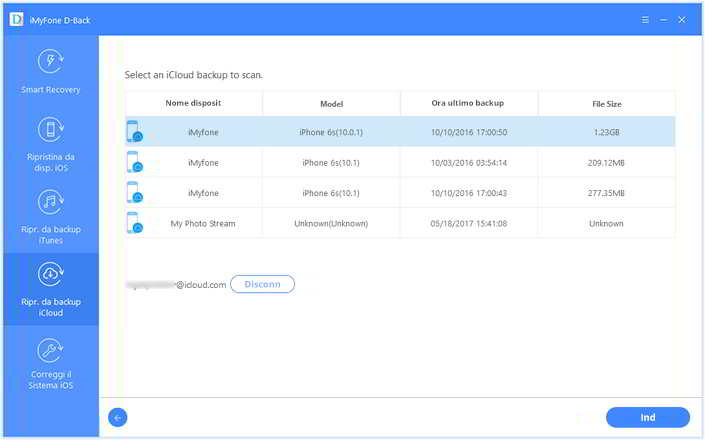
Cuando termine de recuperar los datos, selecciónelo y presione el botón Reiniciar.
Repara el sistema iOS
La última opción de IMyFone D-Back es Repara el sistema iOS. Esta es una solución útil para resolver cualquier anomalía encontrada en el uso del sistema operativo iOS. Se divide en tres secciones: Modo estandar, Salida Recuperación Modo, Modo avanzado.
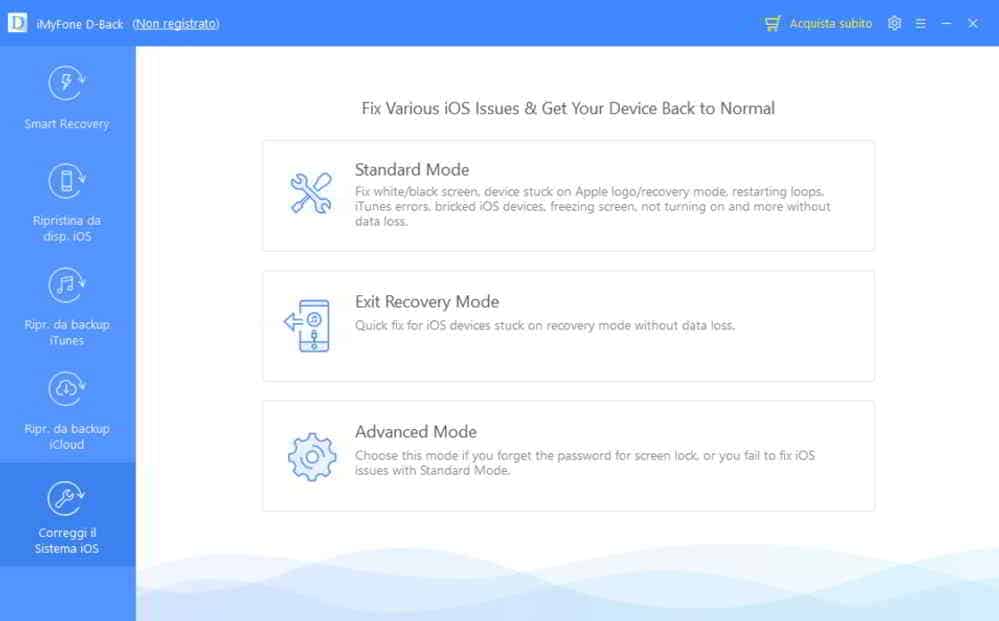
Allí Modo estandar se utiliza para resolver los problemas relacionados con el bloqueo del dispositivo con pantalla en blanco y negro, pantalla fija, bucle de arranque, dispositivo que no se enciende, parpadeo de la pantalla, etc. Estos problemas se resuelven mediante la opción Recuperación Modo mientras que la Modo avanzado no es más que la alternativa al Starndard.
Usando la opción Repara el sistema iOS, puedes aprovechar la actualización de tu dispositivo móvil a la última versión de iOS, desbloqueando el dispositivo en caso de bloqueo y restaurando al modo predeterminado en caso de jailbreak del dispositivo Apple.
Conclusiones
Recuperación de datos de iPhone iMyFone D-Back es uno de los mejores programas de recuperación de datos de iPhone eliminados o perdidos. Fácil de usar y con una interfaz gráfica fácil de usar, esta herramienta te ayudará a resolver fácilmente todos los problemas con iOS sin tener que ir a la Apple Store y sin tener que contactar necesariamente con un personal autorizado.
Además de mostrarle los datos de recuperación, iMyFone D-Back no sobrescribe los datos y, lo más importante, ofrece un proceso simple e intuitivo para restaurar los datos eliminados de su dispositivo iOS.
Para todos los lectores de Informarea que quieran comprar iMyFone D-Back iPhone Data Recovery aquí está el código de cupón IMYF-IFEG-DQOK para aprovechar un 20% de descuento.