
Ponga la pantalla en suspensión rápidamente en Mac OS X con Hot Corner

Puede poner rápidamente en suspensión una Mac o puede activar inmediatamente un protector de pantalla configurando Hot Corners, que se activan solo al arrastrar el cursor a las esquinas especificadas de la pantalla. Esta es una excelente manera de ocultar rápidamente lo que se muestra, pero también como una forma de iniciar un protector de pantalla o una pantalla de bloqueo, que luego requerirá una contraseña para usar su Mac nuevamente.
Solo toma un momento configurar esto, aunque la configuración de Hot Corners se ha movido a versiones más nuevas de Mac OS X para formar parte de Mission Control. Esto es lo que querrá hacer para que funcione:
Cómo configurar un Hot Corner para mostrar el modo de suspensión en Mac o iniciar el protector de pantalla
- Inicie Preferencias del sistema y haga clic en «Mission Control»
- Haga clic en «Hot Corners …» en la esquina inferior izquierda
- Configure las esquinas de la pantalla que desea usar para «Agregar pantalla» (o «Iniciar protector de pantalla»)
- Cierre las Preferencias del sistema y pruebe Hot Corner arrastrando el cursor a la esquina de la pantalla
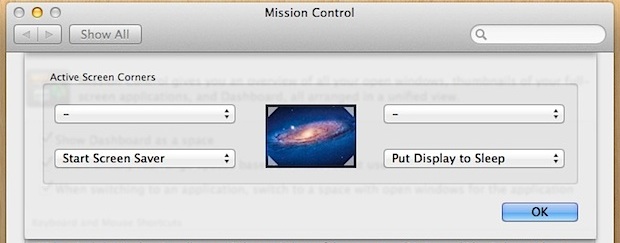
En el ejemplo de captura de pantalla, la esquina inferior derecha está configurada para apagar la pantalla, mientras que la esquina inferior izquierda activa el protector de pantalla. Por lo tanto, hay dos esquinas activas habilitadas en esta configuración especial para Mac.
Dormir en la pantalla es más como apagarla y la pantalla termina en negro, pero no es lo mismo que poner la Mac en suspensión. Básicamente, la pantalla se apaga hasta que se vuelve a utilizar la Mac, pero la computadora en sí está «activa» y continua. Esto contrasta con el momento en que toda la Mac está dormida, lo que pone a toda la computadora en un estado de suspensión interrumpida.
Esta función de suspensión de pantalla también se puede duplicar como un medio para bloquear la Mac de inmediato, ya que la función de contraseña utilizada para activar la protección de la pantalla de bloqueo de Mac OS X funciona de la misma manera sin importar cómo se bloquee la pantalla, ya sea a través de una esquina activa o un atajo de teclado. En cualquier caso, siempre que tenga una pantalla de bloqueo o una contraseña para guardar la pantalla habilitada, deberá volver a ingresar sus credenciales de inicio de sesión para recuperar el acceso a su escritorio Mac OS X.
Hot Corners funciona en todas las versiones de MacOS y Mac OS X, incluidos macOS Mojave, High Sierra, El Capitan, Sierra, Yosemite, Mavericks, Mountain Lion, Lion y Snow Leopard. Además de las esquinas calientes, las últimas versiones de MacOS también tienen la ventaja de incluir una pulsación de tecla para bloquear la pantalla para bloquear instantáneamente una Mac, así como un elemento de menú.
Quedarse dormido desde una pantalla de Mac en Hot Corner es una gran característica, especialmente si una Mac está en un lugar público o en una oficina y desea poder quedarse dormido rápidamente en la pantalla cuando se aleja de una computadora o simplemente tiene un poco de más control sobre exactamente una pantalla se detiene, incluso como mecanismo de ahorro de energía.