
Obtenga más espacio de pantalla utilizable en una MacBook Pro Retina ajustando la resolución
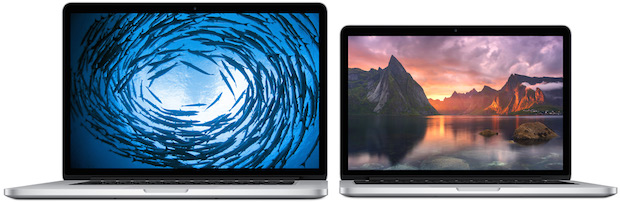
MacBook Pro con pantalla Retina se hace cargo de una pantalla de resolución ultra alta y reduce los elementos en la pantalla para duplicar efectivamente la cantidad de píxeles, proporcionando imágenes y texto ultra claros en la pantalla. Si bien la configuración de resolución predeterminada es innegablemente hermosa, también puede elegir ajustar manualmente la resolución de la pantalla para mostrar más espacio en la pantalla, agregando de manera efectiva espacio de trabajo de escritorio y bienes raíces a la pantalla disponible, o elegir una resolución más baja, que proporcionará un texto más claro. .
Cada modelo Retina MacBook Pro ofrece estas configuraciones de pantalla, aunque el tamaño del panel de visualización determina en última instancia cuántas opciones obtienes, ya que la pantalla de más de 15 ″ tiene una selección adicional disponible que el modelo de 13 ″.
Cambia la resolución de la pantalla Retina Mac para más espacio o texto
- Abre Preferencias del Sistema desde el menú Apple y elige «Mostrar»
- Vaya a la pestaña «Pantalla» y junto a «Resolución:» elija el botón de opción «Escalado» para mostrar opciones de resolución adicionales, incluidas las siguientes en un 15 ″:
- «Más espacio» equivale a 1920 × 1200
- El cuarto es 1680 × 1050, una excelente alternativa si busca más espacio en la pantalla sin ser demasiado pequeño
- «Mejor (Retina)», el ajuste predeterminado es 1440 × 900
- El segundo pez mide 1280 × 800
- «Texto más grande» es 1024 × 640
Las opciones para «Más espacio» son más útiles si cree que la pantalla es estrecha, lo que permite ver más ventanas, aplicaciones y contenido en la pantalla.

Las resoluciones anteriores son para modelos Retina de 15 ″, donde las resoluciones de escala admitidas son 1920 × 1200, 1680 × 1050, 1440 × 900, 1280 × 800 y 1024 × 640. Para los modelos Retina con una pantalla de 13 ″, las resoluciones de escala aceptadas son 1680 × 1050, 1440 × 900, 1280 × 800 y 1024 × 640.
Puede mantener presionada la tecla «Opción» cuando haga clic en «Escalado» para ver todas las opciones disponibles.
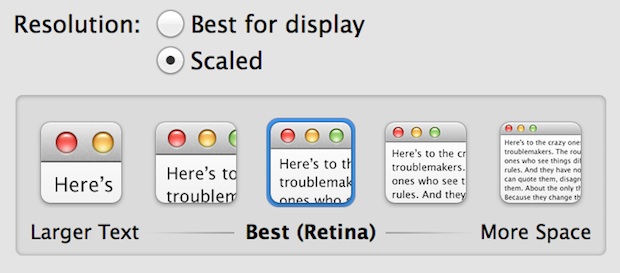
Para la mayoría de los usuarios, la configuración predeterminada o «Más espacio» suele ser la mejor opción. La configuración adicional de «Más espacio» ofrece una gran cantidad de espacio en la pantalla, pero puede hacer que las cosas parezcan pequeñas y difíciles de leer, mientras que las opciones de «Texto más grande» pueden reducir el espacio en la pantalla hasta el punto en que las cosas se sienten abarrotadas a pesar de las super -Borrar texto.
Notará que una vez que cambie las resoluciones de «Mejor para pantalla Retina» a «Escalada», verá un pequeño mensaje debajo de las opciones de resolución que dice «Usar una resolución escalada puede afectar el rendimiento». Esto puede ser cierto para los juegos con uso intensivo de gráficos y la actividad de encendido de la GPU, pero por lo demás es completamente inobservable en la mayoría de los usos, especialmente para lo que la mayoría de los usuarios hacen en sus computadoras Mac. Dicho esto, si tiene la intención de hacer algo increíblemente intensivo en GPU, no querrá utilizar una resolución de «escala» durante esa tarea o, de lo contrario, sufrirá innecesariamente un golpe de rendimiento.
Cambiar la resolución de pantalla incorporada de una Mac no tendrá ningún impacto en las pantallas externas, que deben configurarse por separado a través del panel de preferencias de Pantalla que aparece en su propia pantalla. Estos deberían aparecer de forma predeterminada en el panel Preferencias del sistema, aunque es posible que deba detectar personalmente las vistas conectadas a través de una opción oculta en la configuración de Pantalla. Las pantallas externas deben ejecutarse automáticamente con resolución nativa de forma predeterminada, a menos que se haya especificado otra resolución.
Súper tamaño con resoluciones de retina nativas
Aunque no es oficialmente compatible, los usuarios de Retina Mac pueden acceder realmente a enormes cantidades de espacio en pantalla con las utilidades gratuitas de terceros disponibles para desbloquear resoluciones de pantalla nativas completas, que en el modelo de 15 ″ son 2880 × 1800 píxeles extremadamente grandes. Sin embargo, tenga en cuenta que la ejecución a una resolución tan alta hace que los elementos de texto y de pantalla sean extremadamente pequeños, lo que lo hace bastante práctico para la mayoría de los usuarios. Sin embargo, sigue siendo una opción interesante.