
Muestra el espacio disponible en disco en Mac OS X mostrando la barra de estado de la carpeta

En un intento de Apple por simplificar la experiencia del usuario de Mac, ocultaron la barra de estado de las ventanas en Mac OS X comenzando con Lion y continuando con Mountain Lion, Mavericks, OS X Yosemite, El Capitan y Sierra. Obviamente, este cambio definitivamente está aquí, y si bien esto ciertamente le da una apariencia más limpia al mirar las carpetas en su Mac, si desea saber cuánto espacio en disco tiene de un vistazo, es un poco molesto.
Afortunadamente, si desea ver esos detalles de estado de cualquier ventana del Finder, incluido el espacio en disco y la cantidad de archivos en una carpeta o directorio activo, puede cambiar la visibilidad de la barra de estado y hacer que el indicador de espacio esté disponible nuevamente. Esto es extremadamente fácil y solo un ajuste rápido del interruptor.
Cómo encontrar la barra de estado del Finder en Mac OS
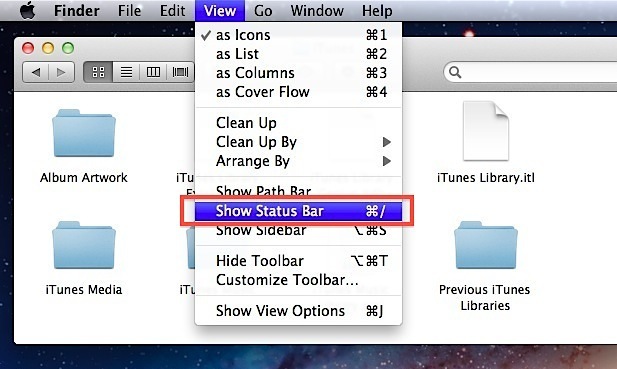
Los usuarios de Mac pueden mostrar la barra de estado en Mac OS X Finder en uno de dos modos, ya sea en el menú de vista como se describe:
- Vaya al menú «Ver» en Mac OS X Finder y seleccione «Mostrar barra de estado».
O puede activar o desactivar la barra de estado del Finder usando una tecla de comando simplemente presionando Comando + / – mostrará u ocultará la barra de estado según lo que esté configurado actualmente.
La barra de estado de la carpeta aparece inmediatamente en todas las ventanas una vez que se ha activado y se muestra más que el espacio disponible en el disco, también le dará la cantidad de elementos en las carpetas activas y le dará el control deslizante para ajustar el tamaño del icono. Si no tiene idea de lo que estoy hablando, aquí hay una captura de pantalla que resalta los detalles en la barra de estado, tenga en cuenta que la diferencia es la barra visible en la parte inferior de la ventana del Finder, que se omitió en la captura de pantalla anterior tal como estaba. oculto:

Si decide que no desea que la barra de estado vuelva a ser visible en las ventanas del Finder, simplemente presione la tecla de comando nuevamente para desactivarla o anule la selección del menú Ver para que se oculte nuevamente.