
macOS Sierra Slow? He aquí por qué y cómo acelerar Sierra Up

Algunos usuarios de Mac que se han actualizado a macOS Sierra han descubierto que su computadora funciona más lento de lo que debería. Si ha notado un éxito en el rendimiento después de actualizar a macOS Sierra, probablemente sea una buena razón y es aún más probable que tenga una solución simple.
Siga leyendo para descubrir por qué MacOS Sierra puede estar funcionando lento (algunos usuarios de MacBook notan que su Mac está caliente y que los ventiladores también están desapareciendo) y qué puede hacer al respecto.
5 formas de acelerar MacOS Sierra
Bien, digamos que su Mac con Sierra funciona lento. ¿Por qué? ¿Cómo? Y lo que es más importante, ¿qué puede hacer para volver a acelerar su computadora? Veamos cinco razones principales y qué hacer para acelerar las cosas en la Sierra nuevamente, y también analicemos otras razones por las que una Mac podría ser lenta.
1: ¿Mac lento después de la actualización de Sierra? ¿Fans ardientes? ¡ESPERE!
Inmediatamente después de actualizar a macOS Sierra, Mac debe volver a indexar la unidad para usarla con Spotlight y Siri, las funciones de búsqueda integradas en Mac OS. Esto puede llevar bastante tiempo, especialmente si tiene un disco duro grande con muchos archivos. Es importante dejar que este proceso se complete solo, interrumpir la indexación de Spotlight hará que Spotlight no funcione correctamente y solo intentará reindexar nuevamente de todos modos.
Otra posible causa de una desaceleración percibida después de actualizar a macOS Sierra es la nueva aplicación Fotos, que indexa y escanea todas las fotos en busca de características y rostros identificables. Esto puede llevar bastante tiempo, especialmente si tiene una biblioteca de aplicaciones de fotos muy grande. Este es otro proceso que debes dejar por completo para que las fotos funcionen correctamente.
¿La solución? Espera afuera. Lo sé, la espera no siempre es satisfactoria, ¡pero es fácil y funciona! Para la gran mayoría de los usuarios, la razón por la que su Mac se siente lenta después de actualizar a macOS Sierra es por las funciones de reindexación que ocurren en segundo plano. Estas tareas pueden consumir una cantidad notable de ciclos del procesador a medida que se completa, lo que genera ventiladores encendidos, un rendimiento lento y una Mac que parece que se está ejecutando, pero una vez que se completan las tareas en segundo plano, la Mac volverá rápidamente. (Por cierto, este puede ser el caso del lento iOS 10).

Deje que la Mac permanezca encendida durante la noche mientras no esté en uso, y todos los procesos de indexación deben completarse por la mañana, con el rendimiento normal.
2: presta atención a tus mensajes
¿Estás usando Mensajes de Mac? Si es así, tenga cuidado si recibe toneladas de GIF animados y calcomanías, que pueden provenir en abundancia de un usuario de iPhone con iOS 10 que se divierte con nuevas calcomanías, gifs, efectos y otros mensajes de caos que se pueden enviar desde los mensajes de la aplicación iOS 10.
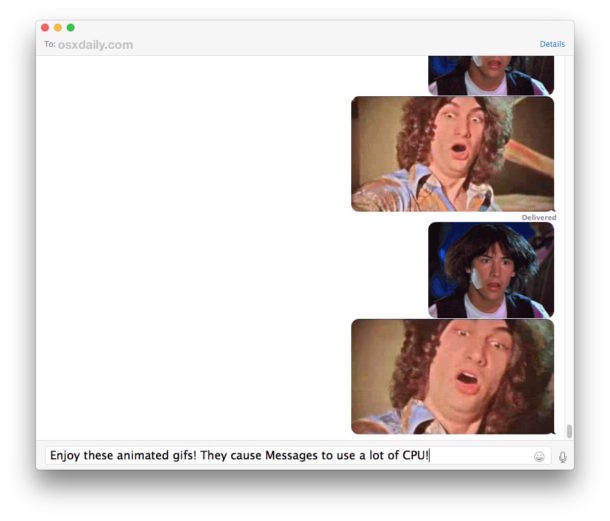
La recepción de GIF animados en particular puede causar una ralentización temporal en la Mac, y especialmente en la aplicación Mensajes, si esas ventanas de mensajes están abiertas y se muestran y animan activamente según lo previsto.
La buena noticia es que los gifs animados dejarán de reproducirse y se pausarán automáticamente una vez que estén fuera de la pantalla en la aplicación Mensajes, por lo que solo necesita enviar algunos mensajes en respuesta o eliminar el registro de chat, y la aplicación Mensajes volverá a funcionar sin problemas y cualquier comportamiento lento. se arreglará solo.
Si bien los gifs, los efectos y las pegatinas son definitivamente divertidos (incluso si no puede enviar efectos de mensaje desde una Mac … de todos modos), solo necesita ser un poco más consciente de dejar estos cuadros de mensaje abiertos en Mac.
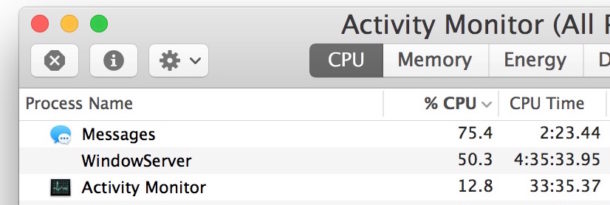
Y, por cierto, para las personas con inclinaciones técnicas, puede probar esto de inmediato abriendo una nueva ventana de mensaje y enviando o recibiendo algunos gifs animados y dejando la ventana de chat abierta … en el Monitor de actividad verá Mensajes creciendo en la actividad del procesador .
3: Utilice Reducir la transparencia y reducir el movimiento
Los efectos del atractivo visual, como las ventanas transparentes y las superposiciones, ciertamente se ven bien, pero también pueden reducir el rendimiento, ya que cada nueva ventana requiere más recursos del sistema para atraer y mantener. Además, la Mac tiene muchos efectos de movimiento en Mission Control y en otros lugares que se comprimen y hacen zoom.
Afortunadamente, macOS Sierra le permite desactivar estos caramelos para los ojos, lo que puede conducir a un aumento notable en el rendimiento, especialmente para usuarios avanzados que tienen muchas aplicaciones o ventanas abiertas al mismo tiempo.
- Abra el menú de Apple y vaya a Preferencias del sistema, luego elija «Accesibilidad»
- Ir a la configuración de «Pantalla»
- Marca la casilla de «Reducir movimiento» y «Reducir transparencia».
- Salir de las preferencias del sistema
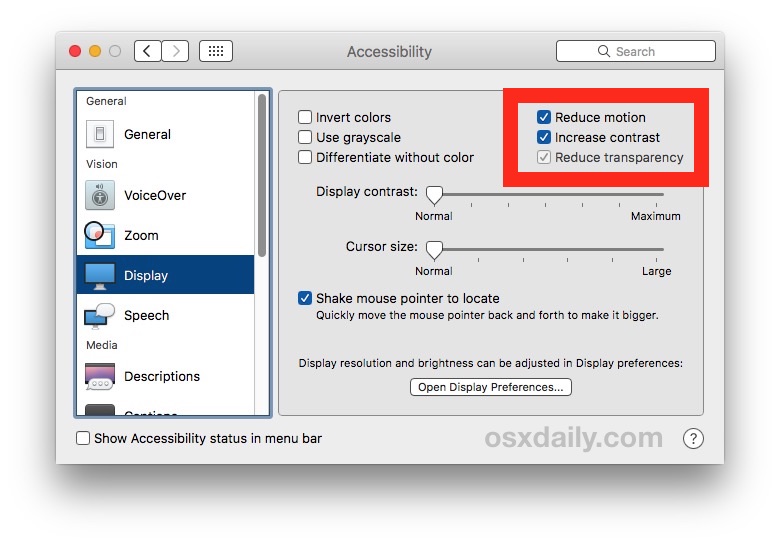
Esto tendrá un efecto inmediato en la apariencia de las ventanas de Mac, barras de título, barras laterales y otros elementos de la interfaz de usuario mediante el uso de transparencia reducida, y no verá tantas animaciones en Mac OS con Motion Reduction habilitado. opción en Sierra. El resultado puede ser una Mac más rápida.
4: limpiar un escritorio lleno de gente
Muchos usuarios de Mac almacenan toneladas de archivos en sus escritorios, lo que resulta en un escritorio muy desordenado, lleno de archivos, carpetas y más.
No hagas eso. Puede ralentizar el rendimiento.
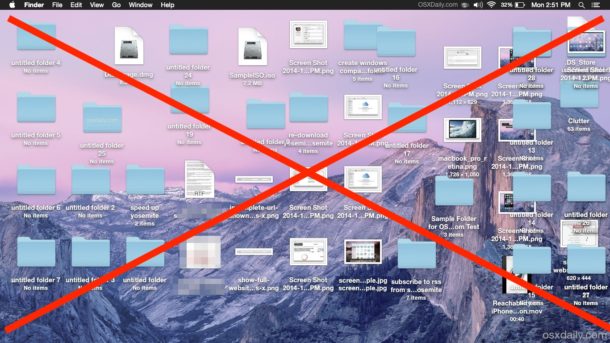
La solución más fácil para esto es arrastrar y soltar todo desde el escritorio a una carpeta separada en el escritorio, llamarlo «Desorden» o «Cosas de escritorio» o lo que quieras, luego abrir y usar esa carpeta cuando sea necesario. Para acceder a las cosas de escritorio . Otra opción es ocultar completamente todos los íconos del escritorio usando un comando predeterminado, pero esto es mejor para usuarios avanzados, ya que involucra Terminal y deshabilitar la función Escritorio.
5: Verifique el Monitoreo de actividad para detectar actividades en segundo plano y rarezas
Si una Mac se siente lenta, la forma más fácil de ver rápidamente si algo está consumiendo recursos activamente en una Mac es con el Monitor de actividad.
Puede abrir el Monitor de actividad desde / Aplicaciones / Utilidades / luego ir a la pestaña «CPU» y ordenar por «% CPU», los elementos de arriba le mostrarán qué, si alguno, usa grandes cantidades de CPU Recursos de CPU).
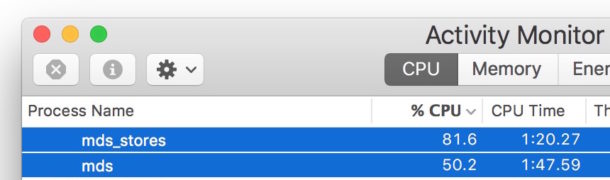
En este ejemplo de captura de pantalla, los procesos «mds» y «mds_stores» se ejecutan y utilizan un nivel de procesador particularmente alto; estos procesos, junto con «mdworker», son parte de la indexación de Spotlight antes mencionada, que se completará por sí sola. Hasta que se ejecuten, es posible que su Mac se sienta un poco más lenta de lo habitual.
Además de las tareas normales y las aplicaciones en segundo plano del sistema, es posible que encuentre un proceso errante o una tarea inusual que se ejecuta y ocupa una gran cantidad de procesador. Si este es el caso, salga de la aplicación como de costumbre, o si se trata de una tarea en segundo plano, es posible que deba actualizar la aplicación principal para que sea compatible con Sierra.
Los usuarios avanzados pueden verse obligados a abandonar la aplicación o incluso a desinstalar y eliminar la aplicación si no se comporta en absoluto. Absolutamente, no empieces a forzar el abandono de tareas y procesos aleatorios, Mac tiene muchas tareas del sistema ejecutándose en segundo plano y si te rindes por la fuerza, definitivamente confundirá algo y causará problemas mayores.
Considere las causas alternativas de la desaceleración
Si ha probado todo lo anterior y todavía está experimentando lo que considera que son ralentizaciones inusuales o un comportamiento lento con macOS Sierra, siempre es posible algo. Tal vez sea una incompatibilidad con una aplicación específica, tal vez Time Machine se detenga y mueva recursos mientras se prepara para la eternidad, o tal vez esté experimentando una experiencia macOS Sierra rara pero realmente problemática, llena de errores de kernel y otros dolores de cabeza.
Puede trabajar en la resolución de varios problemas de Sierra, o siempre puede instalar Sierra o incluso degradar MacOS Sierra y volver a la versión anterior de Mac OS X si declara que es un gran problema.
Otro aspecto digno de mención es que algunos usuarios han reportado velocidades de Internet percibidas más bajas con Sierra, a menudo con una conexión inalámbrica menos confiable. Si esto describe su situación, es posible que pueda solucionar un problema de Wi-Fi de macOS Sierra con estas instrucciones.
¿Notó un cambio en el rendimiento después de actualizar a macOS Sierra? ¿Se ha resuelto algún comportamiento lento esperando o probando los consejos anteriores? ¿Tu Mac es más rápida o más lenta con Sierra? Cuéntanos tus experiencias en los comentarios.