
¿Los datos móviles no funcionan en iOS 9 en iPhone o iPad? 6 consejos para la resolución de problemas
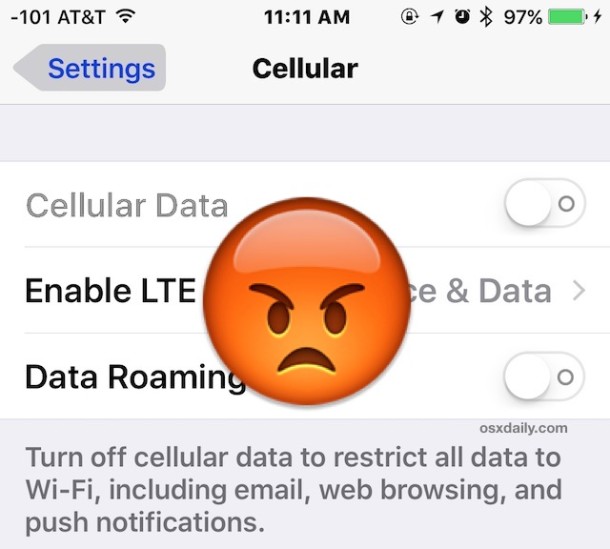
Varios usuarios de iPhone y iPad han descubierto que el uso de datos móviles no funciona después de actualizar a iOS 9. El problema de los datos móviles generalmente se manifiesta de varias formas; ya sea una falla directa para transmitir datos o acceder a Internet, cuando el iPhone o iPad está conectado a una red celular (aunque el Wi-Fi todavía funciona), una falla de ciertas aplicaciones para conectarse a datos móviles o para acceder a datos celulares o, en algunos casos, el botón Datos móviles está desactivado, pero está gris y no se puede activar.
Si tiene problemas de conexión móvil o de datos móviles en iOS 9 o cualquiera de las versiones de iOS 9, es posible que pueda resolver el problema con algunos consejos de solución de problemas que presentaremos a continuación.
0: actualice iOS a la última versión
Lo primero que debe hacer es actualizar a la última versión de iOS. De hecho, iOS 9.0.2 está dirigido específicamente a resolver este problema con los datos móviles. Si no lo ha hecho, hágalo primero.
Vaya a Configuración> General> Actualización de software, y cuando vea iOS 9.0.2 (o posterior) disponible, instálelo primero.
Cuando el iPhone se reinicia con la última versión, los datos móviles deberían funcionar muy bien. De lo contrario, continúe con los pasos de solución de problemas a continuación.
1: Confirme que los datos de la celda estén habilitados
Sé que suena desagradable, pero primero compruebe la configuración general de datos móviles en iOS.
- Abra la aplicación Configuración y toque «Móvil»
- Cambia el interruptor junto a «Datos móviles» para que esté en la posición de ENCENDIDO
- Desplácese hacia abajo en la misma pantalla de configuración celular y asegúrese de que las aplicaciones que desea usar con datos celulares también estén habilitadas
- Salir de la configuración
Para algunos usuarios, pueden encontrar que los datos móviles se han desactivado o que los datos móviles se han desactivado para determinadas aplicaciones. Si solo puede conectarse a Internet a través de Wi-Fi y no puede acceder a los datos móviles, esta puede ser la razón.
Obviamente, si el botón de datos móviles está gris, no podrá hacer eso, y si ese es el caso, o si ha intentado esto y sus datos móviles todavía fallan en iOS 9, continúe.
2: restablezca la configuración de red del dispositivo y reinicie el dispositivo
El siguiente paso de solución de problemas es restablecer la configuración de red de iOS, luego apagar su iPhone o iPad y reiniciarlo. Esto a menudo puede resolver fallas de datos celulares y es bastante simple:
- Abra la aplicación Configuración y vaya a «General» seguido de «Restablecer»
- Toque «Restablecer configuración de red» e ingrese la contraseña para confirmar que desea restablecer y eliminar todas las configuraciones de red en su dispositivo; esto eliminará las redes Wi-Fi para que esté listo para ingresar sus contraseñas de red inalámbrica nuevamente.
- Salga de Configuración y regrese a la pantalla de inicio
- Mantenga presionado el botón de encendido y apague su iPhone o iPad
- Espere unos 10 segundos y presione y mantenga presionado el botón de encendido nuevamente para encender el dispositivo
Cuando el dispositivo se encienda nuevamente, intente usar una aplicación de datos móviles nuevamente. Debería funcionar ahora mismo, pero si no, sigue leyendo.
3: compruebe si hay una actualización del operador de telefonía móvil
Los proveedores de telefonía móvil a veces ofrecen actualizaciones de iPhone para aumentar la compatibilidad con su red. Puede comprobar si hay una actualización de la configuración del operador de telefonía móvil disponible yendo a Configuración> General> Acerca de, si ve un mensaje emergente que ofrece la instalación de una actualización de operador de telefonía móvil, instálela.
4: actualice iOS a la última versión
A veces, simplemente actualizar el software del sistema resolverá el problema de los datos móviles como cachés y se realiza un mantenimiento básico de iOS detrás de escena durante una actualización de software. Asegúrese de actualizar iOS 9 a la última versión disponible. Si tiene iOS 9, esto significa actualizar a iOS 9.0.1.
4b: considere las versiones beta
Un poco más arriesgado, pero tú también puedes REGISTRARSE para participar en el programa beta público y cambiar a las versiones beta de iOS. Sin embargo, tenga en cuenta que las versiones de software beta son notoriamente con errores y tienden a ser menos confiables. Esto solo es adecuado para usuarios más avanzados, pero saltar a iOS 9.1 beta puede resolver el problema, asumiendo que puede tolerar la experiencia beta.
5: haga una copia de seguridad, realice un restablecimiento de fábrica y restaure
Este puede ser un proceso largo, dependiendo del tamaño de su iPhone o iPad y de cuántas cosas haya, así que no inicie esto si no tiene la posibilidad de terminarlo en unas pocas horas. Molesto, lo sé. Sin embargo, restablecer un dispositivo a su configuración predeterminada de fábrica y luego restaurarlo con una copia de seguridad a menudo puede solucionar situaciones específicas. Primero, haga una copia de seguridad absoluta o perderá datos al hacerlo. Puede acelerarlo un poco haciendo una copia de seguridad y restaurando iTunes con una computadora, que tiende a ser más rápida que usar las copias de seguridad de iCloud, pero use iCloud si tiene una.
- Conecte su iPhone a una computadora de iTunes, seleccione para cifrar las copias de seguridad (el cifrado de copia de seguridad guarda las contraseñas establecidas en su dispositivo y le permite restaurar sus datos de salud) y elija hacer una copia de seguridad de su dispositivo
- Una vez completada la copia de seguridad en iTunes, realice un restablecimiento de fábrica en su dispositivo iOS yendo a Configuración> General> Restablecer> Restablecer contenido y configuración; esto elimina todo de su dispositivo, así que no lo haga si no ha completado un copia de seguridad del primero
- Cuando el dispositivo se haya reiniciado y se reinicie como si fuera nuevo, siga el proceso de configuración normal y elija restaurar el dispositivo desde la copia de seguridad que acaba de hacer.
Una vez que su iPhone o iPad se inicie nuevamente, intente usar datos móviles. Debería funcionar ahora mismo. De hecho, el proceso de restablecimiento y restauración es a menudo lo que Apple le indicará que haga si llama a su línea de soporte técnico con este problema, ya que generalmente es efectivo.
Si sus datos móviles aún no funcionan después de una restauración completa, sus opciones se vuelven un poco más limitadas y puede intentar configurar su dispositivo como nuevo (sin restaurar), o tal vez desee actualizar a una versión anterior mientras está aun posible.
6: ¿Aún no tienes datos móviles? Considere degradar
Obviamente, un iPhone es menos útil sin la capacidad de usar Internet y transmitir datos a través de una red celular, por lo que si no puede encontrar una resolución con los pasos de solución de problemas anteriores, le recomendamos que considere la posibilidad de degradar. IOS 9 a iOS 8.4. 1 como se describe en este documento. Es un proceso algo técnico, pero es efectivo si no ha tenido problemas con el software anterior del sistema. Tenga en cuenta que podrá restaurar una copia de seguridad de iOS 8 a iOS 8.4.1, por lo que puede perder sus datos personales si elige seguir esta ruta. Además, dejar de lado iOS 9 soluciona cualquier problema de rendimiento lento con iOS 9 si ha encontrado estos problemas. Asegúrese de hacer una copia de seguridad de su dispositivo antes de intentar degradarlo.
¿Tiene una solución para el acceso fallido a los datos móviles o la imposibilidad de utilizar datos móviles en iOS 9? ¡Compártelo con nosotros en los comentarios!