
10 clientes de Twitter para escritorio y línea de comandos de Linux
 Este artículo muestra un conjunto de clientes de Twitter increíbles que funcionan en escritorios Linux y en la línea de comandos para sus tweets diarios. Con el crecimiento exponencial en el uso de Twitter en los últimos años, a más y más personas les gusta expresarse sobre la marcha. Los usuarios de Twitter prefieren las aplicaciones de escritorio que les permiten twittear, enviar y recibir mensajes y obtener los últimos tweets de otros. Como siempre, los usuarios de Linux se encuentran sin clientes GUI para todo en comparación con otros usuarios de sistemas operativos. pero no esta vez. Estoy escribiendo esta publicación para presentarles algunos de los mejores clientes de twitter de escritorio y línea de comandos para la plataforma Linux.
1. Choqok
Choqok es un cliente de Twitter que tiene una impresionante lista de características. Aunque es un cliente de microblogs para KDE, funciona bien en casi todos los entornos de escritorio. Choqok es compatible con la última API de Twitter. Lo más impresionante de este cliente es su interfaz que simplifica la experiencia de Twitter. Puede hacer publicaciones rápidas, actualizar su línea de tiempo y configurar la aplicación con solo unos pocos clics.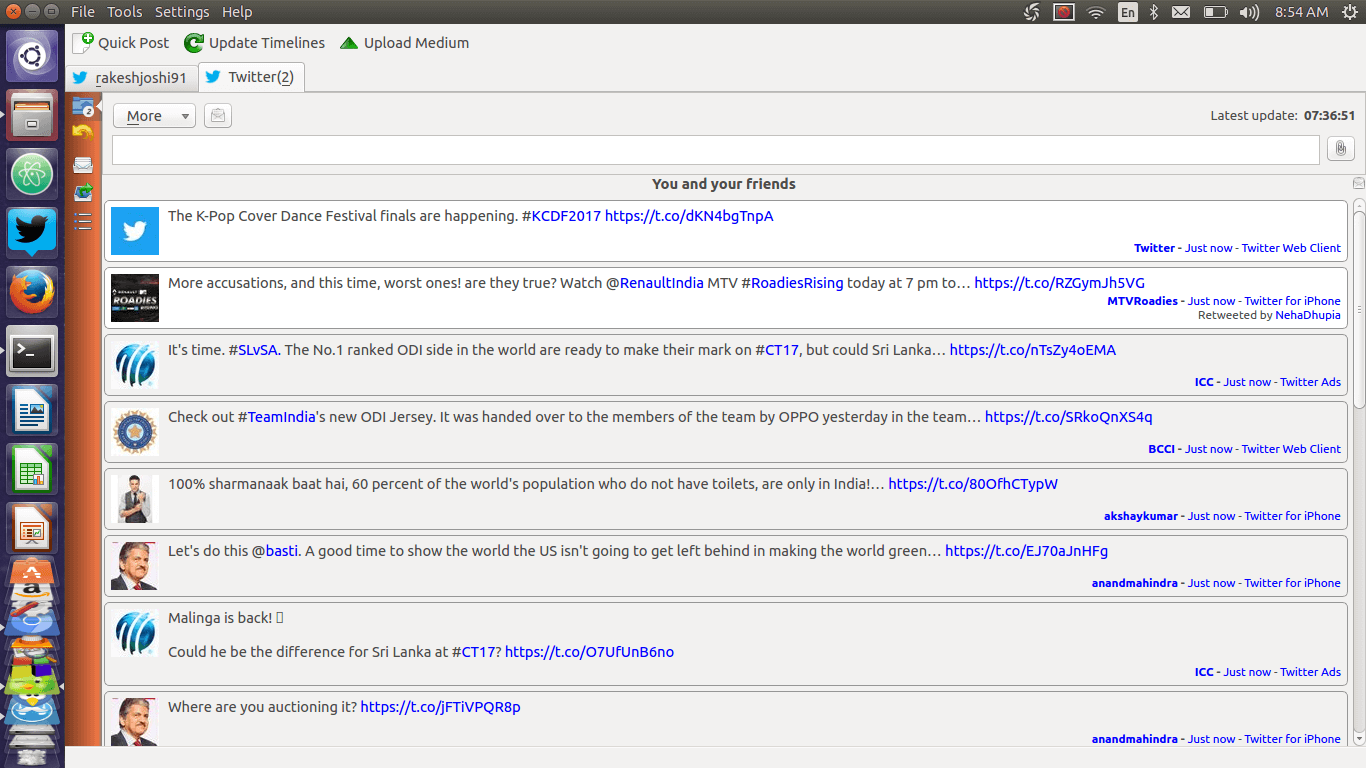
Instalar Choqok es muy sencillo. En Ubuntu, puede descargar e instalar esta aplicación usando el centro de software de Ubuntu. Aquí están los comandos para instalarlo usando la terminal.
En sistemas basados en RedHat
sudo Yum install choqok
En sistemas basados en Debian
sudo apt-get install choqok
Por primera vez, debe autorizar a esta aplicación para que use su cuenta de Twitter. Además de la interfaz, una característica excelente de Choqok es su sistema de filtrado. Estas opciones de filtro facilitan la exploración de los feeds de Twitter y la búsqueda de publicaciones relacionadas con sus filtros. Así es como funciona
- Haga clic en herramientas> configurar filtros. Aparece una nueva ventana.
- Ahora haga clic en el botón + para agregar una definición de filtro.
- Ahora necesita tomar algunas decisiones. Hay cuatro opciones disponibles
- Texto de la publicación: filtra el texto de una publicación.
- Nombre de usuario del autor: filtra el nombre de usuario de Twitter
- Responder al usuario: filtrar las respuestas de un usuario
- Cliente autor: filtrar a través del cliente utilizado por un usuario
- Después de crear el filtro apropiado, haga clic en Aceptar, ¡bingo! Filtro aplicado inmediatamente.
Puede administrar varias cuentas de Twitter. Vaya a configuración> configurar.
También puede filtrar su búsqueda usando la función de lista. Simplemente vaya a Inicio> opción desplegable (más)> agregar lista de usuarios. Aquí puede ver varias listas de cualquier usuario. Simplemente escriba el nombre de usuario y haga clic en cargar lista.
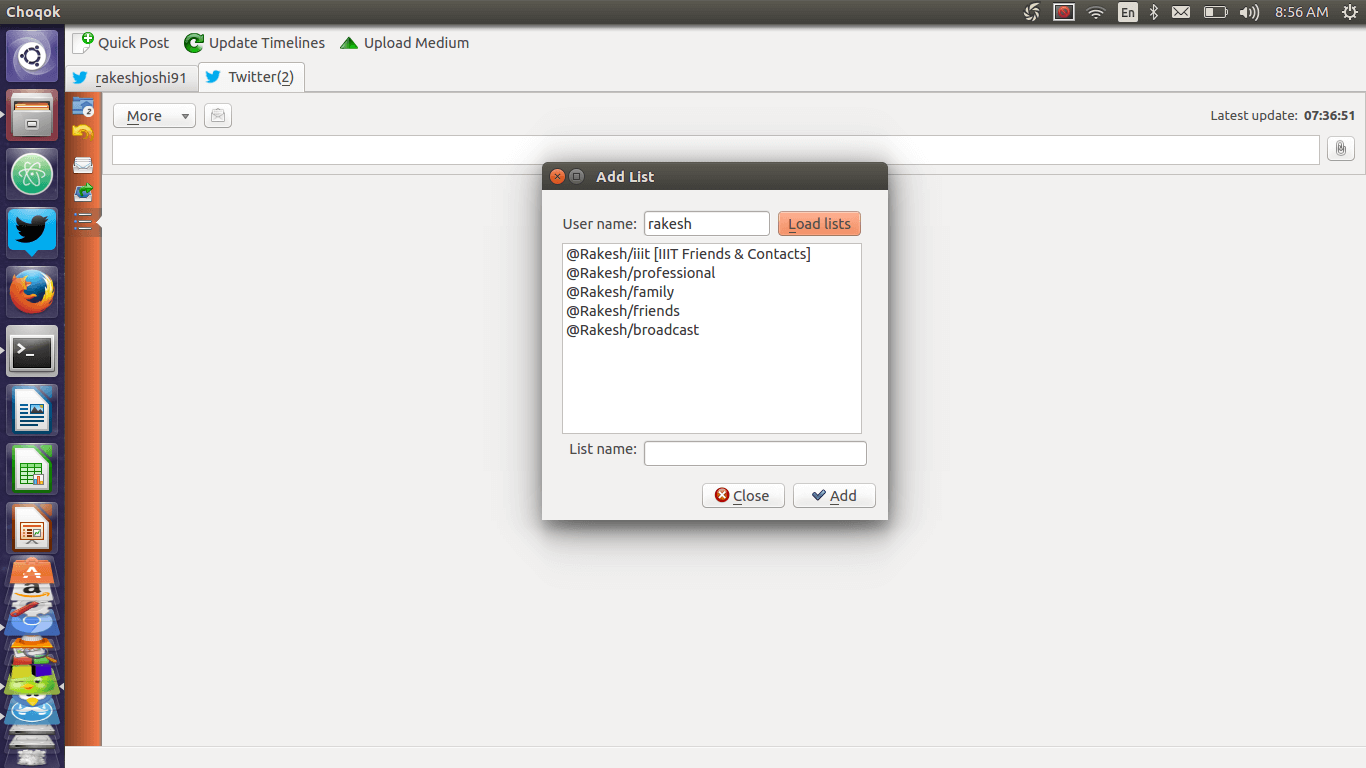
En Choqok podemos agregar varias cuentas de twitter. También admite funcionalidades de notificación de escritorio
2. Corebird
Corebird es otro cliente de Twitter elegante, fácil de usar y excelente para Linux. Viene con una GUI fácil de usar y varias características notables. Corebird está diseñado para el entorno de escritorio GNOME. Aquí hay pasos simples para instalarlo en Ubuntu:
Ahora hay un PPA que contiene paquetes Corebird, disponible para Ubuntu 14.10 y Ubuntu 14.04.
sudo add-apt-repository ppa:ubuntuhandbook1/corebird
sudo apt-get update
sudo apt-get install corebird
El usuario de Ubuntu 14.04 también necesita Gnome3 y Gnome 3 Staging PPA para las dependencias:
sudo add-apt-repository ppa:gnome3-team/gnome3
sudo add-apt-repository ppa:gnome3-team/gnome3-staging
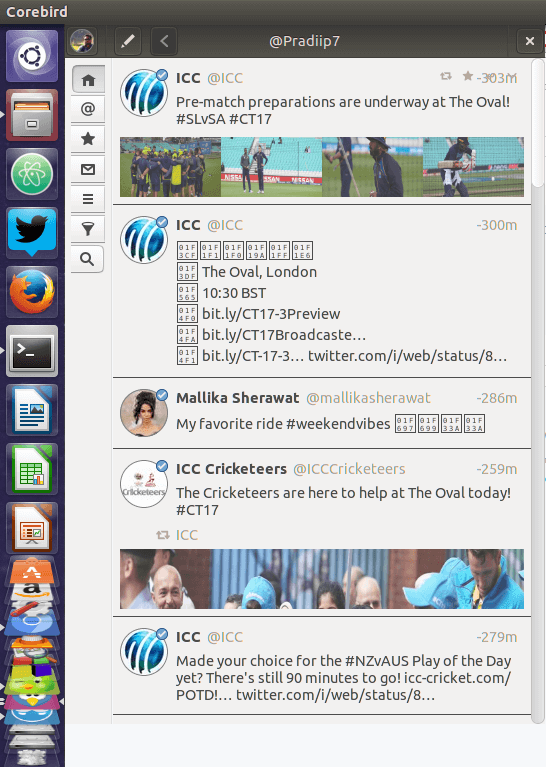
Hay varias funciones disponibles en la esquina izquierda de la aplicación para que sea fácil de navegar. Al igual que Choqok, también admite listas de Twitter.
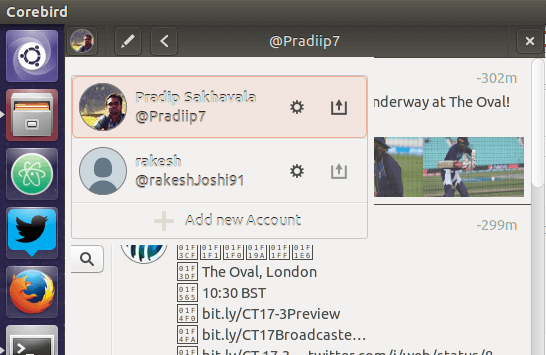
Aquí puede crear una nueva lista y agregar usuarios a esta lista mientras visita la línea de tiempo de ese usuario. También proporciona la función de filtro. Puede agregar el filtro de su deseo. En Corebird es realmente fácil agregar y administrar múltiples cuentas de Twitter.
3. Tweetdeck
Tweetdeck es un potente panel de blogs altamente personalizable. Se puede ejecutar en navegadores como Firefox o Chrome instalándolo como complemento. Esta aplicación cliente también es capaz de usar varias cuentas de Twitter simultáneamente. Según nuestra preferencia, podemos utilizarlo como aplicación de escritorio o web.
Para la instalación, aquí hay pasos rápidos:
- Install Tweetdeck addon to chrome or chromium.
- Within chrome app icon locate to Tweetdeck icon and right click.
- Now you can open it on web browser itself or can use it as a desktop application by making appropriate choices.
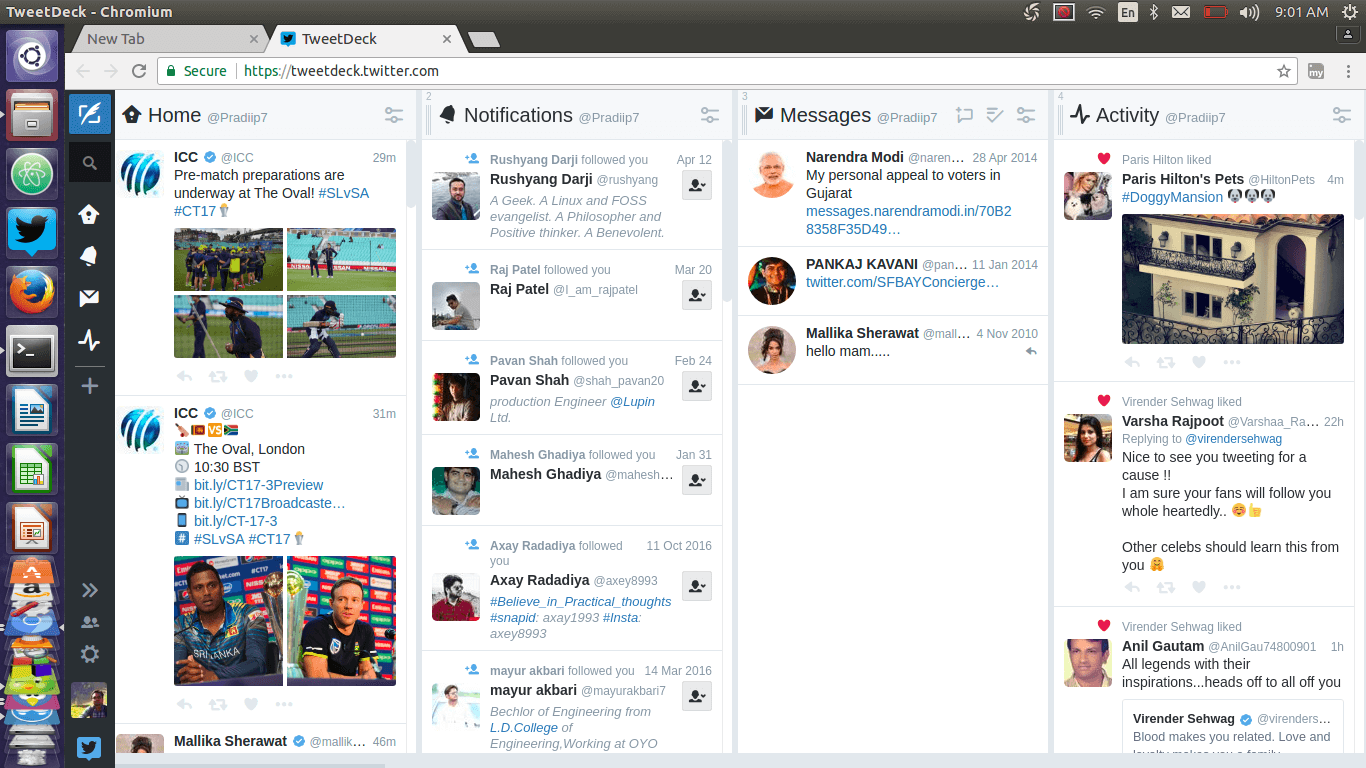
La pantalla de inicio fresca, elegante y fácil de usar de Tweetdeck se ve como arriba. La GUI fácil de usar hace que todas las tareas se realicen con solo clics completos. A continuación, se muestra una lista de funciones disponibles:
- Tweetdeck Supports twitter lists.
- It Easy to use keyboard shortcuts in Tweetdeck.
- There are multiple theme options in Tweetdeck.
- We can manage multiple timelines simultaneously in Tweetdeck.
- We also can schedule our tweets.
- It Support for direct message, block user, mute user and report user.
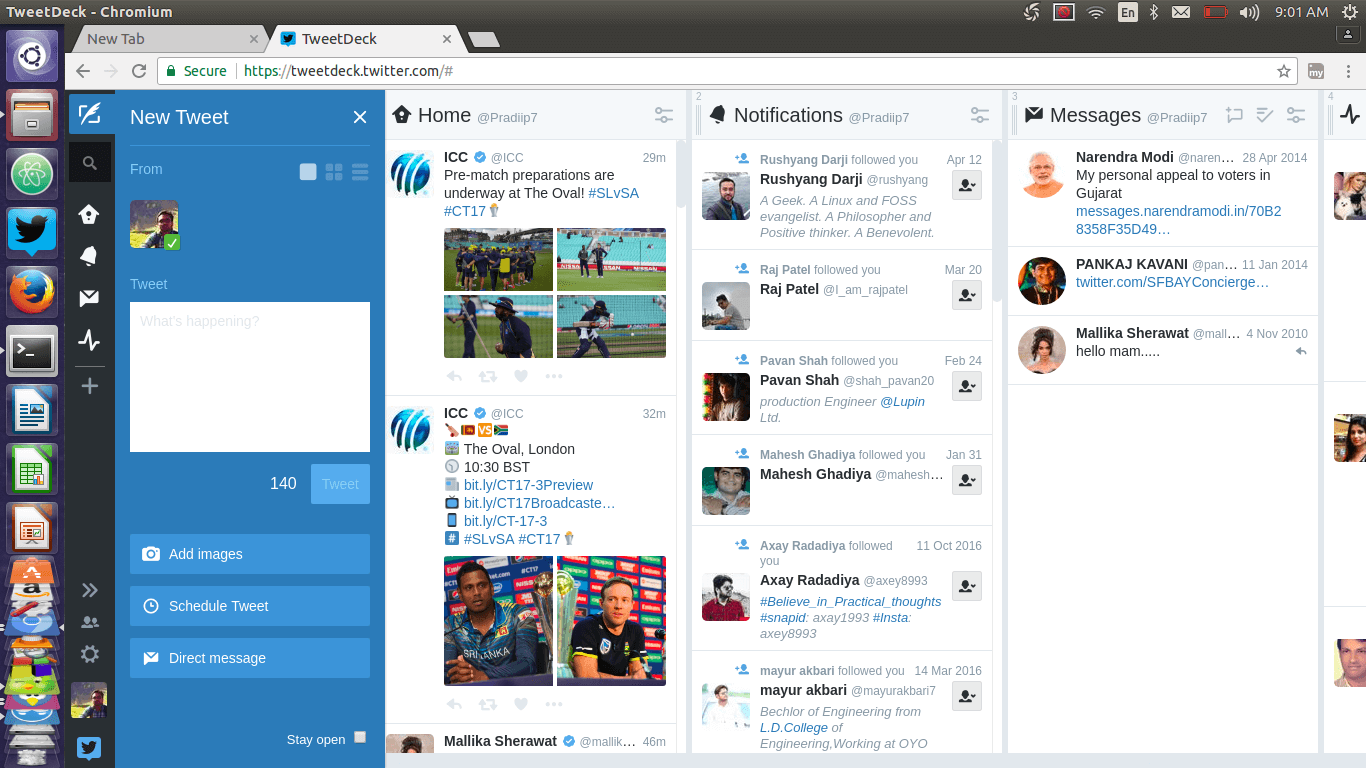
Redactar tweets, agregar medios o secundar tweets es realmente fácil en Tweetdeck.
4. Rainbowstream
Rainbowstream es un poderoso cliente de Twitter basado en terminales. Ofrece muchas características interesantes como cualquier aplicación basada en GUI. Necesita escribir algún comando para realizar su tarea. Puede instalar Rainbowstream en sistemas basados en Linux usando los comandos de instalación de pip de la siguiente manera:
sudo yum instalar python-pip sudo pip instalar rainbowstream
Después de la instalación, esta herramienta se inicia con solo escribir rainbowstream y presionar enter. ¡Bingo! La experiencia terminal de Twitter comienza ahora. La casa de Rainbowstream se ve así
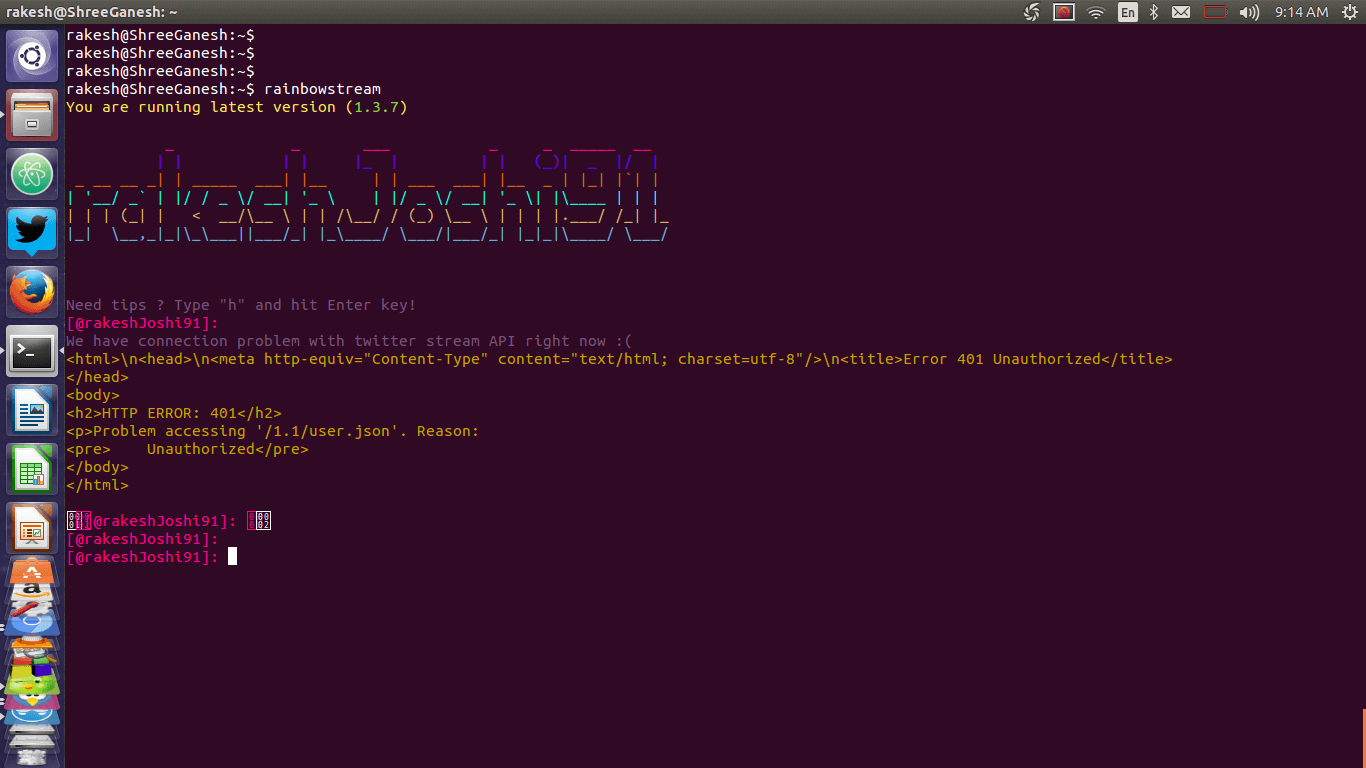
Por primera vez solicita autorización para usar su cuenta. Una vez autorizado, puede utilizar muchas funciones disponibles. Escriba hy presione enter para ver las opciones disponibles. Vea la captura de pantalla a continuación.
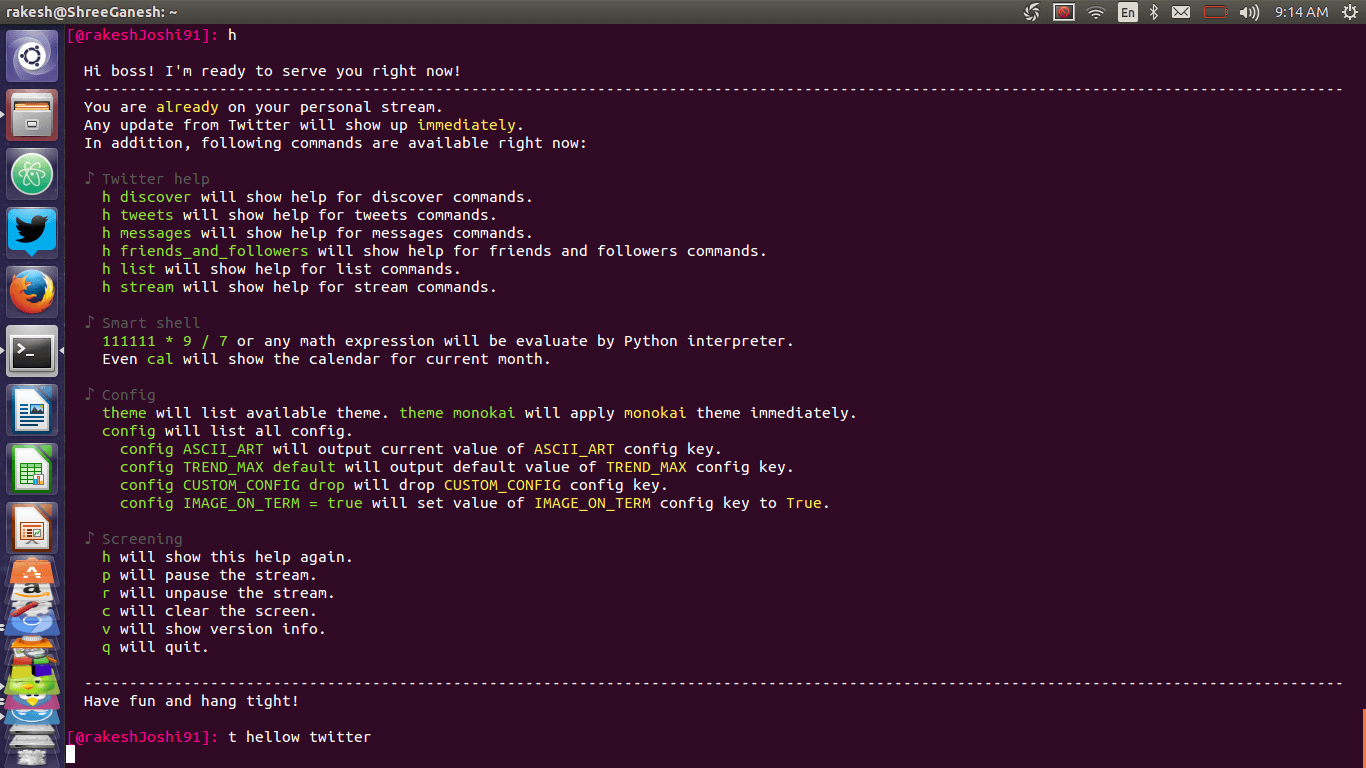
Como muestra esta captura de pantalla, escriba ‘h tweets’ y presione enter. Verá opciones como las siguientes:
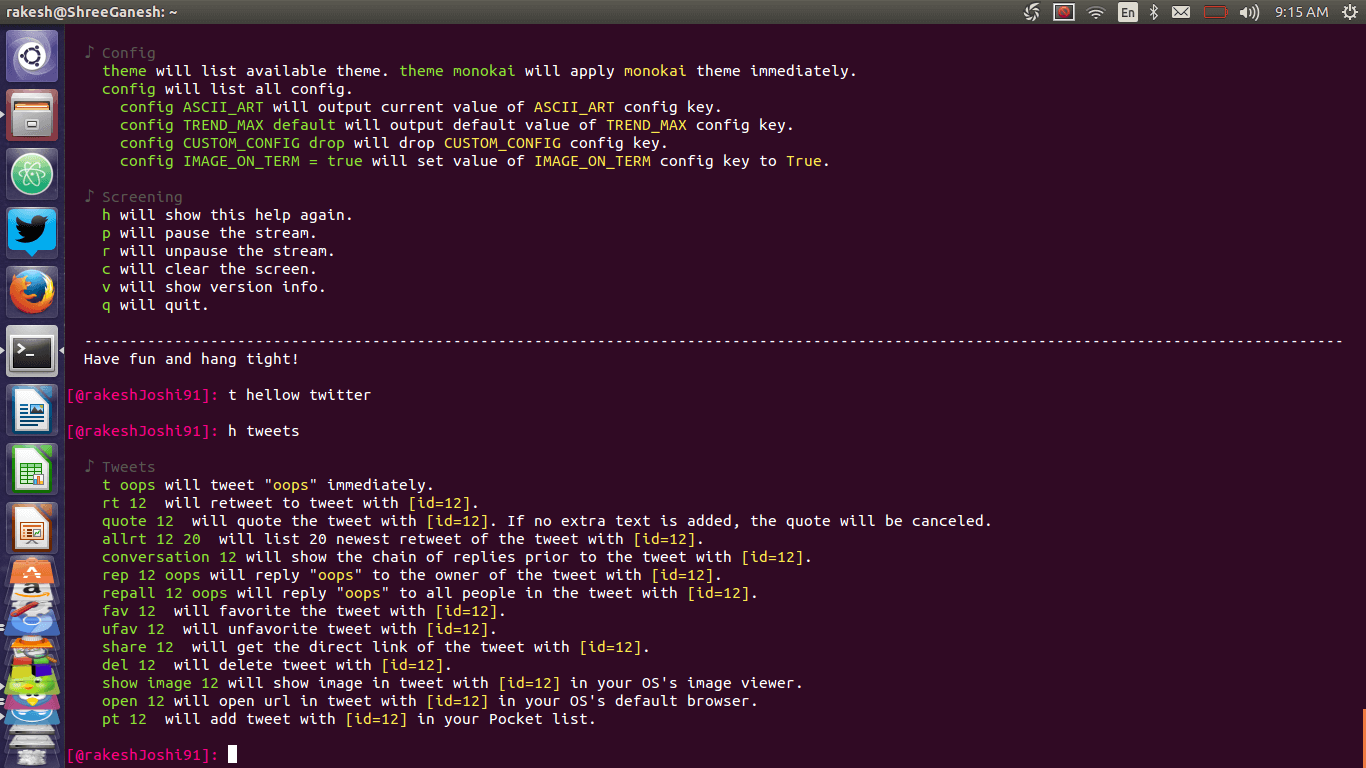
¡Guau! Varias opciones disponibles. Si desea hacer un tweet usando la terminal, simplemente escriba t «su tweet». Realmente fácil. Destaca como sigue:
- Many fancy commands to make easy user interaction.
- Hashtag, compose and search functions
- Nicely displayed colorful stream
- Support for sending and receiving direct messages
5. Anatine
Anatine is a light weighted twitter client application for Linux system. It has a simple user interface with quite few features including some keyboard shortcuts. For installing it on Linux systems here are some quick steps:
1) Download the latest release anatine from github repository.
2) Extract the downloaded package to /opt folder
sudo unzip ~/Downloads/Anatine-linux-*.zip -d /opt/Anatine
3) Cree un acceso directo para la aplicación ejecutando este comando
gedit ~/.local/share/applications/anatine.desktop
4) Copie y pegue estas líneas en este archivo .desktop
[Desktop Entry]
Name=Anatine
Exec=/opt/Anatine/Anatine
Terminal=false
Type=Application
Icon=/opt/Anatine/resources/app/static/Icon.png
Finally launch Anatine from Unity Dash and enjoy!

6. Birdie
Birdie es también una herramienta de cliente de Twitter de peso ligero disponible para Linux. Su GUI simple y fácil de usar proporciona múltiples funciones, como que puede redactar nuevos tweets, ver el historial de conversaciones, agregar fotos y enviar mensajes directos en él. Esta herramienta también proporciona la posibilidad de ejecutar y administrar varias cuentas de Twitter al mismo tiempo.

Estos son los pasos rápidos para descargar e instalar. Birdie ofrece oficialmente un PPA para Ubuntu 14.04. Puede utilizar este PPA para instalar
sudo add-apt-repository ppa:birdie-team/stable
sudo apt-get update
sudo apt-get install birdie
Para otras versiones como Ubuntu 14.10 y Ubuntu 15.04, puede descargar los ejecutables .deb desde los sitios web oficiales.
7. Franz
¡¡Una aplicación, infinitas posibilidades !! Franz es una aplicación de mensajería gratuita que combina servicios de chat y mensajería en una sola aplicación. Franz actualmente es compatible con Slack, WhatsApp, WeChat, HipChat, Facebook Messenger, Telegram, Google Hangouts, GroupMe, Skype y mucho más.

Para instalar y configurar, siga estos pasos:
1) Descarga Franz para tu distribución
2) Cambie al mismo directorio que el archivo descargado, luego
sudo tar -xf Franz-linux-your_version.tgz -C /opt/franz
3) (opcional)
wget "https://cdn-images-1.medium.com/max/360/1*v86tTomtFZIdqzMNpvwIZw.png" -O franz-icon.png
sudo cp franz-icon.png /opt/franz
4) (opcional)
sudo touch /usr/share/applications/franz.desktop
sudo vim /usr/share/applications/franz.desktop
5) Pegue las siguientes líneas en el archivo, luego guárdelo:
[Desktop Entry]
Name=Franz
Exec=/opt/Franz/Franz
Icon=/opt/Franz/franz-icon.png
Terminal=false
Type=Application
Categories=Messaging,Internet
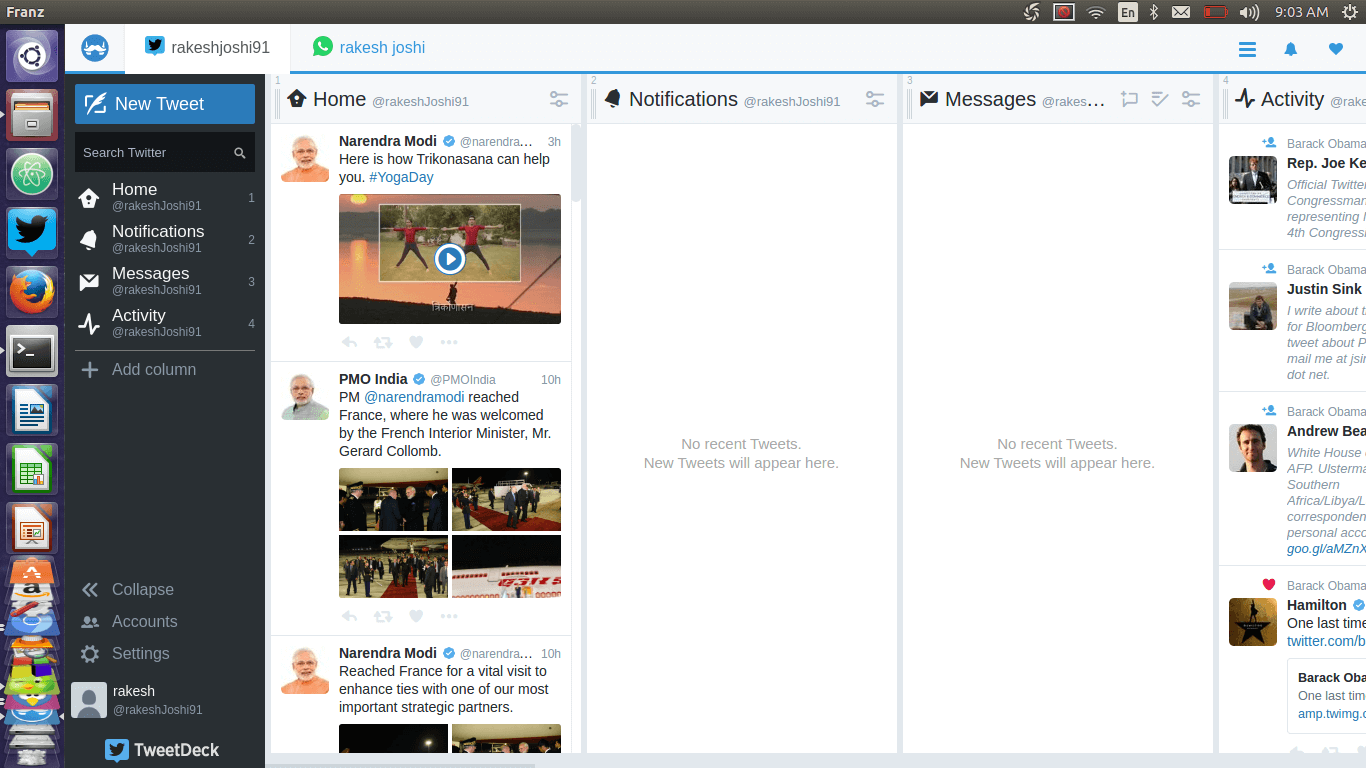
Franz le permite agregar cada servicio muchas veces. Esto convierte a Franz en la herramienta perfecta para administrar múltiples cuentas comerciales y privadas al mismo tiempo. Incluso podría usar cinco cuentas de mensajería de Twitter o Facebook diferentes a la vez, si alguna razón inexplicable lo insta a hacerlo.
8. Chirrido
Chirp también es un excelente cliente de Twitter para Linux.

Estos son los pasos rápidos para descargar e instalar:
- Download Chirp and its also available for Windows and MAC OS also.
- Unzip it and change to its directory.
- Type ./Chirp on terminal and hit enter.
here we go !! Chirp is running. enter your twitter account details and enjoy.
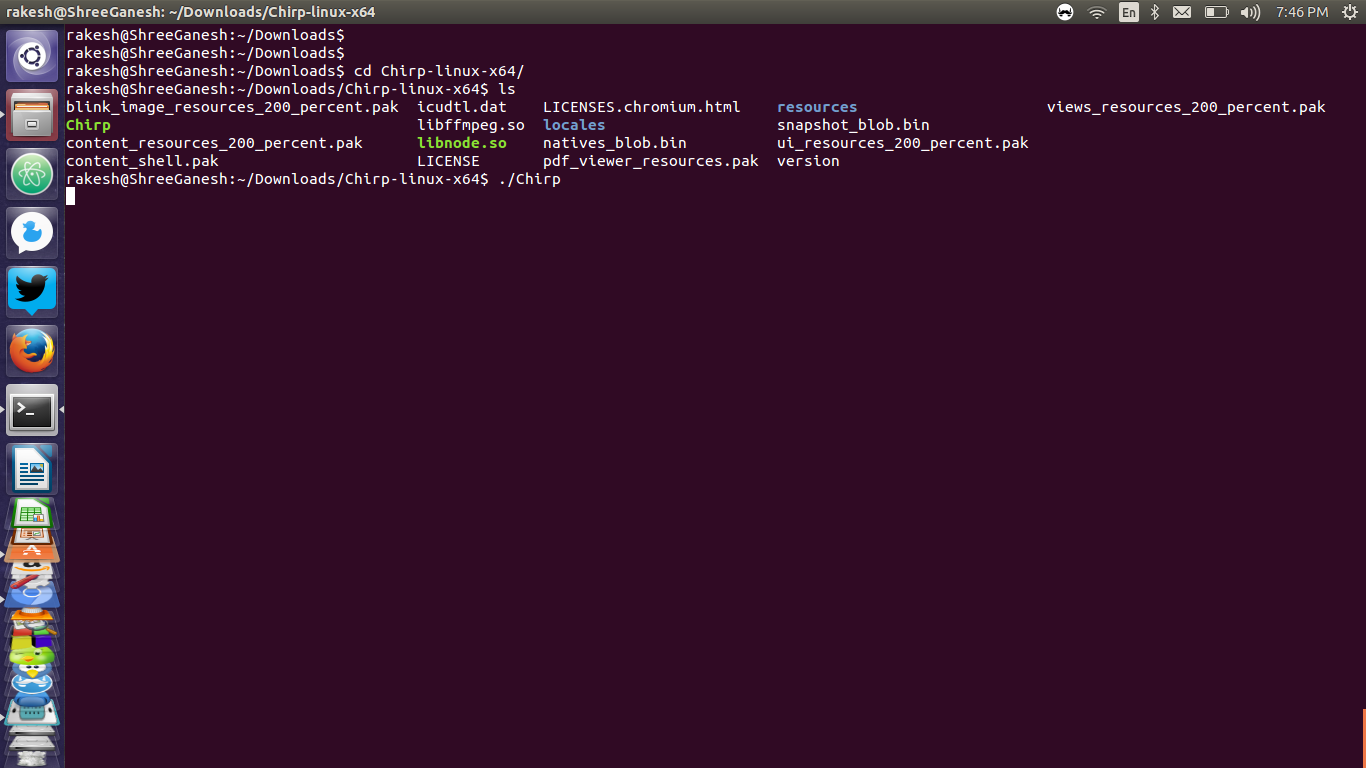
chirp es algo similar a nuestra aplicación anterior Anatine, aunque no admite atajos de teclado. podemos hacer retweet, me gusta, tweet nuevo, etc. También proporciona algunas opciones básicas de edición como deshacer, rehacer, cortar, copiar y pegar.
9. Tweeter de línea de comandos
Si usa una terminal de Linux y usa Twitter con mucha frecuencia, puede usar este cliente de Twitter delgado y liviano de manera más efectiva para publicar, administrar y ver sus tweets. Puede ver, publicar tweets fácilmente usando esta herramienta de línea de comandos de Twitter e incluso publicar la salida estándar de un comando en su línea de tiempo. Este artículo cubre la instalación y el uso de ‘tweeter de línea de comando‘un cliente de Twitter en cualquier versión de Linux.
Generar token
Necesitas crear un nuevo aplicaciones de twitter visitando https://apps.twitter.com/. Haga clic en ‘Crear nuevas aplicaciones’ en el panel de aplicaciones y luego proporcione el valor de ‘Nombre’, ‘Descripción’ y ‘sitio web’. Proporcione un valor de marcador de posición para ‘sitio web’ si no es propietario de un sitio web o no desea colocar la URL de su sitio web aquí. Marque ‘Acuerdo de desarrollo de Twitter’ y presione ‘Crear su aplicación de Twitter’ en la parte inferior de la página. Ahora puede ver ‘Clave de API’ y ‘Secreto de API’ en la pestaña ‘Claves y tokens de acceso’. Cree un token de acceso haciendo clic en «crear mi token de acceso» en la sección «Su token de acceso». Obtendrá una confirmación de la generación de tokens. Copie ‘API Key’, ‘API Secret’, ‘Access Token’ y ‘Access Token secret’ en un bloc de notas.
Coloque los cuatro tokens en el archivo ~ / .cred
# Vim ~ / .cred api-key: jX69Z8xxX7pDq90cOOuj2y69S api-sec: 9yrBFjS0LE3gmzLBFGmg4biOdE8gPufTJdZFoajtPuvhAUyNrg tok: 16861928-6gKOEFIZaxjz93kA8tEUCX7jdwcgZEXUqsMhprYh0 tok-sec: NyAkVG4plVLnzUma3ROpHhiPSF6kBI6l5gTw7nwqlpZWc
Instalación
Puede instalar la línea de comandos de twitter descargando binario o compilándolo desde la fuente. Para los usuarios de Windows, la forma más sencilla es descargar el binario y colocarlo en una ubicación señalada por la variable de entorno ‘ruta’. El proceso de instalación del binario en cualquier entorno Linux también es el mismo. Una vez que haya copiado el binario en una ubicación adecuada, cambie el permiso y otorgue la propiedad al usuario que desee.
 # wget https://github.com/vmchale/command-line-tweeter/releases/download/v4.0.1/tweet-linux
 # sudo mv tweet-linux tweet
 # sudo cp tweet /usr/local/bin
 # sudo chmod 755 /usr/local/bin/tweet
 # sudo chown local-user:local-user /usr/local/bin/tweet
 # tweet --help
Para compilar desde la fuente, instale la pila de haskell primero y luego use la configuración de la pila y la instalación de la pila dentro del directorio descomprimido para generar un ejecutable con el nombre ‘tweet’
 # curl -sSL https://get.haskellstack.org/ | sh
 # wget https://github.com/vmchale/command-line-tweeter/archive/v4.0.1.tar.gz
 # tar xf v4.0.1.tar.gz
 # cd command-line-tweeter-4.0.1
 # stack setup
 # stack install
El ‘tweet’ ejecutable generado se copiará en ~ / .local / bin Necesita ajustar la variable de entorno PATH en / etc / profile o en ~ / .bash_profile dependiendo de sus distribuciones de Linux.
PATH=$PATH:$HOME/.local/bin
export PATH
Usos de la línea de comando twitter
Escriba tweet –help desde la terminal para verificar los usos de la línea de comando twitter.
# tweet --help

clit - a Command Line Interface SendInputer

Usage: tweet COMMAND [-c|--cred CREDENTIALS]
 SendInput from stdin!

Available options:
 -h,--help                Show this help text
 -c,--cred CREDENTIALS    path to credentials

Available commands:
 send                     Send a tweet from the command-line
 input                    Send a tweet from stdIn
 view                     Get your timeline
 user                     Get a user's profile
 raw                      Grab tweetInputs en masse.
Para ver su línea de tiempo, ejecute cualquiera de los siguientes dos comandos desde la terminal. El segundo comando mostrará los tweets en colores.
# tweet view
# tweet view --color
Para ver el perfil de un usuario, ejecute el siguiente comando desde la terminal.
# tweet user LinOxide --color
Para twittear stderr, ejecute un comando que canalice stderr a stdin. Para probarlo, escriba cualquier comando que no exista en el sistema.
# ./configure 2>&1 >/dev/null | tweet input
POST succesful!
Para enviar un tweet, use el siguiente comando.
# tweet send "From Clit"
POST succesful!
10. Turpial
Turpial es otro cliente de Twitter rápido y ligero para Linux. Está escrito en Python y funciona muy bien.
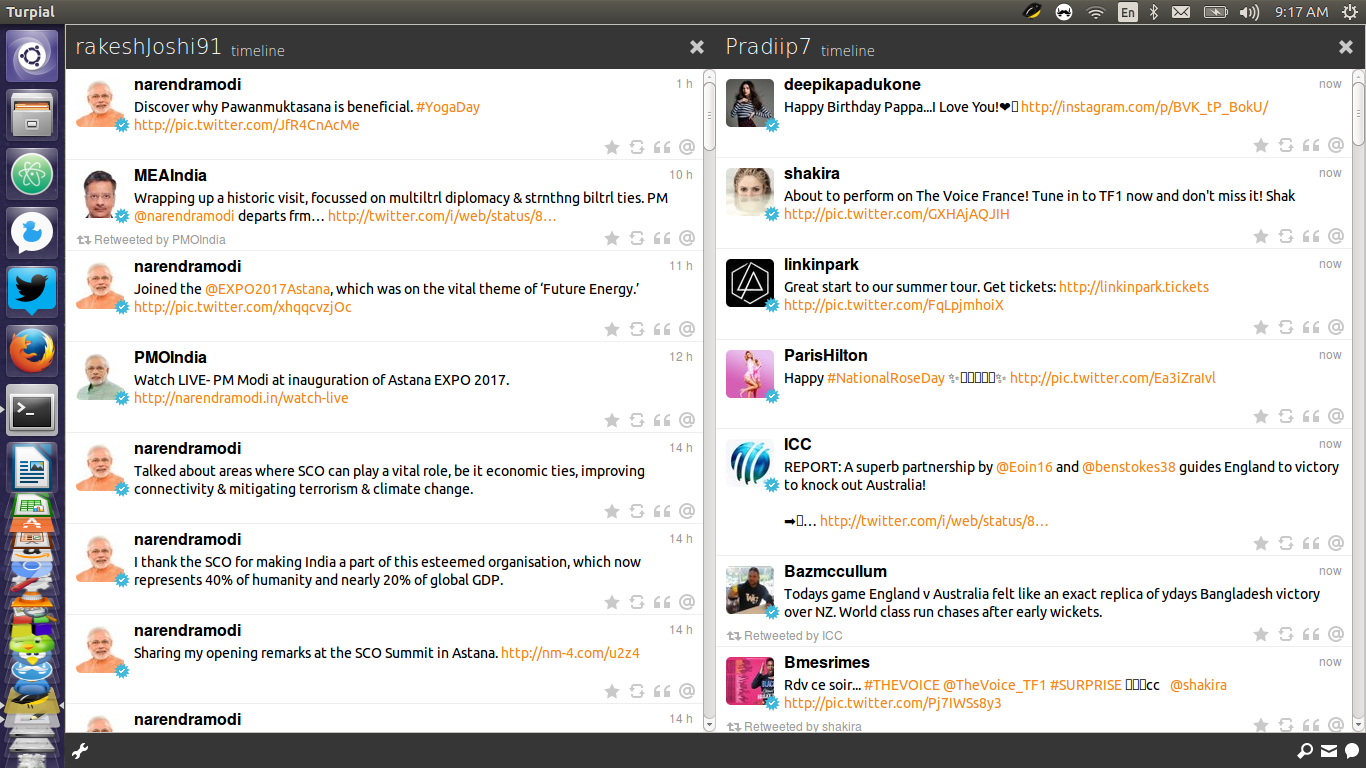
Para descargar e instalar turpial en Ubuntu, puede usar el centro de software de Ubuntu o copiar y pegar los siguientes comandos en la terminal.
sudo add-apt-repository ppa:effie-jayx/turpial
sudo apt-get update
sudo apt-get install turpial
Tiene la posibilidad de ejecutar varias cuentas simultáneamente. Podemos agregar múltiples columnas de cuenta individual como línea de tiempo, directo, enviado, favoritos, etc. Hay una función de poner mensajes en cola. Los mensajes en cola se enviarán cada 30 minutos siempre que Turpial permanezca abierto. podemos ver los mensajes en cola y también podemos eliminarlos.
Turpial también tiene las funciones de notificación de escritorio y recarga automática.
Conclusión
TTYTTER es también otro popular cliente de Twitter de línea de comandos. Le hemos presentado un muy buen cliente de twitter para linux disponible en el mercado. Si encontró alguno de estos clientes ahora o en el futuro y cree que debería estar aquí, mencione el nombre aquí. Te prometo revisar tu sugerencia y publicarla en esta publicación.