
¿IOS 11 se siente lento? 11 consejos para acelerar iOS 11 en iPhone o iPad

Hay informes mixtos de que la actualización a iOS 11 ha ralentizado el hardware de algunos iPhone y iPad, o que el rendimiento de tareas como abrir e interactuar con aplicaciones es más lento después de instalar iOS 11. Si su iPhone o iPad se siente lento después de instalar iOS 11, entonces Es posible que desee probar algunos de los trucos que presentamos en este tutorial para volver a acelerar su dispositivo.
Por cierto, muchos de los trucos que ayudan a acelerar el rendimiento lento también pueden tener un impacto positivo en su batería, por lo que si tiene problemas con la duración de la batería de su iOS 11, también puede encontrar algunos beneficios cruzados en este enfoque.
Acelere iOS 11 en iPhone y iPad
Aquí cubriremos una amplia variedad de consejos para ayudar a acelerar un dispositivo. Aparte de los dos primeros consejos que implican instalar actualizaciones de software y luego un poco de paciencia y esperar un poco, puede seguir los demás en cualquier orden especial.
1: instale las actualizaciones de software para iOS y aplicaciones
Antes de continuar, compruebe si hay actualizaciones de software tanto para iOS como para sus aplicaciones. Las actualizaciones de software a menudo pueden solucionar problemas de rendimiento y no deben omitirse, especialmente si un problema de rendimiento está relacionado con un error u otro problema que se haya resuelto en una actualización disponible.

Para obtener actualizaciones de iOS 11 (como iOS 11.0.2, iOS 11.1, etc.)
- Abra la aplicación «Configuración» y vaya a> General> Actualización de software> y elija descargar e instalar cualquier actualización para iOS 11
Para recibir actualizaciones de la aplicación:
- Abra la App Store y vaya a la pestaña Actualizaciones e instale las actualizaciones de la aplicación disponibles.

2: ¿Acabas de actualizar a iOS 11? Ten paciencia y espera
Si acaba de actualizar un iPhone o iPad a iOS 11 y su dispositivo se siente lento, tenga paciencia. Cuando llega una actualización de software importante a su dispositivo, iOS reindexará todo en Spotlight, Siri, Photos y realizará otras tareas en segundo plano. Esto puede provocar la sensación de que el dispositivo es lento debido al aumento de la actividad de fondo realizada.

Lo mejor que puede hacer es esperar unos días, dejar el dispositivo conectado a una toma de corriente durante la noche y dejar que complete cualquier comportamiento del sistema necesario. Después de una noche o dos, las cosas suelen volver a comportarse normalmente y el rendimiento suele ser mejor, lo que a menudo también resuelve los problemas de duración de la batería.
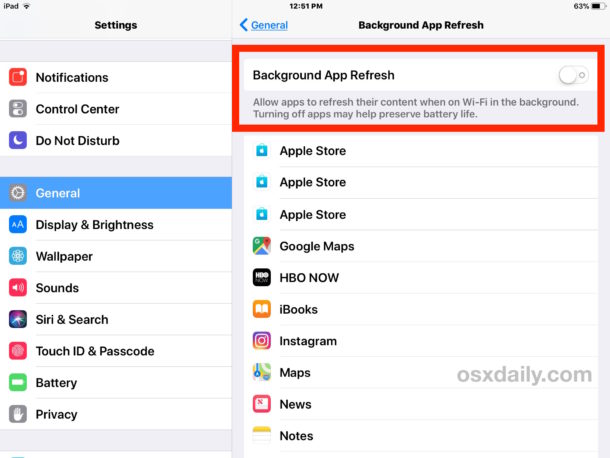
3: deshabilitar la actualización de la aplicación en segundo plano de iOS
La actualización de la aplicación en segundo plano permite que las aplicaciones se actualicen en segundo plano. Esto es bueno para la velocidad de la multitarea, pero también puede conducir al éxito en el rendimiento del sistema. Deshabilitarlo es fácil y la mayoría de los usuarios no notarán la diferencia en el funcionamiento de las aplicaciones.
- Abra «Configuración» y vaya a> General> Actualización de la aplicación en segundo plano> DESACTIVADO
4: deshabilite las sugerencias de Siri y la búsqueda de Siri
A menudo, puede acelerar la rapidez con que se comporta Spotlight, así como la pantalla de notificaciones, desactivando Siri Suggestions y Siri Lookup.
- Abre «Configuración» y ve a> Siri y búsqueda> «Sugerencias de búsqueda» en APAGADO y «Sugerencias de búsqueda arriba» en APAGADO.

5: Forzar el reinicio del dispositivo
A veces, reiniciar un dispositivo por la fuerza puede ayudar con el rendimiento, especialmente si un proceso erróneo falla en segundo plano o si una aplicación u otro evento se sale de control.
Para la mayoría de los dispositivos iPhone y iPad, mantenga presionado el botón de ENCENDIDO y el botón de INICIO simultáneamente hasta que vea el logotipo de Apple en la pantalla.
En iPhone 7 y iPhone 7 Plus, mantenga presionados los botones BAJAR VOLUMEN y BOTÓN DE ENCENDIDO simultáneamente hasta que vea el logotipo de Apple en la pantalla.
Luego espere a que el dispositivo se encienda nuevamente.
6: usa un fondo de pantalla simple
El uso de papel tapiz simple o simple que proviene de una imagen pequeña en el archivo a veces puede ayudar a acelerar las cosas. La idea detrás del uso de un fondo de pantalla simple o simple es que requiere menos memoria y recursos del sistema para mostrarse, por lo que puede ayudar a acelerar el dibujo y el rediseño de la pantalla de inicio del dispositivo iOS.
- Abra «Configuración» y vaya a> Fondo de pantalla> Seleccione un fondo de pantalla opaco, ya sea de un solo color o de un tamaño de archivo muy pequeño

La pantalla de inicio puede parecer un poco aburrida cuando se trata de un fondo de pantalla simple (o no, según su gusto), pero también puede parecer un poco más rápido. Pruébelo, puede usar el fondo de pantalla gris simple a continuación si lo desea o encontrar el suyo propio.

7: deshabilita los efectos de IU de Parallax y reduce el movimiento
iOS usa varios efectos visuales que se ven brillantes, pero requieren más recursos del sistema para dibujar y jugar correctamente. Deshabilitar esos efectos visuales de la interfaz de usuario del sistema puede mejorar el rendimiento o al menos la percepción de un rendimiento mejorado al deshabilitar las animaciones.
- Abre «Configuración» y ve a> General> Accesibilidad> Reducir la velocidad y activar
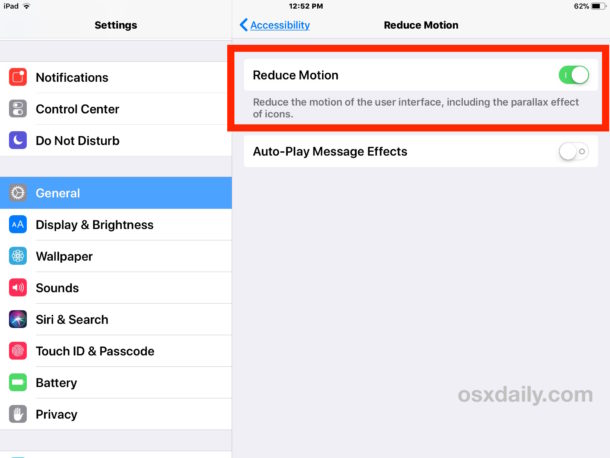
* Mientras estás en la configuración de cámara lenta, es posible que también desees desactivar los «Efectos de mensaje de reproducción automática» porque esas animaciones en la aplicación Mensajes pueden hacer que las cosas se sientan un poco lentas a veces.
Cuando activa Reducir movimiento, los efectos de cierre y zoom de las aplicaciones de apertura y cierre se reemplazan con una animación de desenfoque sutil y simple.
8: Reducir los efectos de transparencia del sistema iOS
Los efectos de transparencia y desenfoque se distribuyen en iOS, desde el Dock hasta el Centro de control, los paneles de notificación y más. Se ve bien, pero reproducir estos efectos de atenuación puede consumir recursos del sistema y puede hacer que las cosas se sientan lentas a veces. Desactivarlos puede ayudar a que su dispositivo se sienta más rápido:
- Abra «Configuración» y vaya a> General> Accesibilidad> Aumentar contraste> Disminuir transparencia a ON
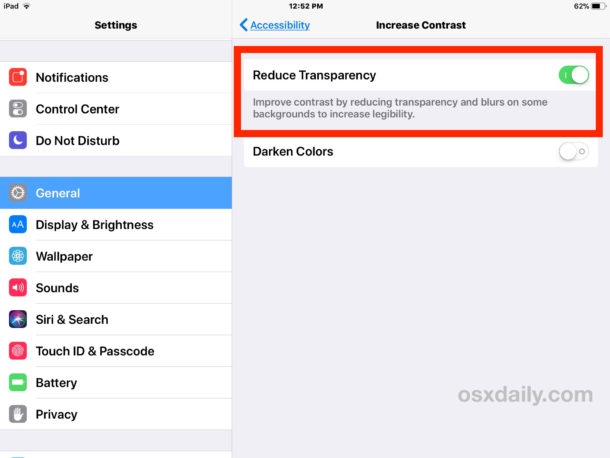
El uso de la mejora del contraste puede hacer que las cosas parezcan un poco más simples, pero como resultado, el uso de elementos como el Centro de control debería resultar más rápido.
9: Disponga de suficiente espacio de almacenamiento gratuito en su iPhone o iPad
Tener suficiente espacio de almacenamiento es ideal para un rendimiento óptimo de un iPad o iPhone. En general, es una buena idea tener un 10% o más de almacenamiento gratuito disponible. Por lo tanto, si tiene un dispositivo de 32 GB, es conveniente tener 3 GB de espacio libre o más. Esto sucede, por lo que hay mucho espacio disponible para cachés, actualización de aplicaciones y el propio iOS, y para realizar otras funciones del sistema.
- Abra «Configuración» y vaya a> General> luego elija «Almacenamiento» (ahora etiquetado como Almacenamiento de iPhone o Almacenamiento de iPad, respectivamente)

Una vez en la sección Administrar almacenamiento de su dispositivo, puede seguir las recomendaciones para liberar espacio de almacenamiento o eliminar aplicaciones antiguas o no utilizadas, o realizar otras acciones para liberar espacio de almacenamiento en su iPhone o iPad.
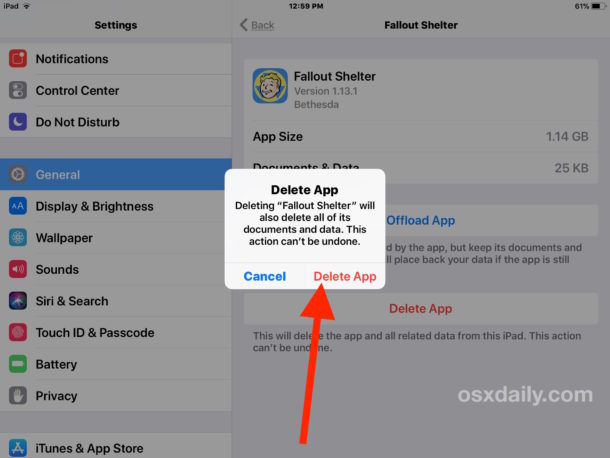
Esto es importante, y si su iPhone o iPad está lleno o muy poco almacenado, el rendimiento se verá afectado, además no podrá instalar actualizaciones del sistema o del software y puede aparecer otra. Comportamiento extraño, como bloquear a un usuario de su correo electrónico , los datos se eliminan misteriosamente del dispositivo, entre otras curiosidades. Asegúrese siempre de tener espacio de almacenamiento disponible.
10: Restablecer la configuración del sistema iOS
Restablecer la configuración del dispositivo iOS puede acelerar el rendimiento de algunos usuarios. Tenga en cuenta que si restablece la configuración de su dispositivo, deberá volver a configurar todos los cambios de configuración personalizados, al igual que muchos de los de este artículo.
- Abra Configuración y vaya a General> Restablecer> Restablecer todas las configuraciones
11: copia de seguridad y restauración de iOS
Un truco común de solución de problemas es guardar un dispositivo en iTunes o iCloud y luego restaurar iOS. A veces, esto puede resolver problemas de rendimiento oscuros, y si se comunica con Apple para solucionar problemas de un dispositivo, es posible que quieran realizar esta acción como parte de su proceso.
Puede hacer una copia de seguridad de iTunes o iCloud o ambos. Siempre haga una copia de seguridad antes de iniciar un proceso de restauración.
Usando iTunes con el dispositivo conectado a su computadora, luego elija «Restaurar» el dispositivo. O puede optar por restaurar directamente en el dispositivo y seleccionar la copia de seguridad de iCloud o iTunes desde la que restaurar.
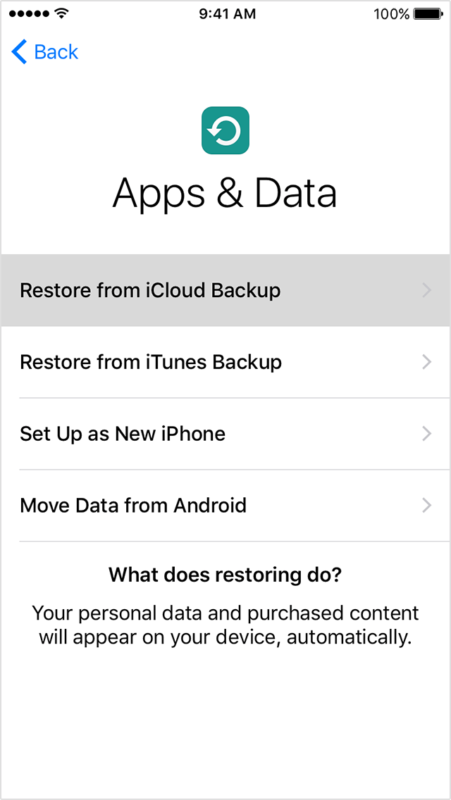
Algunos usuarios también pueden intentar configurar un dispositivo como nuevo, lo que significa que no hay nada en el dispositivo en ese momento. Una falla obvia en este enfoque es que al iPhone o iPad le faltan datos, imágenes, fotografías, notas, aplicaciones, contactos o cualquier otra información personal. Esta es la razón por la que la mayoría de los usuarios optan por restaurar desde una copia de seguridad en lugar de configurarla como nueva. Sin embargo, si no le importa, configurar un dispositivo como nuevo a veces puede hacer que se sienta más rápido.
¿Qué hay de regresar de iOS 11 a iOS 10?
Algunos usuarios pueden querer degradar iOS 11 a una versión anterior del software del sistema en su iPhone o iPad.
Si bien durante un tiempo ha sido posible volver a la versión anterior de iOS, desafortunadamente, esta ya no es una opción para la mayoría de los dispositivos, ya que Apple ha dejado de firmar el firmware iOS 10.3.3. Puede averiguar cómo verificar el estado de firma del firmware IPSW de iOS aquí, si el tema le interesa.
–
¿Ha notado problemas de rendimiento con iOS 11? ¿Estos trucos ayudaron a acelerar su lento iPhone o iPad? ¿Tiene algún consejo que le ayude a acelerar un iPhone o iPad lento? ¿Ha tenido otros problemas con la depuración de iOS 11? ¡Cuéntanos tu experiencia en los comentarios a continuación!