
Habilite las formas de los botones en iOS para mejorar el uso y hacer visibles sus objetivos
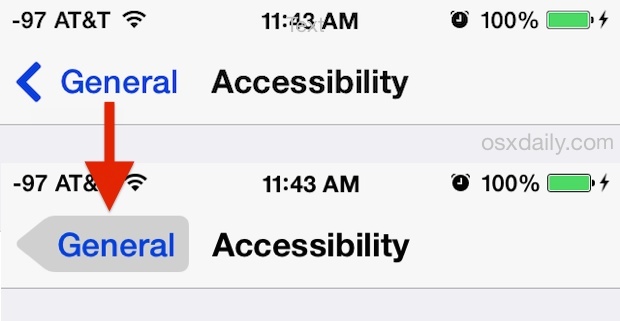
Uno de los principales cambios que vino con la revisión visual de iOS fue la eliminación de los botones obvios del sistema operativo y las aplicaciones que se encuentran en el iPhone y el iPad. Si bien el resultado es un aspecto más limpio, plano y optimizado en iOS, muchos usuarios han descubierto que eliminar botones obvios es perjudicial para la usabilidad, lo que dificulta determinar qué es un objetivo alcanzable y qué es texto puro y sin formato en la pantalla.
Este problema es exactamente lo que la función de botones opcional pretende resolver, trayendo formas de botones más obvias y alcanzando los objetivos de regreso a iOS, usando sombreado y resaltado de botones y elementos de texto procesables.
Cómo mostrar formas de botones en iOS
Activar los botones en iOS es solo cuestión de girar un interruptor y si decide que no le gusta el efecto, puede desactivarlo con la misma facilidad. Así que tome su iPhone, iPad o iPod touch y haga lo siguiente y pruébelo usted mismo:
- Abra la aplicación «Configuración» en iOS.
- Vaya a la sección «General» de la configuración, luego elija «Accesibilidad»
- Desplácese hacia abajo para encontrar la opción «Formas de botones» y cambie a la posición ON

La activación de las formas de los botones tiene un efecto inmediato en todo el sistema. Puede ver el primer ejemplo obvio en la parte superior de la pantalla Configuración donde realizó el cambio, donde el texto «General» en la parte posterior ahora tiene un botón de flecha gris debajo del elemento de texto, haciéndolo más obvio como un botón.
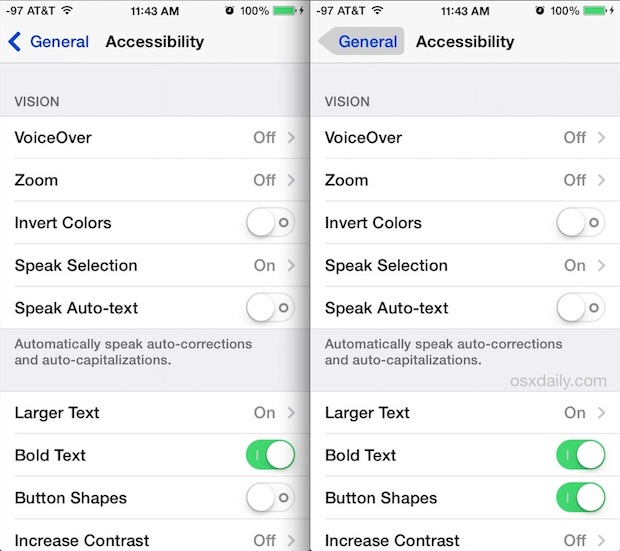
Para saber si desea mantener esta configuración o no, querrá salir de Configuración y mirar a su alrededor en otras aplicaciones para ver cómo se interpretan los botones ahora en iOS. Habilitar botones visibles tiene diferentes efectos en iOS y diferentes aplicaciones. En muchos casos, obtendrá literalmente formas de botón (bueno, sombras en forma de botón de todos modos), mientras que en otros lugares puede simplemente obtener un texto subrayado para indicar que el elemento es un objetivo en el que se puede hacer clic, similar a cómo aparece un enlace en una página web. .
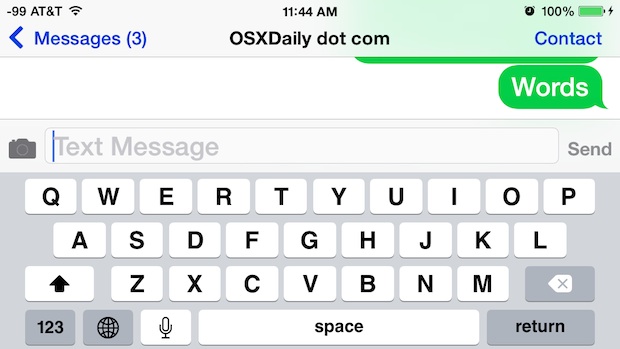
La imagen a continuación muestra cómo se ven algunas de las formas de los botones en la aplicación Mensajes, resaltadas para hacerlo más obvio: verá que la función Atrás tiene el botón gris detrás del texto, el botón Contacto también tiene el botón gris visible ahora, y el texto «Enviar» ahora está subrayado, lo que significa que es un objetivo directo.

Como referencia, la captura de pantalla a continuación muestra cómo se ve la misma pantalla antes de activar el interruptor de botones de forma:
Y aquí está la misma captura de pantalla del panel de Mensajes. después de que los botones estén visibles, (menos el resaltado resaltado en la imagen anterior):
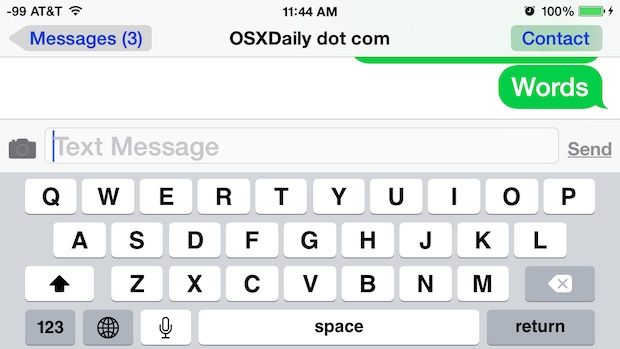
El resultado es bastante significativo, con objetivos táctiles más obvios y un aumento general en la usabilidad, especialmente para los usuarios que están menos familiarizados con iOS.
Para tener formas de botones como una opción, necesitará al menos iOS 7.1 o una versión más nueva de iOS, cualquier cosa menos no tiene cambios disponibles en Accesibilidad. En términos generales, siempre debe intentar actualizar a la última versión de iOS de todos modos, por lo que si está utilizando una versión anterior, esto puede ser un incentivo adicional para actualizar.
Hay muchas otras consideraciones de uso que deben tenerse en cuenta con las encarnaciones modernas de iOS, todas las cuales pueden tener un impacto significativo en la experiencia del iPhone y iPad. Desde fuentes en negrita para mejorar la legibilidad, hasta colores brillantes más oscuros, puntos blancos reducidos que tonifican ligeramente los blancos, o mejoras más fáciles de usar que puede hacer con iOS 7 (y 8, por cierto) para facilitar las cosas a todos los usuarios.