
El mensaje «Disco de inicio casi lleno» para Mac y cómo solucionarlo

Muchos usuarios de Mac verán inevitablemente el mensaje de error «Su disco de arranque casi lleno» aparece en OS X, con una nota vaga para eliminar algunos archivos para hacer más espacio disponible en Mac. Aunque puede ignorar el mensaje durante un breve período de tiempo, generalmente volverá pronto y, a menudo, inmediatamente después de que el disco de arranque se llene y comience a causar problemas en Mac OS X. Por lo tanto, si ve el mensaje de error «Your disk. Boot is casi lleno» en Mac OS X, debe abordar el problema antes de que se convierta en un problema.
Cubriremos algunos consejos sencillos sobre cómo averiguar rápidamente qué espacio en disco ocupa en su Mac, así como cómo vaciar su capacidad de almacenamiento para reparar una Mac casi completa.
Es una buena práctica hacer una copia de seguridad manual de su Mac con Time Machine antes de eliminar algo, lo que garantiza que, si elimina accidentalmente algo incorrecto, pueda recuperarlo. Como siempre, ¡no elimine archivos si no sabe para qué se utilizan!
1: Obtenga una descripción general de lo que consume el espacio de arranque en su Mac
Los usuarios de Mac pueden ver rápidamente qué está ocupando espacio en disco a través del resumen de almacenamiento del sistema, esto puede ayudarlo a ir por el camino correcto y tener una idea de lo que está sucediendo y dónde buscar.
- Abre el menú de Apple y ve a «Acerca de esta Mac».
- Elija la pestaña «Almacenamiento» (las versiones anteriores de OS X deben hacer clic en «Más información» antes de que aparezca la pestaña Almacenamiento)
- Examine el uso del almacenamiento para ver cuánto espacio consume y dónde puede concentrar sus esfuerzos iniciales en recuperar parte de la capacidad de almacenamiento.
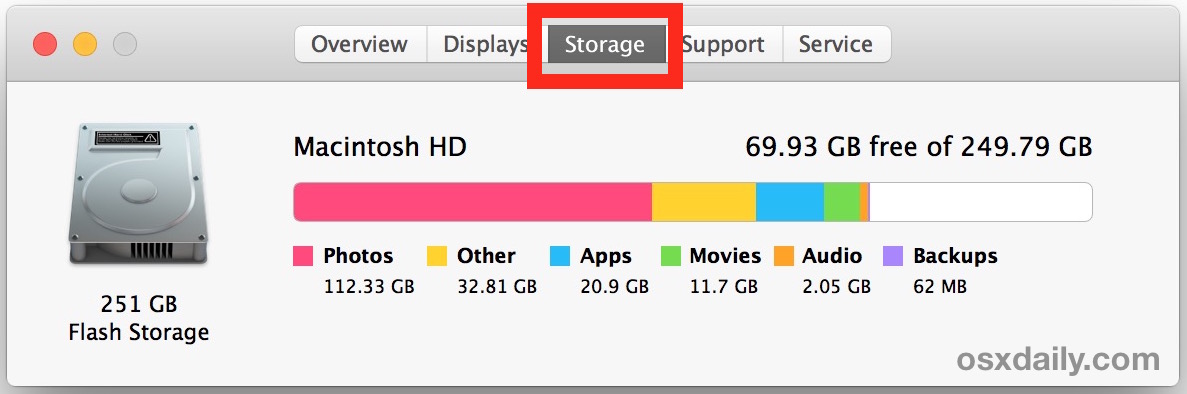
A menudo verá cosas que se pueden activar inmediatamente en esta lista. Tal vez la sección «Copia de seguridad» ocupe más GB de espacio de los archivos de copia de seguridad de iDevice almacenados localmente. A partir del 1400 a. C., puede eliminar fácilmente las copias de seguridad de su iPhone y iPad de iTunes, asegúrese de mantener copias de seguridad recientes del dispositivo o usar iCloud.
A veces, encontrará que el espacio en disco ha desaparecido en los archivos que desea conservar. Un ejemplo común es encontrar que «Fotos» o «Películas» ocupan varios GB de espacio en el disco local, pero no desea eliminar estos archivos por razones obvias. En estos casos, es posible que desee descargarlos a un disco duro externo para realizar una copia de seguridad, una unidad externa de 5 TB en Amazon es accesible

Eventualmente, muchos usuarios descubren que Otros ocupan una buena cantidad de almacenamiento, generalmente cosas como descargas, cachés y cualquier otra cosa que no se encuentre en las clasificaciones de medios obvias. Puede obtener más información sobre el almacenamiento «Otro» en Mac OS X y cómo eliminarlo aquí.
2: use el buscador de búsqueda para rastrear archivos grandes
¿Sabías que OS X puede ayudarte a localizar archivos grandes? Sí, de hecho, y el uso de la función de búsqueda de Mac para encontrar archivos grandes rápidamente hace el trabajo de localizar y eliminar basura que ya no es necesaria, pero que ocupa espacio de todos modos. Esto es fácil de usar y bastante útil para corregir el mensaje de error «disco de arranque casi lleno», esto es lo que desea hacer:
- Vaya a cualquier carpeta en Mac Finder si aún no lo ha hecho, luego presione Comando + F para mostrar Finder
- Cambie los parámetros de búsqueda en «Esta Mac», luego elija «Tamaño de archivo» como el operador de búsqueda principal.
- Elija «es mayor que» como operador de búsqueda secundario y, a continuación, elija un tamaño de archivo para limitar los archivos grandes (por ejemplo, 1 GB o 500 MB).
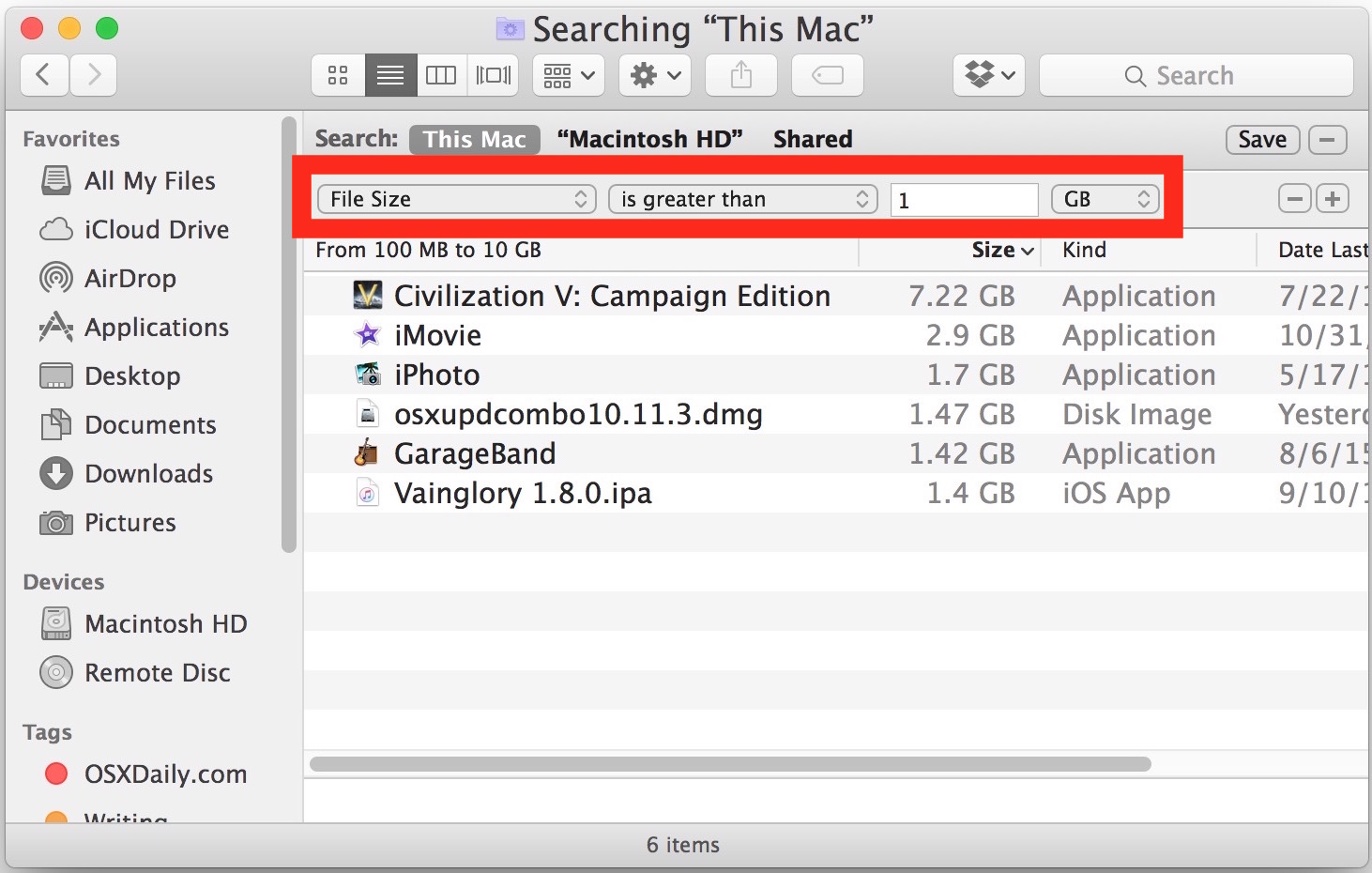
Puede colocar elementos en la cesta directamente desde esta ventana de búsqueda arrastrándolos a la Papelera o presionando Comando + Eliminar.
Deberá usar su propia discreción para determinar si puede eliminar algunos de los archivos y elementos grandes que aparecen en la búsqueda del tamaño del archivo, pero no se sorprenda al encontrar aplicaciones grandes en OS X (puede eliminar la mayoría de las aplicaciones grandes si no las usa o las necesita), archivos .ipa grandes de copias de seguridad de aplicaciones iOS, archivos .dmg grandes de imágenes de disco, archivos zip y otros elementos.
3: Investigue y elimine la carpeta de descargas
La carpeta Descargas de usuarios puede acumular rápidamente todo tipo de cosas que ya ha usado, que ya no necesita o que simplemente son inútiles. Esta es a menudo una ubicación importante donde los archivos grandes mencionados anteriormente se acumulan con el tiempo, ya que las cosas se descargan, instalan, usan y luego no se eliminan. Ordenar el directorio en la vista Lista por tamaño de archivo suele ser lo suficientemente útil para reducir la hinchazón:
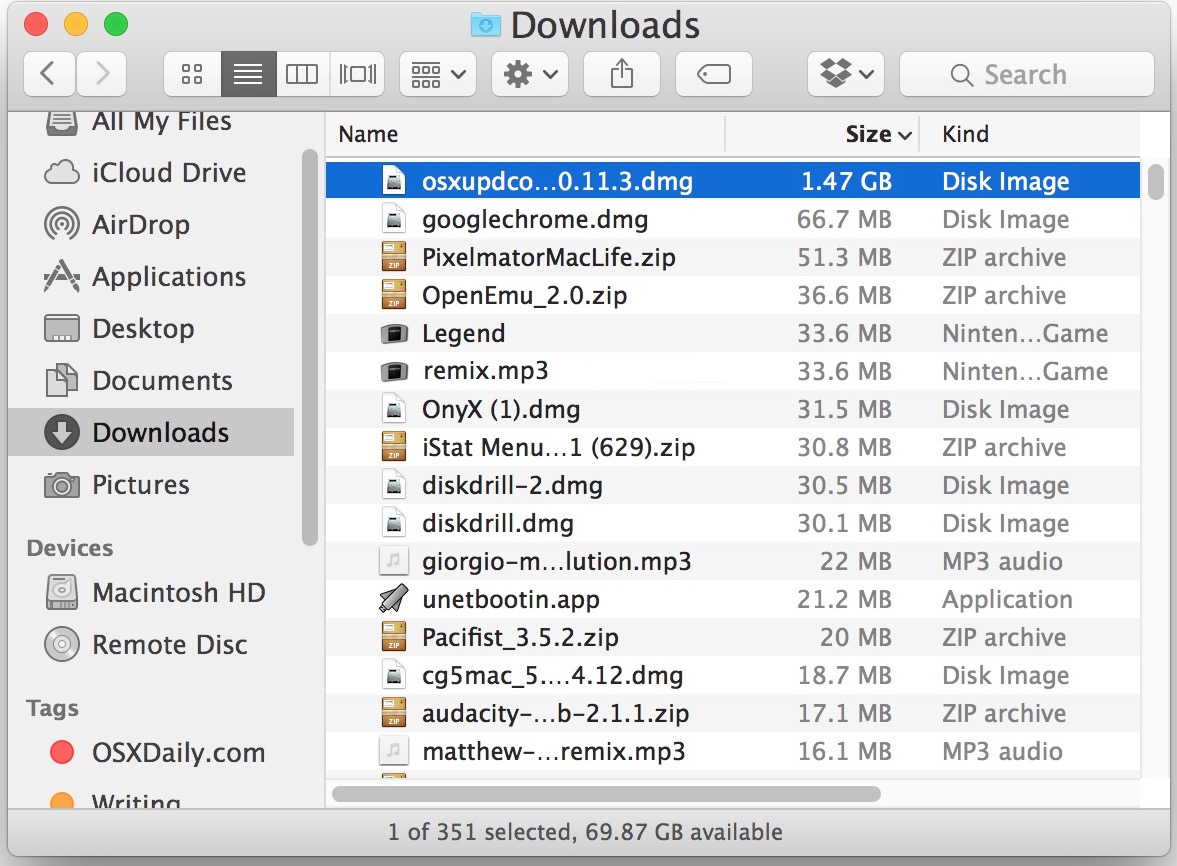
Nuevamente, se necesitará la discreción del usuario para determinar si puede o no eliminar cosas de la carpeta Descargas, por lo que si algo es importante o se usa mucho, no querrá eliminarlo mientras se actualiza el combo antiguo o las imágenes de disco y los archivos zip que ya se han utilizado o extraído a menudo se guardan para escapar.
4: Vacíe la papelera para eliminar archivos de manera efectiva
Vacía la papelera si aún no lo has hecho. Esto puede parecer obvio para algunos usuarios, pero es un paso que a menudo se pasa por alto. Si mueves algo a la papelera, en realidad no lo elimines, debes vaciar la papelera, y la papelera puede convertirse fácilmente en un contenedor para archivos grandes que has tirado a la basura, pero en realidad todavía no lo haces. remoto.
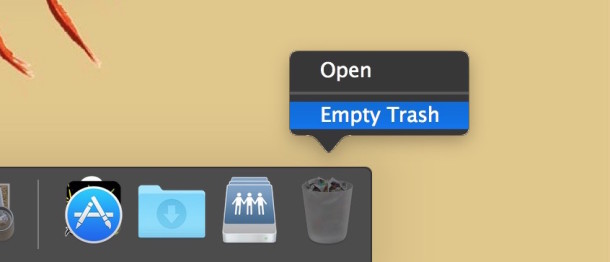
Haga clic derecho (o control + clic) en el icono de la Papelera y seleccione «Vaciar Papelera» es todo lo que necesita aquí.
5: Reinicie su Mac, luego verifique el almacenamiento nuevamente
Después de eliminar algunos archivos y vaciar la Papelera, debe reiniciar su Mac. Esto es especialmente cierto si ha pasado algún tiempo desde que se reinició la Mac, ya que un simple reinicio a menudo puede liberar suficiente espacio en el disco al eliminar elementos temporales y carpetas / private / var / cache que pueden acumular lentamente una unidad. El reinicio también tiene la ventaja de borrar la memoria virtual, lo que ocupa espacio en disco y archivos de imagen inactivos.
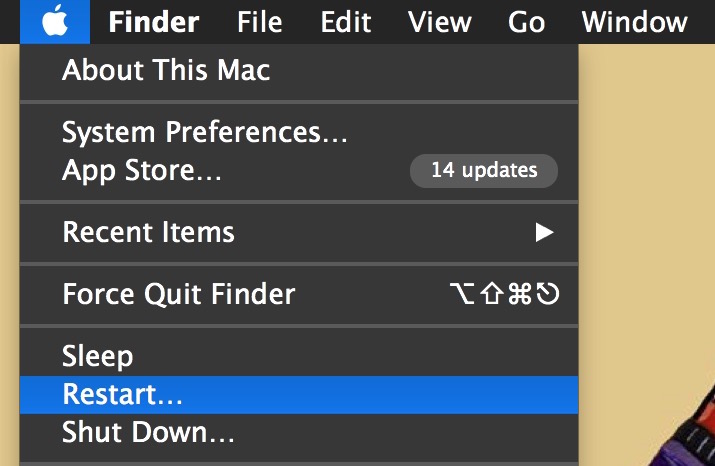
Vaya al menú Apple y elija «Reiniciar», cuando la Mac se inicie, puede volver al menú Apple y elegir «Acerca de esta Mac» y la pestaña Almacenamiento para revisar el estado de su disco nuevamente. Ahora mismo se acercará a los cerdos espaciales y los desechos de almacenamiento para eliminar el mensaje de alerta de «disco lleno» de la Mac.
¿Aún no tienes espacio en el disco de arranque? Reinicie el proceso, deberá eliminar varios archivos o puede probar algunos de los otros consejos que se mencionan a continuación.
Más consejos para liberar espacio de almacenamiento en un disco Mac completo
Tenga en cuenta que una vez que reciba el mensaje de error «disco de arranque casi lleno» en una Mac, su computadora tendrá dificultades para realizar tareas simples, como usar memoria virtual, descargar actualizaciones de aplicaciones, manipular datos de Fotos e iCloud, y mucho más. una vez que esté allí, la Mac comenzará a funcionar más lento de lo que debería, ya que OS X se ocupará tratando de mantenerse al día, dadas las limitaciones de almacenamiento.
Si ha seguido los consejos anteriores, debería estar bien en este momento, pero al final, si se queda sin espacio en el disco, es posible que deba actualizar su disco duro en la Mac en cuestión. Al menos obtenga un excelente dispositivo externo para descargar archivos grandes.
¿Tiene otros consejos para lidiar con un disco de arranque de Mac completo o casi completo? Dinos en los comentarios.