
Haz que Siri conteste la voz incluso si la pantalla del iPhone está cubierta
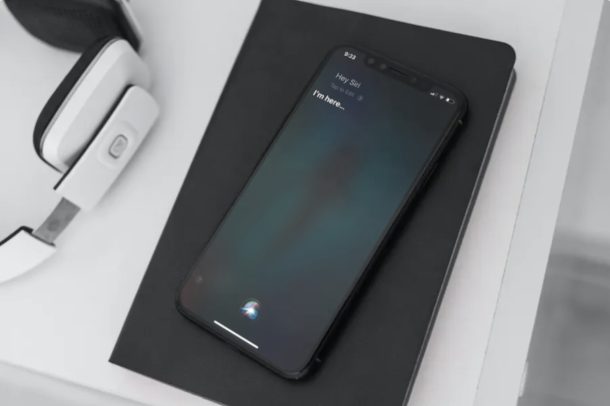
¿Utilizas Siri con frecuencia para realizar diversas tareas en tu iPhone? Si es así, le complacerá saber que ahora puede usar Siri sin sacar el teléfono del bolsillo o en otras situaciones en las que la pantalla de su iPhone está cubierta.
La mayoría de nosotros ya conocemos la función «Hey Siri» disponible en los iPhones y iPads modernos. Aunque te permite activar Siri solo con un comando de voz, tu dispositivo deja de escuchar «Hey Siri» cuando el teléfono está hacia abajo o la pantalla está cubierta. Un buen ejemplo sería cuando tu iPhone todavía está en tu bolsillo. Sin embargo, gracias a esta característica interesante que se agregó recientemente a iOS, tiene la opción de habilitar «Hey Siri» en cualquier momento. ¿Quieres probar esto en tu iPhone o iPad? Veamos cómo hacer que Siri conteste la voz, incluso si la pantalla de su iPhone está cubierta.
Cómo hacer que Hey Siri funcione incluso si la pantalla del iPhone está cubierta
Para aprovechar esta función, su iPhone debe ejecutar iOS 13.4 o posterior. Así que asegúrese de que su dispositivo esté actualizado y simplemente siga los pasos a continuación para comenzar.
- Abra «Configuración» desde la pantalla de inicio del iPhone.

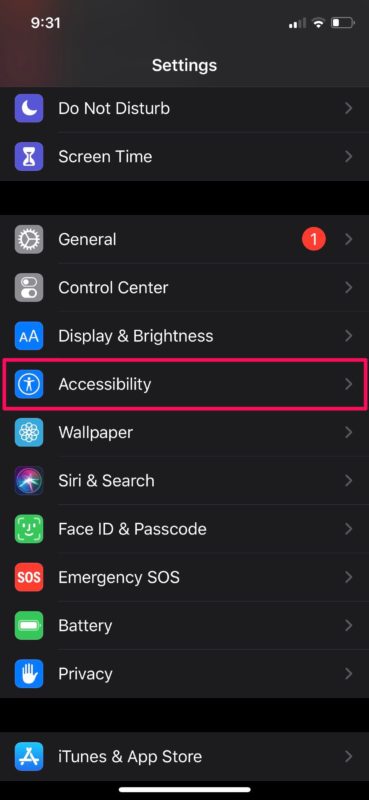
- Desplácese hacia abajo y toque «Accesibilidad».
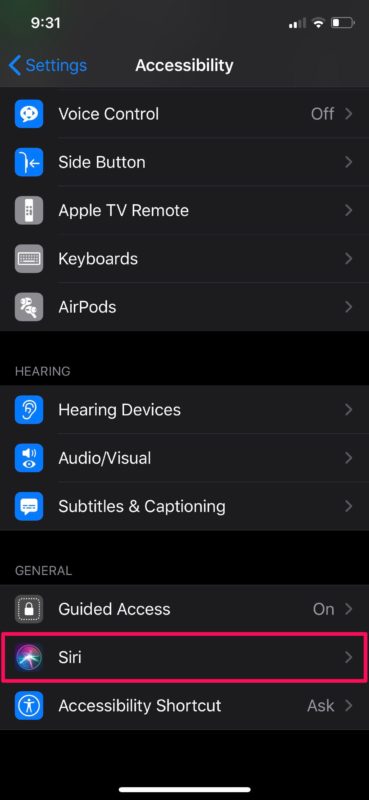
- Aquí, desplácese hacia abajo y elija «Siri».
- Ahora simplemente use para cambiar para activar Siempre escuchar «Hey Siri».
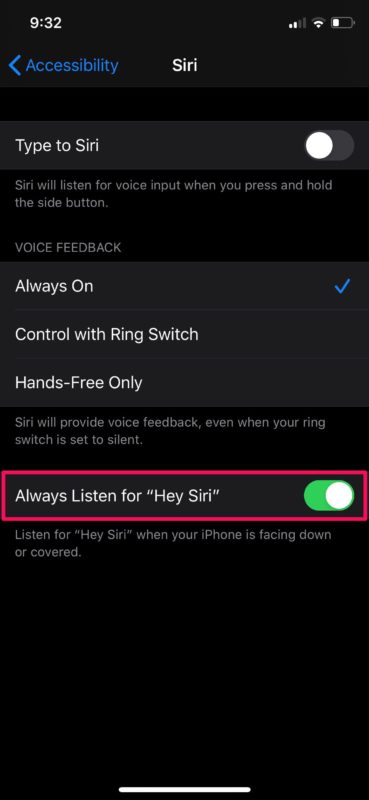
A partir de ahora, su iPhone escuchará constantemente el comando de voz «Hey Siri», incluso si la pantalla está boca abajo o cubierta de alguna otra manera.
Como puede ver aquí, esto se considera una función de accesibilidad en iOS. Con esta función habilitada, podrá activar Siri y realizar tareas sin sacar el teléfono del bolsillo.
A veces puede ser útil volver a realizar el proceso de configuración de Hey Siri para mejorar el reconocimiento de voz de Siri, especialmente si ha tenido problemas con Siri que no responde a los comandos de voz.
Además, si su dispositivo ejecuta iOS 13.4 o posterior, puede pedirle a Siri que lo lleve de regreso a la pantalla de inicio, sin importar qué aplicación esté usando o en qué menú esté. Esta es una característica que puede resultar muy útil para personas con movilidad reducida.
Otra función de accesibilidad disponible en el mismo menú es «Escriba Siri». Como sugiere el nombre, puede escribir sus consultas en lugar de usar su voz, lo que puede ser útil si está en público o si está discapacitado. Está disponible para iPhone y iPad y también puede probar esta función en Mac.
Ahí lo tienes, ahora has aprendido a activar Siri con tu voz, independientemente de la ubicación de tu iPhone. ¿Qué opinas de esta interesante función? ¿Tiene problemas de privacidad ahora que su iPhone lo escucha constantemente o habla al azar, incluso cuando no le ha preguntado a Siri? Comparta cualquier comentario, opinión y experiencia relevante en los comentarios.