
Cambie la fuente de entrada de sonido en su Mac con la opción de menú -Haga clic en Sonido
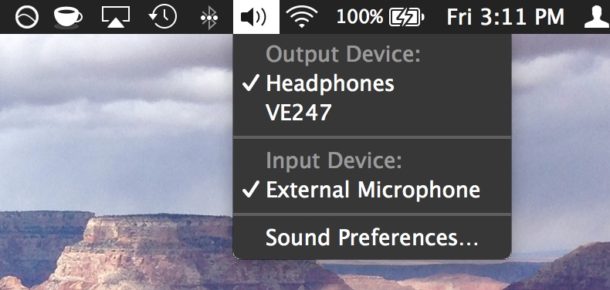
Si desea cambiar rápidamente su dispositivo de entrada de sonido en una Mac, la forma más rápida y sencilla de hacerlo es Opción-Haga clic en el menú Sonido en la parte superior de la pantalla.
Al hacer clic en el elemento del menú del icono de sonido, se activa un menú desplegable que incluye una lista de dispositivos de entrada disponibles claramente etiquetados y nombrados. Desde este menú, seleccione la nueva fuente de entrada, ya sea un micrófono externo, un dispositivo Bluetooth o cualquier otra cosa, y se configurará inmediatamente como entrada universal para Mac.
Esto es mucho más rápido que seguir la ruta estándar de abrir las Preferencias del sistema y ajustar el micrófono y las fuentes de audio de línea a través de la configuración de «Entrada», y dado que se puede hacer desde cualquier lugar y sin cambiar las aplicaciones, no solo es más rápido, sino también solo más eficientemente. El único inconveniente real de este enfoque es que no verá el indicador de sensibilidad del micrófono que hace a través de Preferencias del sistema, por lo que si necesita verificar esto nuevamente o ajustar el nivel de volumen de entrada, deberá hacerlo en las preferencias generales. entrada de sonido.
Por supuesto, también puede cambiar la entrada a la configuración predeterminada con la opción + haciendo clic en el menú nuevamente y eligiendo «Micrófono interno» para regresarlo al micrófono incorporado.
Este es un gran truco para los fanáticos del audio o para cualquier situación en la que un cambio rápido de sonido sea imprescindible, ya sea que intente usar un micrófono externo o cualquier fuente de entrada de audio de terceros. Por supuesto, puede apagar el micrófono en cualquier momento, si es necesario.
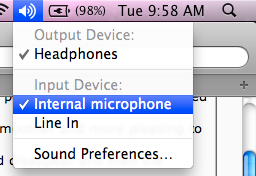
Esta banda sonora ha existido en Mac OS X durante algún tiempo y sigue siendo compatible con todas las versiones actuales. Funciona en ambos sentidos, por lo que también puede usarlo para cambiar altavoces externos, lo cual es muy útil para que la salida de audio HDMI en una Mac funcione si conecta su dispositivo a un televisor. ¡Disfrutar!