
Cree una hoja de contactos en miniatura con Automator en Mac OS X.
Las hojas de contacto, a menudo llamadas hojas de muestra, son esencialmente columnas y filas de miniaturas de la imagen, lo que hace que un montón de fotos sea muy fácil de examinar rápidamente. Aunque los fotógrafos los usan comúnmente, tienen una amplia gama de usos fuera del mundo profesional de la fotografía, desde artistas hasta diseñadores e ingenieros de UI / UX. En lugar de crear manualmente una hoja de contacto manual en Photoshop o Pixelmator, le mostraremos cómo generar instantáneamente una completamente personalizada, todo lo que tiene que hacer es seleccionar un grupo de imágenes en el sistema de archivos de Mac y dejar el gran Automator de OS X la aplicación hace el trabajo duro. Todo lo que se usa aquí es gratuito y está incluido en Mac OS X, no es necesario comprar nada más ni descargar otras aplicaciones.
El resultado final podrá contactar con el archivo PDF que tiene un tamaño de papel específico, con un número seleccionado de columnas en miniatura, guardado donde lo desee y se verá así:

El archivo resultante es lo suficientemente inteligente como para no sobrescribirse y agregará automáticamente la fecha y la hora al nombre del archivo, como «Mi hoja de contactos el 04-06 a las 2.42.36 PM.pdf», por lo que no puede sobrescribir uno. hoja de muestra con otra si se han creado varias. Basta de hablar, ¡comencemos!
Crear el servicio Generador de hojas de contactos
Esto creará un servicio que genera instantáneamente hojas de contacto:
- Inicie Automator, que se encuentra en / Aplicaciones /, y en el menú Archivo, seleccione «Nuevo».
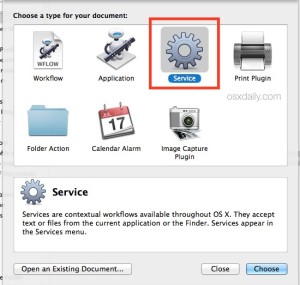
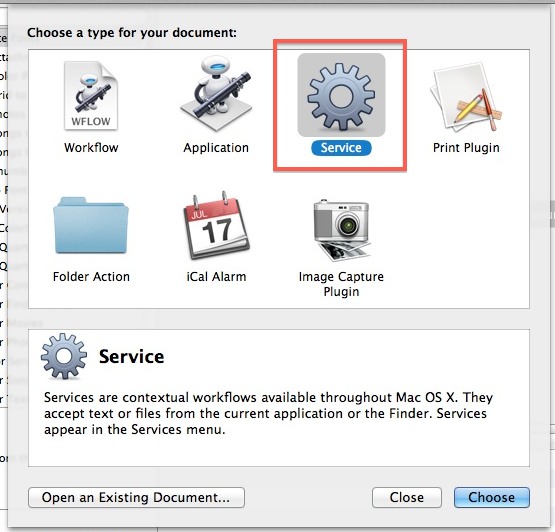
- Elija «Servicio» en el nuevo menú
- Busque debajo de la columna «Biblioteca» en el costado y seleccione «Fotos», luego en la siguiente columna busque «Nueva hoja de contacto PDF» y haga doble clic en ella para agregarla al nuevo servicio
- En la parte superior, busque «El servicio recibe seleccionados:» y elija «archivos de imagen».
- Configure las personalizaciones de la hoja de contactos en «Nueva hoja de contactos PDF», incluido dónde desea guardar el archivo de forma predeterminada (~ / Escritorio es estándar), el tamaño del papel y la cantidad de columnas que se mostrarán.
- Cuando esté satisfecho con las personalizaciones, vaya a Archivo, luego «Guardar» y asigne al servicio de automatización un nombre como «Crear hoja de contacto».

Renuncie a Automator si está satisfecho o déjelo abierto si desea probar los resultados y luego haga ajustes según lo que encuentre.
La parte difícil ya pasó y no fue tan difícil, ¿verdad? Ahora sigamos adelante y creemos una nueva hoja de contactos casi instantáneamente desde OS X Finder.
Crea una hoja de contactos a partir de imágenes seleccionadas
Ahora que se ha creado el Servicio Automator, hacer una hoja de contacto es solo cuestión de seleccionar las imágenes y dejar que el generador haga el trabajo por usted:
- Busque y seleccione cualquier cantidad de imágenes en OS X Finder
- Haga clic derecho en cualquiera de las imágenes seleccionadas y vaya al menú «Servicios», luego elija «Crear hoja de contacto» (o cualquier otro nombre que eligió cuando guardó el servicio)
- Espere unos segundos o minutos, dependiendo de si eligió un puñado de imágenes o cientos para generar el archivo PDF.
- Vaya a ~ / Desktop (o en cualquier otro lugar donde se eligió la ubicación para guardar) para encontrar el PDF generado

La generación de archivos suele ser extremadamente rápida, aunque el tiempo que lleve dependerá en parte de la velocidad de su Mac y, por supuesto, de la cantidad de imágenes que haya elegido para la hoja. Si usó una carpeta de 500 imágenes de alta resolución, normalmente le llevará unos minutos, en comparación con generar una hoja a partir de una colección de 50 imágenes de menor resolución, lo que sólo lleva unos segundos. Por esta razón, puede ser una buena idea reducir las imágenes antes de crear una hoja de contactos a partir de archivos particularmente completos, pero si cree que necesita realizar un gran cambio de tamaño de la imagen, también puede crear un servicio simple «por lotes». ”Con Automator, o simplemente realice un proceso manual de cambio de tamaño masivo en un grupo de imágenes usando la aplicación Vista previa, que también viene con todas las versiones de Mac OS X.
Abra el archivo en Vista previa para ver cómo se ve la hoja generada, seguirá las pautas elegidas durante la configuración inicial, por lo que si no está satisfecho con él, realice algunos cambios en el Servicio y guárdelo nuevamente, luego genere una hoja nuevo PDF.
En general, los números que son múltiplos de las columnas elegidas durante la creación del servicio se ven mejor. Es decir, si elige 6 columnas, cualquier cosa que sea múltiplo de 6 (12, 24, 36, 600, etc.) tenderá a verse mejor, de modo que cada columna y fila sea uniforme. Además, las imágenes que tienen el mismo ancho tienden a verse aún mejor, ya que crean una cantidad uniforme de espacio en blanco entre ellas.
Aquí hay otro ejemplo de la salida de este servicio Automator, que tiene un diseño de 3 columnas con imágenes anchas:
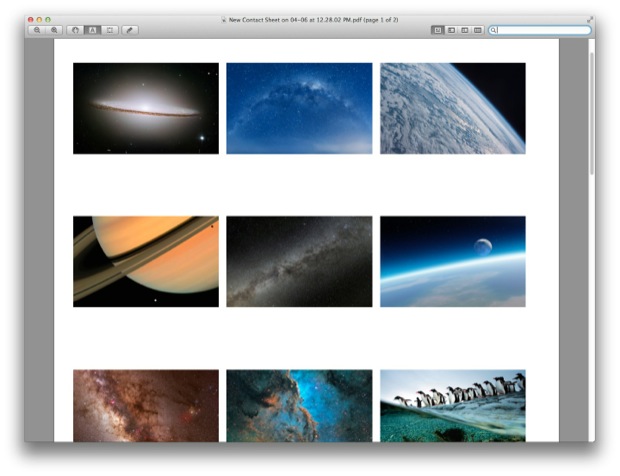
Y las imágenes en los ejemplos de muestra no son mis imágenes, provienen de la colección de fondos de pantalla ocultos enterrados en OS X 10.8 y versiones posteriores.
¡Disfrutar!