
Cree un Bloc de notas instantáneo en cualquier ventana del navegador web

¿Alguna vez ha necesitado un lugar rápido para pegar texto o hacer una nota rápida mientras trabaja en la web? Con un truco elegante, puede convertir cualquier ventana o pestaña del navegador web en un bloc de notas instantáneo que puede escribir, copiar y pegar, e incluso ajustar el tamaño de fuente. Realmente no hay demasiadas cosas en este truco y solo funciona en el navegador web en casi cualquier plataforma, ya sea que esté actualmente en OS X, Windows, Linux o lo que sea.
Todo lo que tiene que hacer es copiar y pegar esto en la barra de URL con el botón Volver:
data:text/html, <html contenteditable>
Una vez que presione atrás, la página se eliminará y podrá comenzar a escribir. Pega la alegría de tu corazón, lo que sea que esté basado en el texto entrará, pero las imágenes no. Sin embargo, el pequeño raspador es completamente efímero, así que no espere guardar nada directamente, y si se da por vencido y reinicia su navegador, su texto no estará allí (aunque el cuaderno editable permanecerá vacío).
El pequeño fragmento se puede marcar o guardar como HTML, lo que lo hace accesible instantáneamente, y si está usando la lista de reproducción de Safari, puede sincronizarlo con otra Mac, iPad o iPhone si desea usarlo sobre la marcha. Esto significa que el pequeño bloc de notas instantáneo del navegador también funciona en iOS tanto en Safari como en Chrome, aunque, por supuesto, puede ser menos útil en el lado móvil de las cosas, y dado que no guardará datos, no espere reemplazar el actual. La aplicación Notes en iOS y OS X pronto será un portapapeles súper sincronizado.
Este truco útil fue encontrado por Macgasmy ofrece una gran idea si planeas usarlo con frecuencia: sustitución de texto. Esto le permite escribir algo como «mknotepad» para extender todo el fragmento de código, que obviamente es mucho más fácil de recordar, aquí le mostramos cómo configurarlo rápidamente:
- Abre Preferencias del sistema desde el menú Apple y ve a «Idiomas y texto».
- En la pestaña «Texto», haz clic en el ícono + para agregar un nuevo sustituto de texto.
- En la columna «Reemplazar» a la izquierda, agregue el acceso directo (como «mknotepad») y debajo de la columna «Con», pegue el fragmento de código: fecha: texto / html,
Debería verse algo como esto:
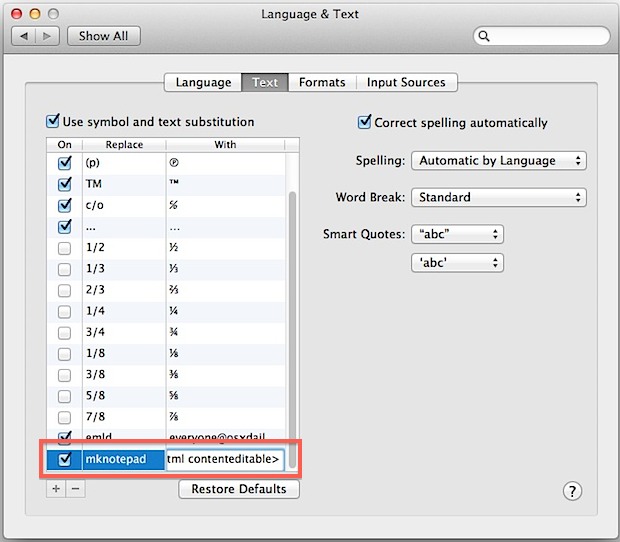
Cierra las Preferencias del Sistema y escribe «mknotepad» en cualquier lugar para que se expanda automáticamente en el fragmento, funciona en las barras de URL, pero si planeas usarlo con frecuencia en un navegador, es mejor crear un marcador. Algunas aplicaciones de terceros deberán reiniciarse para que la función de sustitución de texto funcione correctamente, así que tenga esto en cuenta si el reemplazo no funciona como cabría esperar.