
Corregir comportamientos extraños de mouse o trackpad de Mac y clics aleatorios

El mouse y el trackpad son bastante esenciales para los usuarios de escritorio de Mac, por lo que si los dispositivos entrantes comienzan a funcionar con clics misteriosos, clics no registrados, movimientos erráticos y otros comportamientos extraños, tiene buenas razones para sentirse frustrado.
Este artículo solucionará el comportamiento inusual del mouse y el trackpad que puede ocurrir en una Mac. Cosas como clics aleatorios o clics ignorados o movimientos extraños del cursor y otras actividades inesperadas del mouse y del trackpad probablemente se puedan solucionar con las soluciones que se ofrecen aquí. Primero examinaremos algunos problemas potenciales de hardware y luego cubriremos una solución de software que a menudo puede solucionar un dispositivo señalador problemático.
Primero, verifique el hardware
Cabe señalar que estos problemas de cursor, mouse y trackpad no suelen ser un problema de software con Mac OS y Mac OS X, pero pueden ser mucho más fáciles de resolver y diagnosticar con hardware físico que con cualquier otro.
- Un trozo de pelusa o suciedad atrapado en la luz óptica del mouse
- Acumulación de suciedad y suciedad en la superficie de seguimiento
- Los niveles de batería del dispositivo inalámbrico Bluetooth disminuyen hasta el punto en que el comportamiento no se registra correctamente, lo que requiere baterías nuevas
- Los dispositivos Bluetooth se desconectan aleatoriamente, lo que generalmente requiere un cambio rápido de batería y una reconexión.
- Daño físico al mouse o trackpad
- Daño al agua o al líquido del dispositivo indicador
Por lo tanto, limpie el dispositivo, asegúrese de que tenga una batería suficientemente cargada y no esté dañado físicamente. A menudo, estos son la fuente inusual o el comportamiento esperado del mouse en cualquier computadora.
Para un mouse con cable, a veces probar con otro puerto USB puede marcar la diferencia.
Si ha cubierto cada uno de estos caminos más obvios y todavía tiene problemas con un trackpad o mouse extraño, le recomendamos que intente deshacerse de sus archivos de preferencias y reiniciar su Mac, obligándolos a reconstruirse. Esto a menudo resuelve problemas extraños que no tienen una explicación aparente y se pueden hacer con bastante rapidez.
Solucionar problemas de comportamiento del mouse erótico y el trackpad en una Mac eliminando archivos de lista de entrada
Es poco probable que algo funcione terriblemente mal con este proceso, pero siempre es una buena idea hacer una copia de seguridad de una Mac antes de eliminar archivos importantes y archivos de preferencias de todos modos. Haga esto con Time Machine o el método de respaldo de su elección, entonces estará listo para comenzar.
- Desde el Finder de Mac OS, presione Comando + Mayús + G para mostrar «Ir a la carpeta».
- Ingrese la siguiente ruta: ~ / Biblioteca / Preferencias / y elija Ir
- Busque manualmente los siguientes archivos o use el cuadro de búsqueda en la esquina superior derecha y reduzca su «controlador» para encontrarlos; elimine los que sean relevantes para su problema:
- Arrastre los archivos apropiados * a su escritorio para hacer una copia de seguridad, o simplemente elimine los archivos * si se siente cómodo con ello
- Salga de la carpeta Preferencias de usuario y reinicie su Mac
com.apple.driver.AppleBluetoothMultitouch.trackpad.plist - Magic Trackpad
com.apple.driver.AppleBluetoothMultitouch.mouse.plist – Magic Mouse
com.apple.driver.AppleHIDMouse.plist – ratón USB con cable
com.apple.AppleMultitouchTrackpad.plist
com.apple.preference.trackpad.plist
* Nota: puede obtener más información si lo desea, como eliminar el archivo AppleHIDMouse.plist solo si usa solo un mouse USB o eliminar BlueToothMultitouch.mouse solo si usa solo un mouse mágico o puede eliminar todos los archivos plist si úsalos todos.
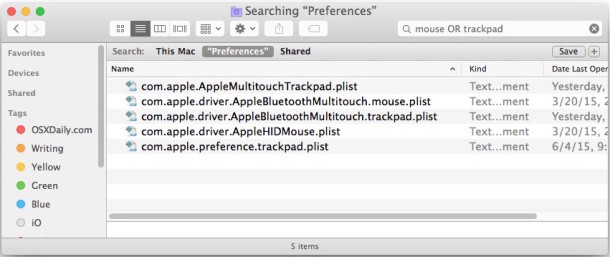
Con un reinicio, su Mac reconstruirá los archivos de entrada para los dispositivos de entrada que se están utilizando y, al menos, esperamos que se resuelva el comportamiento de seguimiento o clic incorrecto.
Recuerde, al eliminar sus archivos de preferencias, perderá las personalizaciones realizadas en cosas como la velocidad de seguimiento, otros clics, gestos y comportamiento de los clics, por lo que querrá volver al panel de preferencias del sistema correspondiente y reconfigurar los detalles. haber tenido antes. .
¿Estos trucos ayudaron a resolver los problemas relacionados con el mouse o el trackpad en la Mac? ¡Cuéntanos en los comentarios a continuación!