
Cómo instalar iOS 11 Public Beta en iPad

Si eres un usuario más avanzado que ha estado indeciso acerca de la instalación de iOS 11 beta en un iPad, te animamos a que lo pienses de nuevo. Con el lanzamiento de la versión beta de iOS 11 antes de la fecha de lanzamiento de otoño, cada beta adicional se está volviendo más estable y refinada, y para los usuarios de iPad a quienes no les importa lidiar con un sistema operativo beta (siempre haga una copia de seguridad para que pueda puede degradar si es necesario), el atractivo de ejecutar iOS 11 es obvio.
El atractivo de ejecutar iOS 11 en este momento es especialmente fuerte con el iPad, que cuenta con una variedad de nuevas funciones excepcionales para múltiples tareas que realmente mejoran la experiencia del iPad. Entonces, si tiene un iPad que es compatible con iOS 11 o puede querer una excusa comprar un modelo de iPad 2017, es posible que desee probar las últimas versiones beta en este momento.
Instalar la versión beta pública de iOS 11 en un iPad es fácil, pero probablemente sea un proceso desconocido para muchos usuarios. No se preocupe, este tutorial cubrirá cada paso y estará listo y ejecutando iOS 11 en iPad en poco tiempo.
Requisitos previos para iOS 11 beta en un iPad
- Un iPad compatible con iOS 11 (o deléitese con un nuevo iPad, ¡te lo mereces!), incluidos iPad Air 2, iPad Pro, iPad 2017
- Una conexión a Internet activa para descargar e instalar iOS 11 beta de Apple
- Se requiere una ID de Apple para registrarse en la versión beta de iOS
- Una nueva copia de seguridad realizada por iPad antes de iniciar el proceso de instalación de iOS 11
- Algunos GB de almacenamiento gratuito disponibles en el iPad
- Aceptar que el software del sistema beta es menos estable, menos confiable y, en general, funciona peor que las versiones finales del software del sistema.
¿Suena bien? Bien, ahora hagamos una copia de seguridad del iPad, regístrate en la versión beta e instálala.
Primero: copia de seguridad
Haga una copia de seguridad de su iPad antes de hacer cualquier otra cosa, puede hacerlo en iTunes o iCloud, o preferiblemente en ambos.
Haga una copia de seguridad de su iPad en iTunes es solo cuestión de conectar su iPad a una computadora con iTunes y elegir «Hacer copia de seguridad ahora». Apple recomienda que elija «Archivar» la copia de seguridad antes de instalar la beta para que la copia de seguridad archivada persista más allá de las copias de seguridad adicionales, lo cual es un buen consejo.
Hacer una copia de seguridad del iPad en iCloud se hace a través de Configuración> (Su nombre)> iCloud> Copia de seguridad de iCloud> Copia de seguridad ahora
Sin embargo, haga una copia de seguridad en el iPad, no lo salte y deje que termine antes de continuar. Esto es muy importante, una copia de seguridad realizada por iPad antes de instalar iOS 11 asegura que puede degradar y restaurar datos si es necesario. No hacer una copia de seguridad antes de instalar el software del sistema (beta o de otro tipo) puede resultar en una pérdida permanente de datos, no corra este riesgo. Simplemente haga una copia de seguridad y acostúmbrese a hacer copias de seguridad de sus dispositivos con regularidad. Si algo nunca funciona con su (s) dispositivo (s), estará feliz de tener estas copias de seguridad.
Cómo instalar iOS 11 Public Beta en iPad
- Haga una copia de seguridad de su iPad si aún no lo ha hecho
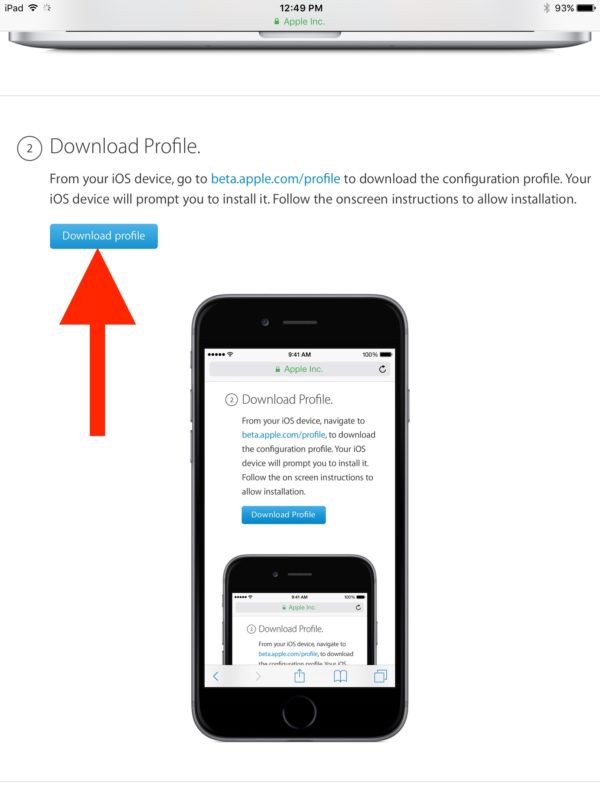
- En el iPad, acceda a este sitio web aquí en beta.Apple.com para registrarse en la beta pública de iOS 11
- Registre su iPad y elija descargar el perfil beta de iOS
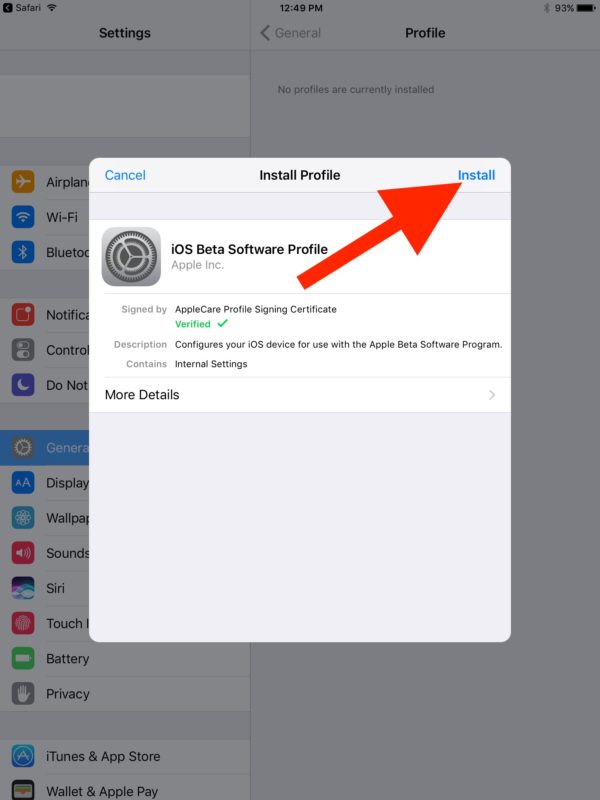
- Cuando aparezca la pantalla Instalar perfil, elija «Instalar» y luego acepte el formulario de consentimiento previo (estoy seguro de que lo leerá con mucha atención).
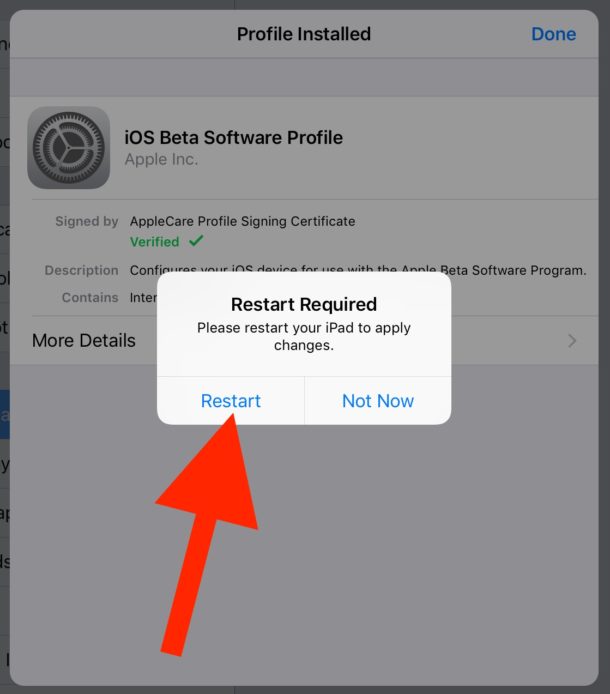
- Reinicie su iPad cuando se le solicite instalar el perfil de software beta de iOS
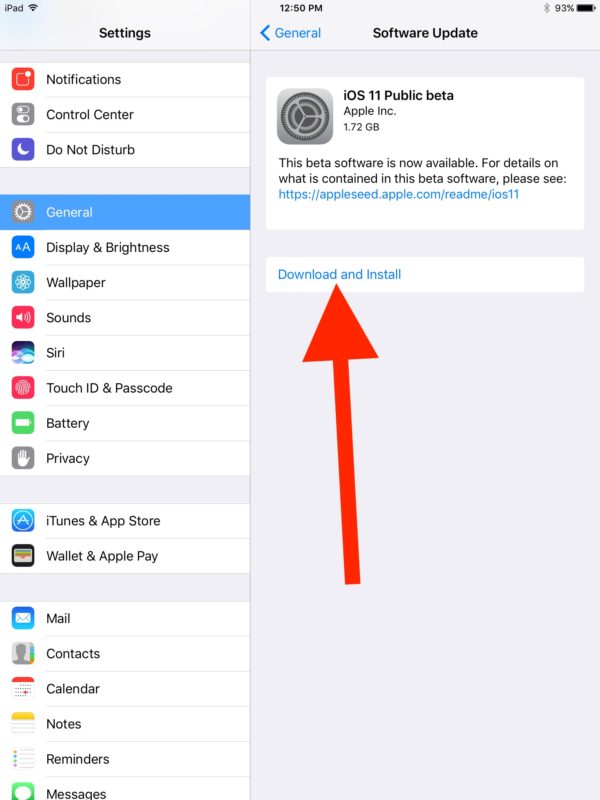
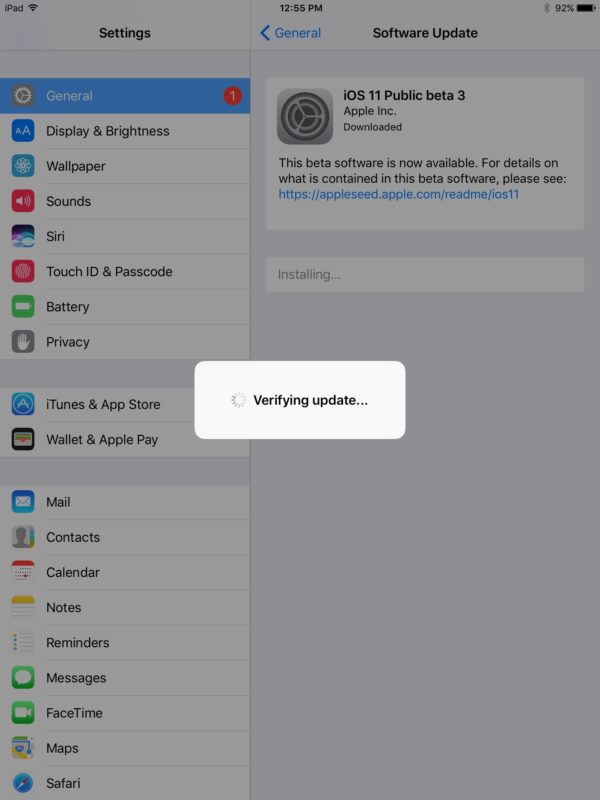
- Cuando el iPad comience a realizar copias de seguridad nuevamente, abra la aplicación «Configuración» y vaya a «General» y luego a «Actualización de software», aquí encontrará la versión beta pública de iOS 11 disponible para descargar e instalar
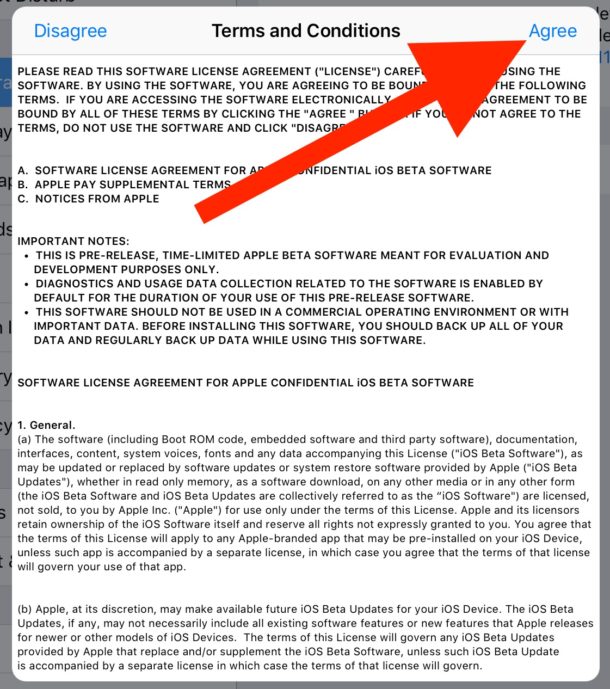
- Confirme que desea instalar iOS 11 beta y acepte los términos y condiciones (estoy seguro de que también los leerá)
- IOS 11 beta se descargará y buscará la actualización, luego se reiniciará para comenzar y completar la instalación, mostrando una pantalla negra con el logo de Apple y la barra de progreso.
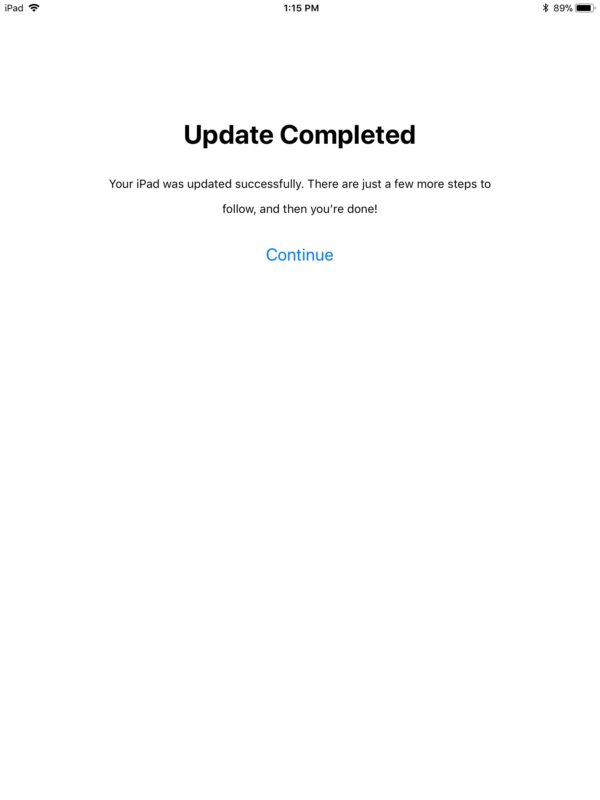
- Cuando el iPad haya terminado de instalar iOS 11, comenzará a realizar una copia de seguridad nuevamente y verá una pantalla blanca que dice «Actualización completa», donde puede seguir unos sencillos pasos de configuración para configurar algunas opciones.
- ¡Tu iPad está ahora en versión beta pública de iOS 11!
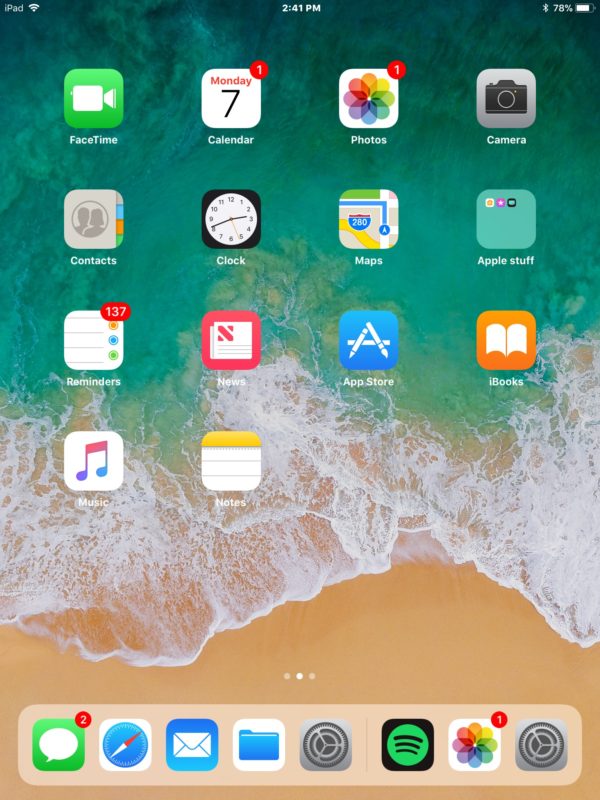
La mejor manera de experimentar iOS 11 es con actividad en tus manos, así que juega y explora. Hay muchas funciones nuevas disponibles en iOS 11, tanto en el sistema operativo básico como en las aplicaciones predeterminadas.
Donde entra gran parte de la grandeza de iOS 11 para iPad es con la multitarea. Aún existen características familiares multitarea del iPad, como Slide Over, Picture in Picture, Split View con aplicaciones en paralelo, pero las nuevas características que mejoran la productividad son cosas como el nuevo Dock, al que se puede acceder desde cualquier lugar como una Mac) , pudiendo arrastrar aplicaciones abiertas para que se ejecuten una al lado de la otra directamente desde esa estación de acoplamiento, soporte para arrastrar y soltar para aplicaciones adyacentes, así como la nueva pantalla multitarea y el Centro de control que se comporta un poco como la misión de control en la Mac. Toda la experiencia de iOS 11 en el iPad es excelente y es donde iOS 11 realmente brilla, incluso en su forma beta actual.
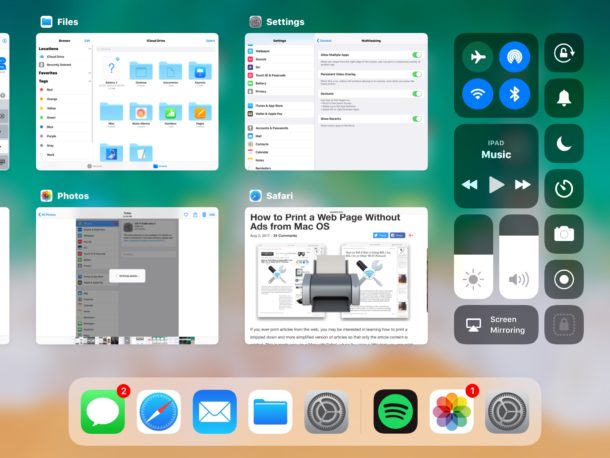
¡Diviértete con iOS 11 en iPad! Si está ejecutando la versión beta pública de iOS 11, cuando salga la versión final en el otoño, podrá actualizarla directamente, tal como lo haría con cualquier otra actualización de software. Y si decides que odias la experiencia por algún motivo, recuerda que puedes cambiar la versión beta de iOS 11 a iOS 10 si lo deseas.
Y sí, también puede descargar la versión beta pública de iOS 11 para iPhone, pero los cambios significativos y las adiciones a iOS 11 están en el iPad y recibí muchas preguntas al respecto, por lo que vale la pena una mención específica..
¿Ya ha comprobado la versión beta de iOS 11 en iPad? ¿Qué piensas?