
Cómo utilizar la prueba de hardware de Apple para diagnosticar problemas de Mac
Una de las formas definitivas para que un usuario promedio determine si su Mac tiene un problema de hardware es ejecutar Apple Hardware Test o Apple Diagnostics, que le mostraremos cómo hacerlo en este tutorial. Sí, la mayoría de los usuarios de Mac experimentarán muchos años de computación sin problemas, pero a veces pueden ocurrir problemas de hardware. Tal vez sea una unidad de disco defectuosa, una memoria defectuosa, un problema de la GPU, un problema de la placa base o un problema de hardware diferente, hay muchos problemas potenciales de hardware que pueden ocurrir, incluso si son raros.
La buena noticia es que Apple Hardware Test puede verificar si realmente hay problemas de hardware que deben analizarse y puede ejecutarlo usted mismo con poco esfuerzo.
Tenga en cuenta que la prueba de hardware de Apple se ejecuta en Mac construidas en 2013 y anteriores, mientras que los modelos de Mac más nuevos ejecutarán Apple Diagnostics en su lugar. El aspecto es ligeramente diferente al igual que el nombre, pero la capacidad de probar el hardware para detectar problemas es la misma, sin importar cómo se vean las cosas o cómo se llamen. La prueba del hardware de Apple en busca de problemas funciona de la misma manera en todos los modelos de Mac, ya sea un iMac, MacBook, MacBook Pro, MacBook Air, Mac Mini o Mac Pro, y la versión de Mac OS o Mac OS X en su computadora no importa. .
Cómo ejecutar la prueba de hardware de Apple en una Mac para diagnosticar problemas de hardware
- Conecte su Mac a una fuente de alimentación si aún no lo ha hecho
- Desconecte todos los dispositivos conectados, unidades, etc., excepto una pantalla / teclado / mouse, si corresponde
- Apague su Mac, luego encienda su Mac, y cuando la pantalla se vuelva negra a gris, mantenga presionada la tecla «D» *
- Mantenga presionada la tecla «D» hasta que vea una barra de progreso (no la pantalla de inicio habitual): si su Mac comienza en la prueba de hardware de Apple, verá un logotipo pixelado, si su Mac comienza en Apple Diagnostics verá una barra de progreso simple o una pantalla de selección de idioma
- Si está en la prueba de hardware de Apple, marque la casilla «Realizar prueba extendida» y luego haga clic en el botón «Prueba»
- Si está en Apple Diagnostics, deja que se complete el proceso «Verificar tu Mac»
- Si la herramienta de diagnóstico de hardware encuentra un error, indica que hay un problema con algunos componentes de hardware en la Mac.
- Si no se encuentran errores, el hardware de Mac es bueno y el problema al que se enfrenta está casi con certeza relacionado con el software, por lo que hacer una copia de seguridad y reinstalar Mac OS X puede ser una solución razonable para solucionar el siguiente paso *
* Si tiene problemas para cargar Apple Diagnostics, puede mantener presionadas las teclas Opción + D juntas para cargar la prueba de hardware desde Internet
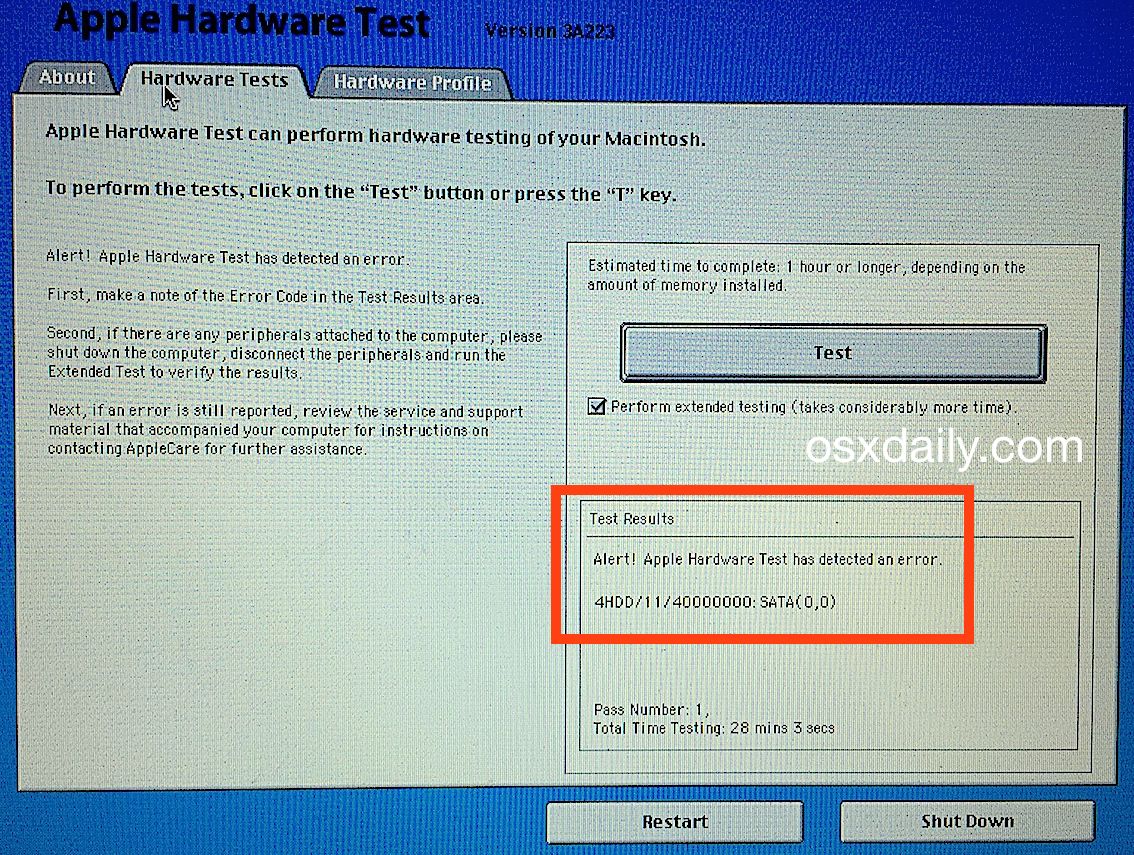
Si la prueba de diagnóstico de hardware de Apple determina que hay un problema e informa un error, debe escribir el código de error y los detalles proporcionados (o tomar una foto con su iPhone) para que pueda obtener más información sobre el problema. Anotar el código de error también ayudará a transmitir la información a un asesor de soporte técnico oficial de Apple o un centro de reparación certificado por Apple. Para Mac con diagnósticos de Apple, hay una lista de códigos de error encontrados en Apple Diagnostics aquí en support.apple.com, ya que los códigos de error de la prueba de hardware de Apple son un poco más explicables por la inclinación técnica y se pueden buscar en la web para determinar una coincidencia potencial.
El siguiente ejemplo muestra la prueba de hardware de Apple que informa un problema de SATA con el código de error del resultado de la prueba «4HDD / 11/40000000: SATA (0.0)»; en este caso particular, significa que el disco duro ha fallado.
Si tiene un problema de hardware y su Mac está en garantía, AppleCare resolverá el problema de hardware comunicándose con los canales de soporte oficiales de Apple. Algunos errores pueden ser resueltos por el usuario haciendo algo como una prueba de memoria y reemplazando la RAM o el disco duro problemáticos (aunque si está en garantía, no debería molestarse), mientras que otros errores definitivamente necesitará que un centro de reparación certificado los solucione. como un problema de GPU o una placa lógica. Nuevamente, si su Mac está en garantía, deje que Apple o un centro de servicio autorizado la repare.
Si su Mac está fuera de garantía, ya sea que quiera intentarlo o dejar que otra persona haga la reparación, probablemente sea una cuestión de conocimiento técnico y nivel de comodidad al abrir el hardware para intervenir manualmente. El último escenario solo es adecuado para computadoras fuera de garantía propiedad de usuarios avanzados con amplios conocimientos técnicos, y la mayoría de los usuarios de Mac simplemente deben llevar el hardware problemático a una tienda Apple o una ubicación de reparación certificada por Apple.

* Si no se informan problemas de hardware, a menudo es una buena idea hacer una copia de seguridad de su Mac con Time Machine y reinstalar el software del sistema Mac OS X. Los usuarios avanzados de Mac también pueden usar sysdiagnose para solucionar problemas complejos. Es bastante fácil diferenciar los problemas de hardware de los problemas de software del sistema operativo porque un problema de hardware no se resolverá por sí solo si reinstala Mac OS X en su computadora, mientras que un problema del sistema operativo casi con seguridad se resolverá reinstalando el software. Del sistema. También vale la pena señalar que ciertos programas de terceros pueden ser problemáticos en sí mismos, no relacionados con el software o hardware del sistema, lo que a menudo es causado por un problema particular que solo ocurre cuando se usa una determinada aplicación. Hay muchos detalles sobre la resolución de problemas de software que van más allá del alcance de esta pieza, centrándose en descubrir y diagnosticar hardware Mac problemático.
¿Tiene preguntas o comentarios sobre la prueba de hardware de Apple y los diagnósticos de Apple? ¡Cuéntanos en los comentarios a continuación!