
Cómo usar Signal Messenger en iPhone

¿Está interesado en configurar y usar Signal Messenger en su iPhone? Para aquellos que no están familiarizados, Signal es una aplicación de mensajería orientada a la privacidad que le permite enviar y recibir mensajes encriptados en una variedad de plataformas, incluyendo iPhone, iPad, Android, Mac, Windows y Linux. Además de enviar y recibir mensajes de texto, imágenes y otros medios encriptados, también puede realizar llamadas de voz y video encriptadas con Signal.
La aplicación Signal ha existido durante varios años y ha ganado popularidad varias veces antes, incluso después de ser mencionada en algunos medios populares, en podcasts destacados, por Edward Snowden y, más recientemente, por Elon Musk, quien la recomendó en Twitter. Entonces, probablemente esté interesado en Signal por razones de privacidad, o como una opción de mensajería multiplataforma, o simplemente porque se está discutiendo más ampliamente en este momento por varias razones (incluidos algunos usuarios que desean cambiar de WhatsApp debido a una política de privacidad actualizaciones allí). Cualquiera sea la razón, si desea comenzar con Signal en el iPhone, nos centraremos en eso aquí.
Cómo configurar y usar Signal Messenger en iPhone
Necesitará un número de teléfono válido al que tenga acceso para comenzar a usar Signal en su dispositivo, similar a WhatsApp y Telegram. Suponiendo que tiene un teléfono celular y un número de teléfono, esto es lo que puede hacer:
- Primero, vaya a la App Store y busque Aplicación de señal. Haga clic en «OBTENER» para descargar e instalar en su iPhone.

- Deberá dar acceso a la señal a sus contactos y proporcionar permisos para notificaciones. Toque «Habilitar permisos» para continuar. Tenga en cuenta que otorgar acceso a los contactos no es obligatorio, ya que puede agregarlos manualmente más tarde.

- Luego seleccione el país, el código de país e ingrese el número de teléfono. Presione siguiente para continuar.

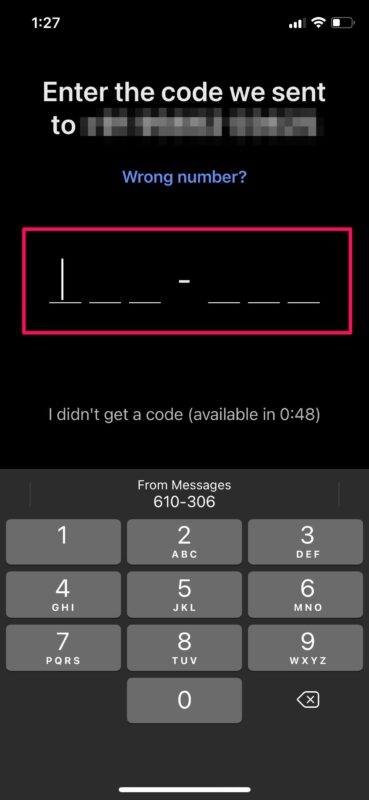
- Ahora, Signal enviará un SMS con un código de verificación a su número de teléfono. Ingrese el código y ya casi termina.
- Luego, deberá ingresar su nombre y apellido, agregar una foto de perfil y luego tocar ‘Guardar’.

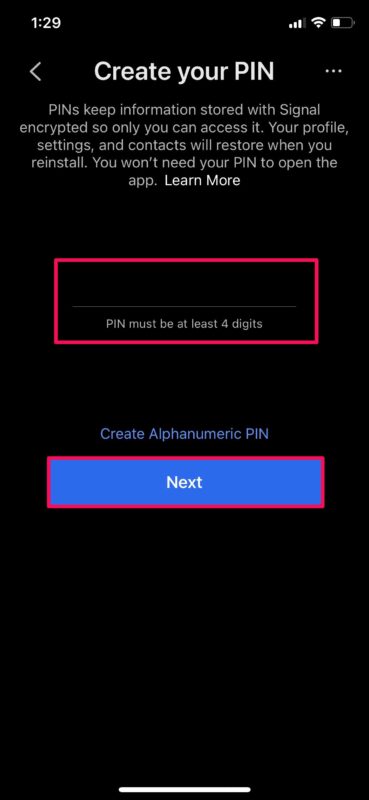
- En este paso, se le pedirá que cree un código PIN que se utilizará para proteger sus datos si necesita restaurarlos cuando reinstale la aplicación. Ingrese el PIN deseado y toque «Siguiente».
- Ahora será llevado a la pantalla de inicio de la aplicación Signal. Aquí puede tocar el ícono de lápiz en la esquina superior derecha para iniciar una nueva conversación.

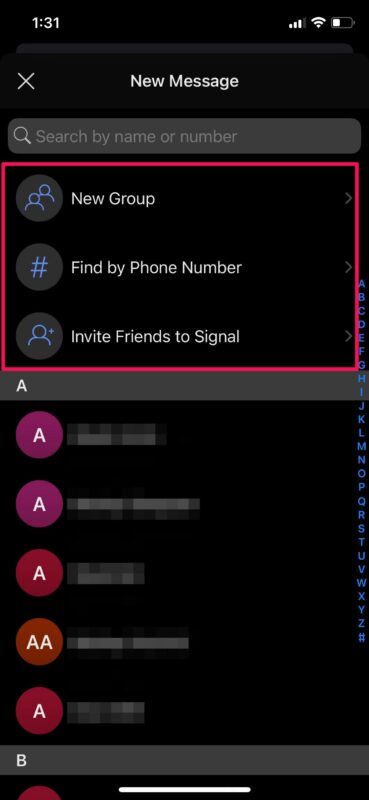
- Aquí podrás ver todos los contactos que usan Signal y tocar sus nombres para iniciar una nueva conversación. También tienes opciones para crear un nuevo grupo, buscar a alguien por número de teléfono e incluso invitar a tus amigos a Signal.
Listo, ha logrado comenzar con Signal en su iPhone.
Aunque Signal requiere acceso a los contactos al configurar la aplicación por primera vez, no es un requisito y puede omitirlo. Puede agregar contactos de señal manualmente ingresando sus números de teléfono en la aplicación en cualquier momento.
Los entusiastas de la privacidad pueden querer ajustar una configuración para evitar que Signal muestre vistas previas de mensajes en la pantalla de bloqueo de su iPhone (o iPad, por cierto) si les preocupa que alguien vea una vista previa de su mensaje de chat privado.
Si configura Signal en su iPad, aún necesitará acceso a un número de teléfono para recibir ese código de verificación y comenzar. Sin embargo, si ya está conectado a Signal en su iPhone, puede agregarle su iPad yendo a Configuración -> Dispositivos conectados en la aplicación.
Asimismo, si desea utilizar Signal en otros dispositivos, como su computadora Mac o Windows, puede acceder a los dispositivos conectados y escanear el código QR que se muestra en la pantalla de su computadora con la cámara de su iPhone. Hemos cubierto el procedimiento en detalle si está interesado y una vez configurado en una computadora, funciona como cualquier otra aplicación de mensajería de escritorio.
Una gran cosa sobre Signal es que es compatible con varias plataformas, por lo que puede usar Signal para enviar mensajes a otros usuarios de Signal, ya sea que estén en un iPhone, iPad, Android, Mac, PC con Windows o incluso Linux.
Tenga en cuenta que, como casi cualquier otra aplicación de mensajería, Signal solo es útil para comunicarse con otros usuarios de Signal, ya que no puede usarla para enviar SMS o mensajes de texto de iMessage. Esto puede poner a la aplicación en desventaja si intentas cambiar de iMessage, aunque probablemente se considere mejor que Signal compita con WhatsApp, Telegram y Facebook Messenger.
Esperamos que haya podido obtener la interfaz de usuario de Signal con bastante rapidez. ¿Cuáles son sus impresiones de esta aplicación de mensajería que se centra en su privacidad? ¿Ha comenzado a usar Signal con sus amigos, familiares o colegas? ¡Comparta sus experiencias personales, pensamientos, consejos o comentarios!