
Cómo usar el uso compartido de archivos de iCloud Drive en macOS

Los usuarios de Mac pueden usar el uso compartido de archivos de iCloud Drive para compartir fácilmente archivos y carpetas de iCloud Drive con otras personas. Esta capacidad para compartir en la nube también existe en el iPhone y el iPad y funciona de manera similar a la forma en que funcionan Dropbox y Google Drive, lo que permite una fácil colaboración y fácil intercambio de archivos y documentos.
La capacidad de usar el uso compartido de archivos de iCloud Drive en macOS requiere una versión moderna del software del sistema, especialmente cualquier otra que no sea MacOS Catalina 10.15.4 o posterior, incluido Big Sur, ya que las versiones anteriores no admiten la función.
El uso de iCloud Drive para compartir archivos y carpetas funciona de la forma esperada. Y debido a que está horneado en macOS, es bastante fácil de usar. Pero, como todo en la vida, solo es fácil si sabes cómo hacerlo. Y como siempre, ahí es donde entramos nosotros.
Le mostraremos exactamente cómo compartir un archivo o carpeta en iCloud Drive en su Mac y, como verá, es bastante sencillo.
Cómo compartir archivos y carpetas con iCloud Drive en MacOS
Puede compartir cualquier archivo o carpeta que ya esté ubicado en iCloud Drive.
- Busque el elemento que desea compartir en iCloud Drive para comenzar.
- Haga clic con el botón derecho en el archivo o carpeta que desea compartir y seleccione «Compartir» antes de hacer clic en «Agregar personas».

- La siguiente ventana ofrece varias opciones para compartir la invitación. Seleccione el que desee utilizar.
- Haga clic en «Opciones para compartir» para mostrar la configuración de los diferentes permisos; seleccione quién desea que pueda acceder al archivo o carpeta y si puede realizar cambios o no. Haga clic en «Compartir» cuando esté listo.
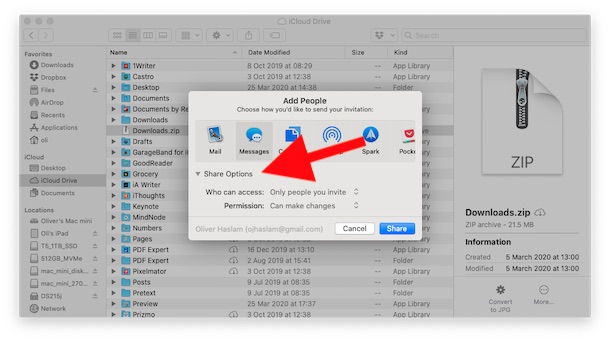
- Dependiendo del método que utilice para compartir la invitación, la siguiente pantalla será diferente. Si está utilizando Mensajes, el método más probable, seleccione la persona a la que desea invitar y luego toque «Enviar» como cualquier otro mensaje.
Felicitaciones, acaba de compartir el acceso a uno de sus archivos o carpetas. Fácil, ¿verdad?
Pero, ¿qué pasa con los permisos de edición después de que se haya distribuido un artículo? Buena pregunta.
Cómo editar permisos en archivos y carpetas compartidos de iCloud Drive en MacOS
- Haga clic con el botón derecho en el archivo o carpeta que ya ha compartido
- seleccione «Compartir» antes de hacer clic en «Mostrar personas».
- Haga clic en el triángulo de presentación «Mostrar opciones». Ahora puede cambiar sus permisos de acceso, copiar un enlace o dejar de compartir por completo. Incluso puede enviar el enlace de alguien si es necesario.
Dependiendo de su caso de uso, iCloud Drive tiene el potencial de reemplazar servicios pagos como Dropbox, Google Drive y más.
La ventaja adicional de iCloud Drive es que está integrado en todos los Mac, iPad y iPhone y ya lo tiene instalado. Como se mencionó anteriormente, la capacidad de usar el uso compartido de archivos de iCloud en iPhone y iPad también es fácil para los usuarios de iOS y ipadOS.
Puedes hacer otras cosas interesantes con iCloud Drive. Por ejemplo, búsquelo en su iPhone y iPad e incluso acceda a él a través de una línea de comandos. También se admite la recuperación de elementos eliminados de iCloud Drive. ¡Feliz intercambio de archivos de iCloud!
Cuéntenos sus pensamientos y experiencias al compartir archivos de iCloud en MacOS en los comentarios a continuación.