
Cómo salir del modo de pantalla completa en Mac OS X.


Ahora que las ventanas verdes de Mac maximizan los valores predeterminados de los botones para enviar aplicaciones y ventanas en modo de pantalla completa, una gran cohorte de usuarios de MacOS y Mac OS X que probablemente no sabían que este comportamiento cambió hasta que accidentalmente lo descubrieron están confundidos con la siguiente pregunta; «¿Cómo salgo del modo de pantalla completa en Mac OS X?» o incluso «¿Cómo accedo al modo de pantalla completa en Mac?»
La buena noticia es que tanto entrar como salir del modo de pantalla completa en cualquier aplicación de Mac en macOS High Sierra, MacOS Sierra, Mac OS X El Capitan o Yosemite son muy fáciles, y si estás en esta situación, no te sientes mal. , porque algunas personas muy técnicas han tropezado en la misma situación.
Parece que puede ingresar o salir del modo de pantalla completa con solo hacer clic en el mismo botón verde o presionando una tecla. Te mostraremos ambos.
Ingrese al modo de pantalla completa en Mac OS X con el botón verde para maximizar
El botón verde para maximizar en la esquina superior izquierda de una ventana de Mac ingresará a esa ventana o aplicación en modo de pantalla completa. Si hace clic en ese botón, verá una animación de transición y estará en modo de pantalla completa, y la barra de título de la ventana desaparecerá.
Ahora que está en modo de pantalla completa, queda algo de confusión; algunos usuarios no saben que ingresaron al modo de pantalla completa de esta manera, y la siguiente pregunta obvia es, ¿cómo se sale del modo de pantalla completa? Sin sudor, es tan fácil como verás a continuación.
Salga del modo de pantalla completa en Mac OS X con el botón verde
Debido a que el botón verde para maximizar ha ingresado al modo de pantalla completa, también puede usar el botón verde para maximizar para salir del modo de pantalla completa. Lo que parece confundir a muchos usuarios de Mac es cómo encontrar ese botón verde una vez que una aplicación se envía a pantalla completa, donde la barra de título de la ventana desaparece. Esta respuesta es bastante simple:
- Cuando esté en modo de pantalla completa, coloque el cursor del mouse en la parte superior de la pantalla de Mac hasta que aparezcan la barra de menú y la barra de ventana.
- Haga clic en el nuevo botón verde visible en la esquina superior izquierda para salir del modo de pantalla completa
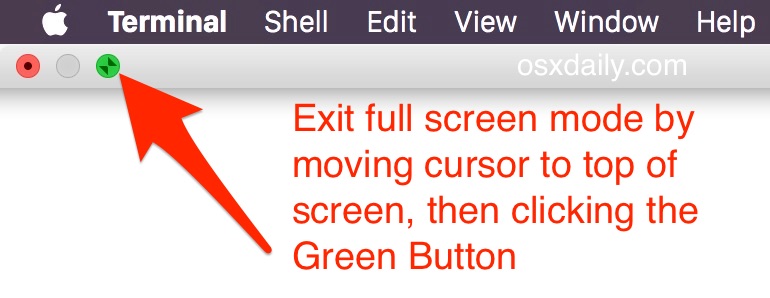
La gran diferencia entre cómo funciona ahora y cómo funcionaba en versiones anteriores de Mac OS X es dónde está el botón de salida. En versiones anteriores de Mac OS X, solía colocar el cursor en la esquina superior derecha para encontrar el botón de salida en la pantalla completa, pero ahora es parte del botón verde en el lado opuesto de la pantalla.
Ahora, el botón verde envía las aplicaciones en modo de pantalla completa a Mac OS X Yosemite, y el botón verde también eliminará las aplicaciones del modo de pantalla completa en Mac OS X Yosemite. Asegúrese de mover el cursor del mouse a la parte superior de una aplicación de pantalla completa para acceder a los botones. El breve video a continuación demuestra esto:
Si no está particularmente satisfecho con cómo se comporta ahora el botón verde de maximizar para Mac, puede volver a cambiarlo a un verdadero botón de maximizar y minimizar nuevamente usando BetterTouchTool para cambiar el botón verde como se explica aquí. De lo contrario, si recuerda Opción + clic en el botón maximizar, también evitará que lo envíen al modo de pantalla completa.
Salga del modo de pantalla completa en Mac OS X con solo pulsar una tecla
Para los usuarios a los que les gustan los atajos de teclado, existe una solución fácil para salir (y entrar) en el modo de pantalla completa, que utiliza un teclado bastante fácil de recordar:
- Comando + Control + F saldrá o entrará en el modo de pantalla completa
Tenga en cuenta que en algunas aplicaciones, como Finder, puede presionar la tecla Escape para salir del modo de pantalla completa, pero la tecla Escape no es universalmente compatible como un interruptor de pantalla completa, por lo que es posible que desee usar Comando + Control + F, que generalmente es compatible con todas las aplicaciones Mac de pantalla completa.
Es algo interesante que Command + Control + F se adoptó como una pulsación de tecla para ingresar y salir del modo de pantalla completa, ya que esto es lo que han recomendado comúnmente los usuarios que han creado sus propios atajos en el teclado cuando la funcionalidad de pantalla completa apareció por primera vez en MacOS / Mac OS X hace una multitud de versiones.


Entonces, si está atascado en el modo de pantalla completa en MacOS High Sierra, Sierra, El Capitan o Mac OS X Yosemite, ahora conoce al menos dos salidas.
Quizás una versión futura de Mac OS X permitirá a los usuarios ajustar manualmente el comportamiento del botón verde maximizado sin tener que depender de la opción + clic o utilidades de terceros, pero por ahora, envíe el cursor hacia arriba o presione la tecla.