
Cómo restaurar el icono de volumen de Windows
¿Echaste de menos el icono de volumen en el escritorio de Windows? ¿Estabas tratando de subir el volumen de tu pieza musical favorita cuando descubriste que el ícono del altavoz ya no estaba? ¿Quieres recuperarlo en la barra de aplicaciones de tu PC? Tranquilo en esta guía te lo revelaré cómo restaurar el icono de volumen Ventanas en el área de notificaciones de tu escritorio en unos sencillos pasos, todo lo que tienes que hacer es tomarte cinco minutos de tu tiempo libre y seguir leyendo lo que estoy a punto de contarte.
Debe saber que no todos los íconos se muestran en el área de notificación de Windows, aparecen solo en caso de necesidad o uso. Sin embargo, puede personalizar los iconos en el área de notificación de Windows accediendo, desde la versión de Windows Vista en adelante, en la sección Iconos del área de notificación y elige los iconos que creas que te serán útiles junto al reloj.
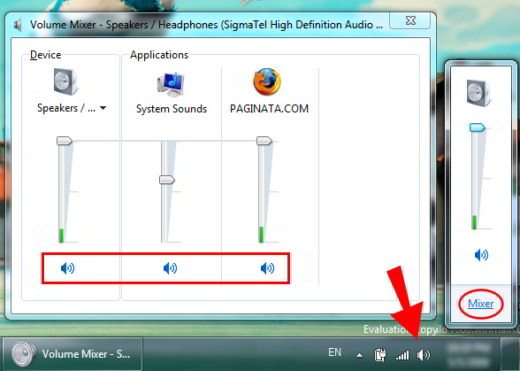
Para restaurar el icono de volumen de Windows en la barra de tareas, para comprender mejor el que tiene el altavoz colocado junto al reloj en la parte inferior derecha, puede intentar seguir las instrucciones a continuación según el sistema operativo Windows que esté utilizando:
Si eres dueño Windows XPtienes que subir Inicio> Panel de control> Dispositivos de sonido y audio y marque la casilla del artículo Icono de volumen en la barra de tareas y luego confirme haciendo clic en OK.

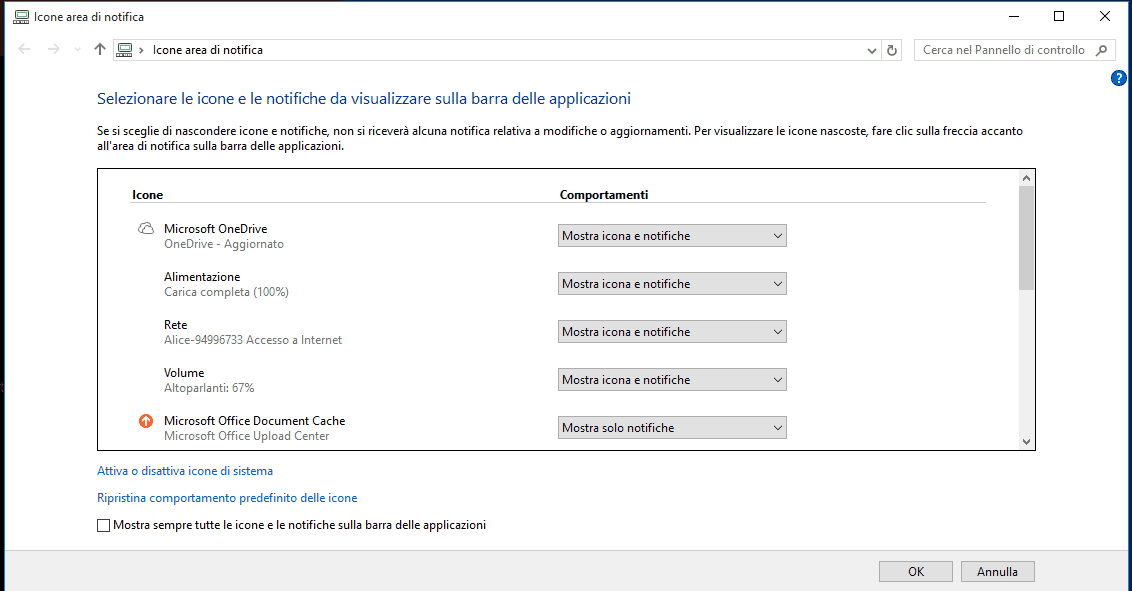
Si eres dueño Ventanas 7, Windows 8 o Windows 8.1, tienes que hacer clic derecho en el área de notificación y hacer clic en el enlace Personalizar. En la ventana Iconos del área de notificación tienes que localizar el artículo Volumen y compruebe si está configurado para Mostrar iconos y notificaciones (los otros son Ocultar icono y notificaciones es Mostrar solo notificaciones). Si no es así, haga clic en el menú desplegable y selecciónelo en el menú desplegable. L ‘Iconos del área de notificación también se puede llegar desde Inicio> Panel de control> Todos los elementos del panel de control> Iconos del área de notificación.
Finalmente si eres dueño Windows 10, por restaurar el icono de volumen de Windows, haga clic con el botón derecho del mouse en la barra de tareas y en el menú que aparece elija el elemento Ajustes. En la nueva página, elija en la columna de la izquierda Barra de aplicaciones. Desplácese hacia abajo en la página hasta encontrar la sección Área de notificación y haga clic en el enlace Seleccione los iconos que se mostrarán en la barra de tareas.
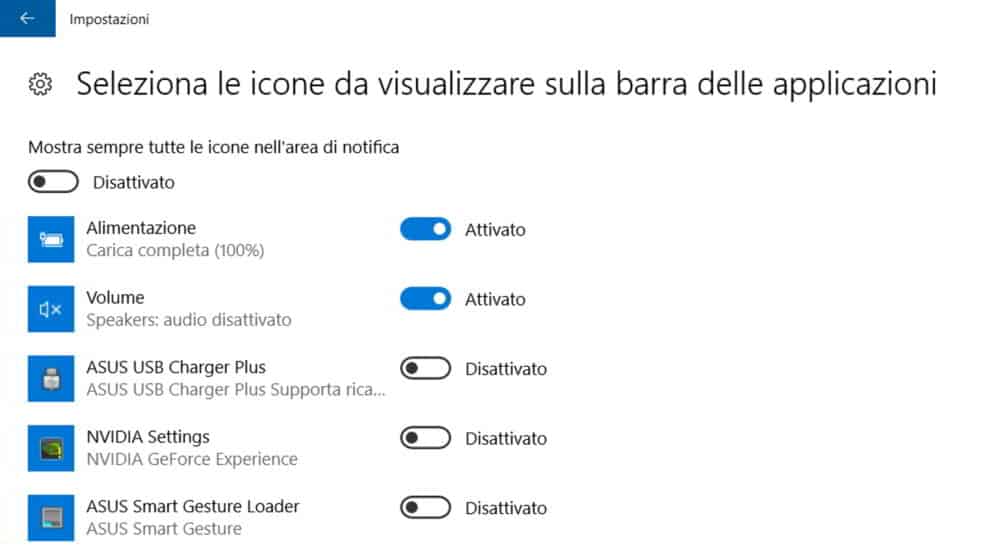
En la nueva página, verá todos los íconos en el área de notificación activados o desactivados. Todo lo que necesita hacer es verificar si el ícono Volumen presenta el estado Discapacitado para configurarlo en Activado.

Si lo anterior no resolvió su problema, puede intentar:
- Mata Explorer.exe para reiniciarlo desde el administrador de tareas. Luego presione al mismo tiempo CTRL + ALT + SUPRy haga clic en Iniciar Administrador de tareas. En la ventana del Administrador de tareas en la tarjeta Procesos, Seleccione explorer.exe y presione el botón Proceso finalizado. En el menú Archivo, toque en Nuevo Ocupaciones y escriba explorer.exe entonces presione OK.
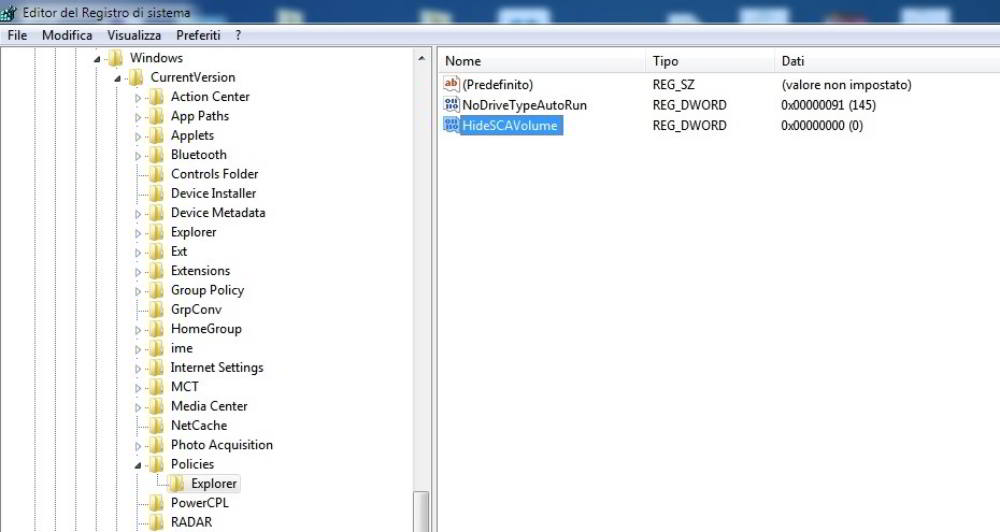
- Vaya al registro de Windows. Luego presione las teclas al mismo tiempo Win + R y escriba, en el cuadro Ejecutar, regedit. Sigue este camino: HKEY_CURRENT_USER Software Microsoft Windows CurrentVersion Policies Explorer y a la voz OcultarSCAVolumen establezca el valor DWORD32 en 0.
- Otra solución aplicable a su problema es borrar el caché del icono del área de notificación. Para hacer esto tienes que ir al registro y escribir en Ejecutar (Win + R), regedit. Sigue el camino HKEY_CURRENT_USER Software Classes Configuración local Software Microsoft Windows CurrentVersion TrayNotify y borra los valores binarios IconStreams es PasadoIconos Corrientes. Presione las teclas combinadas CTRL + ALT + SUPR y haga clic en Iniciar Administrador de tareas para acceder al Administrador de tareas. Aquí, en la pestaña Procesos, seleccione explorer.exe y haga clic en Finalizar proceso. Reinicie explorer.exe, haga clic en Archivo> Nueva tarea en el menú y en Ejecutar escriba explorer.exe y confirme todo. En este punto debes restaurar el icono de volumen de Windows y todos los que fueron eliminados anteriormente.
