
Cómo restablecer el sistema de impresión en Mac OS X para solucionar los molestos problemas de la impresora

¿Necesita restablecer todo el sistema de impresión en una Mac? Puede hacer esto si lo necesita. Los problemas de la impresora son notoriamente frustrantes para cualquier usuario de computadora, y aunque las Mac son un poco más fáciles de eliminar que las alternativas disponibles, aún puede haber algunos problemas bastante molestos con la impresión en Mac OS X debido al soporte de impresión de terceros. solo una impresora de menor calidad. Ya sea una cola de impresión rota con cien trabajos pendientes que permanecen sin imprimir o una impresora que no responde directamente sin importar cuántos trabajos envíe, a veces lo mejor que puede hacer es comenzar desde cero y restablecer todo el sistema de impresión de Mac. en Mac OS X.
Este artículo le mostrará cómo restablecer el sistema de impresión en una Mac, lo que puede ser un truco útil para solucionar algunos problemas de la impresora.
Restablecer el sistema de impresión en Mac OS X eliminará todas las impresoras, escáneres y faxes de su Mac, y también borrará toda la gama de trabajos pendientes de todas las impresoras. Sí, esto significa que deberá volver a agregar impresoras y reiniciar la impresión una vez que se complete este proceso. Debido a que esta es una especie de opción nuclear, solo debe usarse como último recurso si todos sus otros trucos de solución de problemas de impresión han fallado y su Mac e impresora continúan teniendo una mala relación.
Cómo restablecer completamente el sistema de la impresora en Mac OS X y eliminar todas las impresoras y trabajos
Esto funciona igual en todas las versiones de Mac OS X, ya sea Catalina, Mojave, Sierra, El Capitan, Mavericks, Yosemite, Snow Leopard, etc.
- En el menú de Apple, elija «Preferencias del sistema» y seleccione el panel de preferencias de Impresoras.
- Control + clic en la lista de impresoras de la izquierda (u opcionalmente, haga clic con el botón derecho en una impresora específica si se muestra una) y seleccione «Restablecer sistema de impresión …»
- Ingrese la contraseña de administrador cuando se le solicite y confirme que desea eliminar todas las impresoras, escáneres y faxes y todos los trabajos en su cola.
- Cuando se complete el reinicio del sistema de la impresora, continúe y agregue la impresora nuevamente como de costumbre haciendo clic en [+] botón
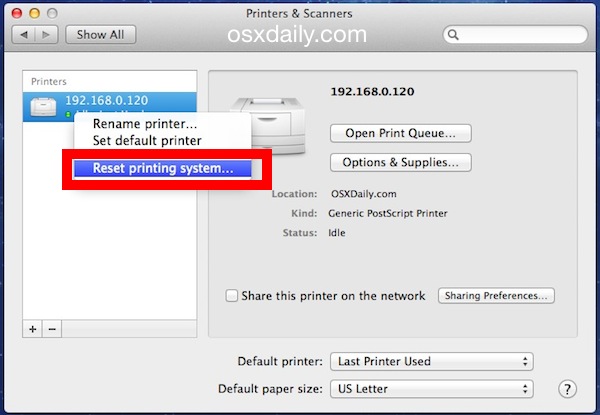

Y sí, si aún no estaba claro, esto no solo restablecerá y eliminará todas las impresoras, sino que también restablecerá y eliminará todos los escáneres y faxes (LOL, fax) en su Mac, lo que significa que también deberían volver a -agregado manualmente.
Esta también es una forma de eliminar por la fuerza elementos de la cola de impresión si no puede eliminarlos manualmente, por cualquier motivo, a través del panel de preferencias de la impresora. A veces, puede ocurrir una cola de impresión que no responde si alguien ha intentado imprimir desde el escritorio o en otro lugar un millón de veces repetidamente sin tener la paciencia para eliminar una cola de impresión y, a veces, también puede ocurrir repentinamente en el funcionamiento normal. Por lo general, en la última situación, es el resultado de un soporte de impresora deficiente de terceros, y la actualización del software de la impresora de un fabricante puede resolver este tipo de problemas.
Intente esto la próxima vez que tenga problemas de impresión y haya agotado todas las demás opciones para solucionar la situación en Mac OS X.
Tenga en cuenta que si restablece el sistema de impresión en una Mac y se encuentra en un entorno empresarial grande, es posible que deba solicitar privilegios de administrador del sistema a un departamento de TI para restablecer la administración de la impresora en Mac OS X y volver a agregar la los propios impresores.