
Cómo mostrar todos los dispositivos Drive en la utilidad de disco de MacOS

Puede ajustar una configuración en la Utilidad de Discos para Mac para ver todos los discos y unidades de dispositivos conectados a una Mac. Esto le permitirá ver la unidad que contiene (como «Apple SSD») en lugar de simplemente la partición o el volumen al que puede acceder el usuario frente a una parte del sistema de archivos (como «Macintosh HD») .
Cómo mostrar todos los dispositivos Drive en la utilidad de disco en Mac
- Abra la Utilidad de Discos en Mac si aún no lo ha hecho
- Haga clic en «Ver» en la barra de herramientas.
- Elija «Mostrar todos los dispositivos»
- Consulte la lista de dispositivos de disco en la barra lateral de la Utilidad de Discos.
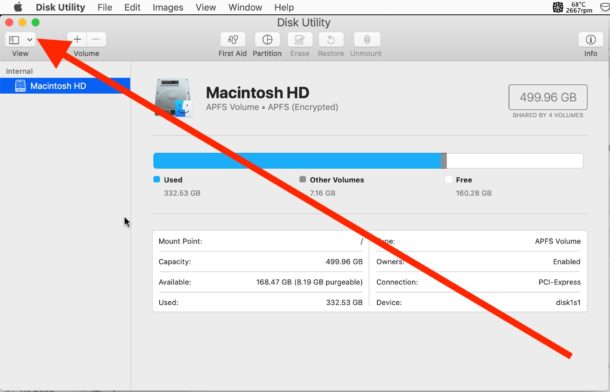
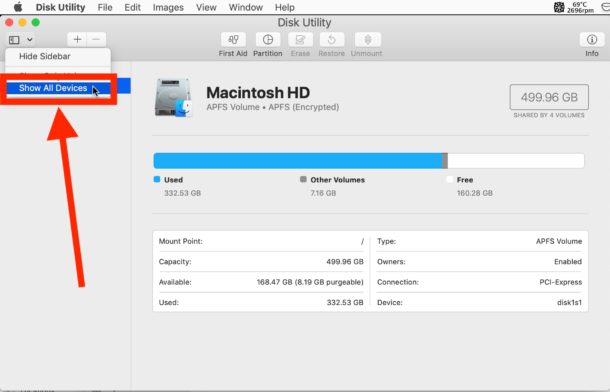

Como mencioné hace un momento, esto le permitirá ver la unidad principal que contiene las particiones o volúmenes a los que accede el usuario. Por ejemplo, si tiene una unidad con un nombre de hardware como «SAMSUNG SSD 1TB» que contiene dos volúmenes APFS llamados «Macintosh HD» y «Copia de seguridad», verá toda esa información jerárquica de la unidad en la Utilidad de Discos, en lugar de la dos llamados volúmenes APFS.
También puede acceder a las distintas vistas de volumen y disco en el menú «Ver» de la utilidad de disco.
Tenga en cuenta que esto solo se aplica a las últimas versiones de la Utilidad de Discos para las últimas versiones de MacOS. Las versiones anteriores de la Utilidad de Discos en versiones anteriores de Mac OS X tenían varias características y mostraban inmediatamente datos de disco extendidos.
La Utilidad de disco de Mac no mostrará otros volúmenes y particiones todavía, incluso si su configuración está habilitada, por ejemplo, la partición de recuperación y las particiones EFI no se mostrarán a través de la Utilidad de disco de Mac en las versiones modernas (y ya no hay un disco conocido Avanzado menú de depuración para acceso de usuario avanzado). Por lo tanto, si es un usuario avanzado y desea ver todas estas particiones, deberá usar la línea de comando para enumerar todas las unidades, unidades montadas y particiones como se muestra aquí. También puede montar y desmontar unidades en la línea de comandos de Mac y explorar muchas otras opciones poderosas para la herramienta de línea de comandos.