
Cómo marcar, escribir y dibujar en fotos con iPhone o iPad

La excelente capacidad de marcado en iOS permite a los usuarios de iPhone y iPad escribir, dibujar y marcar cualquier foto o imagen almacenada en su dispositivo. Proporciona una buena manera de resaltar o subrayar algo en una imagen y, aunque puede usarse para divertirse, es igualmente útil para que los usuarios profesionales realicen anotaciones en las imágenes.
El marcado es una característica fantástica, pero está oculta detrás de una opción indescriptible en las funciones de edición de fotos de iOS, por lo que muchos usuarios pueden pasar por alto la capacidad de marcado sin siquiera saber que existe. Si no puede encontrar la capacidad utilizando las instrucciones a continuación, probablemente deba actualizar a iOS a una versión más nueva.
Cómo marcar fotos en iOS
La capacidad de marcado existe en la aplicación Fotos para iPhone, iPad y iPod touch, así es como puede acceder y utilizar esta gran función:
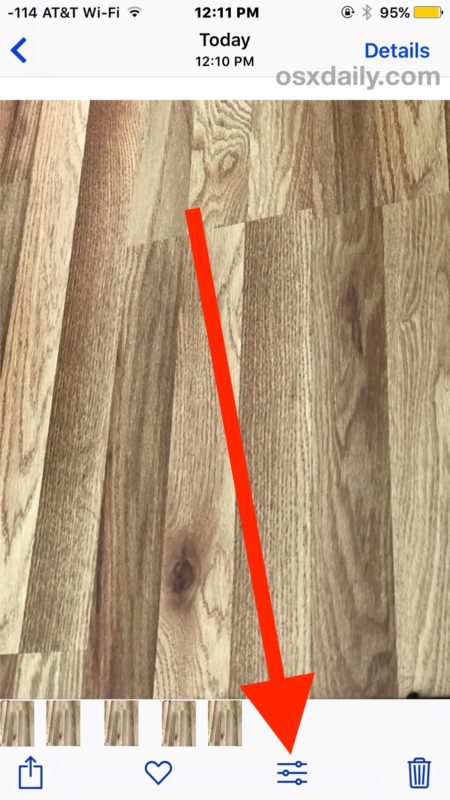
- Abra la aplicación Fotos y elija la imagen que desea marcar, dibujar o escribir
- Toca la foto nuevamente para revelar las barras de herramientas, luego toca el botón Editar de la barra de herramientas (ahora se ve como tres controles deslizantes, solía decir «Editar»)
- Ahora toque el botón «(•••)» para mostrar opciones de edición adicionales
- Elija «Marcado» de las opciones de edición adicionales
- Use herramientas de marcado para dibujar, escribir, subrayar y garabatear en su foto usando las opciones disponibles:


- Dibujo (icono de lápiz): dibuje con el dedo utilizando cualquiera de los colores que se muestran en la pantalla, también puede ajustar el grosor de las líneas
- Subrayado (lupa sobre el icono de una letra): subraya o amplía una parte de la imagen
- Escriba texto (icono de texto T): coloque texto en la imagen y escriba con el teclado habitual de iOS
- Colores: elija qué color usar
- Deshacer (icono de flecha inversa): deshace la marca anterior
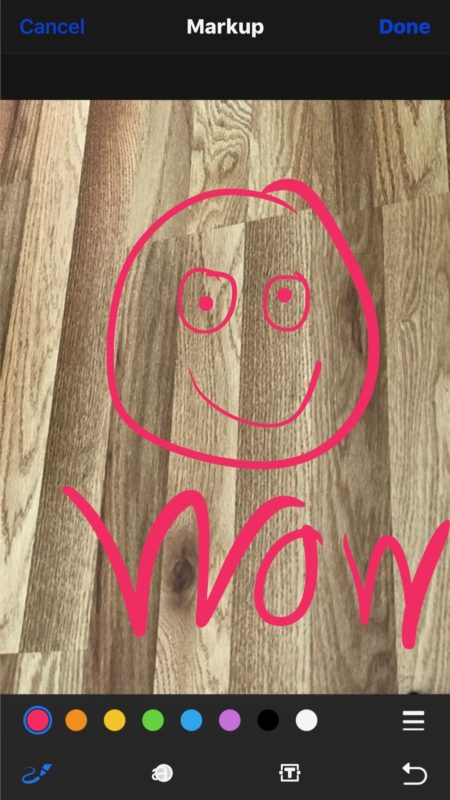

Una vez que haya etiquetado una foto, puede usar el garabato, las ediciones, los dibujos o cualquier otra obra maestra que haya creado como cualquier otra imagen en un dispositivo iOS. Esto significa que puede enviar la foto marcada, publicarla en redes sociales como Facebook, Twitter o Instagram, enviársela a alguien por correo electrónico, incrustarla en una aplicación de notas o cualquier otra cosa que desee hacer con ella.
Si no ve la capacidad de marcado, asegúrese de haber actualizado a la última versión de iOS disponible. La función se introdujo de forma nativa en la aplicación Fotos en iOS después del lanzamiento de 10.0 y, por lo tanto, no existirá en versiones anteriores. Los usuarios de Mac encontrarán una función de marcado similar en Mail para Mac y, por supuesto, pueden usar la aplicación Vista previa para agregar texto o anotaciones a las imágenes.
Las funciones de marcar y editar fotos en iOS son numerosas, la misma sección del panel de edición te permite ajustar la luz y el color de las fotos, rotarlas, enderezarlas, recortar, eliminar ojos rojos, firmar digitalmente documentos en iOS desde Mail. aplicación y más.
¿Conoce buenos usos o trucos para la función de etiquetado de fotos en iOS? ¡Dinos en los comentarios!