
Cómo limpiar Instalar macOS Sierra

Es posible que algunos usuarios avanzados de Mac quieran realizar una instalación limpia de macOS Sierra, que es esencialmente el proceso de borrar un disco duro y luego reiniciar con una nueva instalación limpia de macOS Sierra 10.12. Una vez completada la limpieza, se transfiere manualmente una copia de seguridad separada de los archivos necesarios para restaurar los datos personales. Una instalación limpia puede ser deseable por varias razones, incluso para comenzar de nuevo o como un método para solucionar problemas extremos, pero no es realmente adecuado para todos los usuarios de Mac.
Debido a que el proceso de instalación limpia implica hacer una copia de seguridad manual de archivos y datos importantes desde una Mac (no solo usando Time Machine), formatear el disco duro y eliminar todo en el proceso, usando un disco de instalación de arranque para realizar una instalación limpia de Sierra y luego, las transferencias manuales de archivos para restaurar los datos personales, es mejor reservarlo para usuarios avanzados. La gran mayoría de los usuarios de Mac se beneficiarán de la actualización a macOS Sierra utilizando el método estándar de instalación y actualización de Mac App Store.
Si comprende el propósito y se siente cómodo con el proceso de instalación limpio, necesitará lo siguiente:
Nota importante: se eliminará una instalación limpia Todo en Mac y luego instale macOS Sierra, nada más estará en la Mac. La eliminación clara y la reanudación es el foco de esto. Es por eso que tienes que copia tus datos manualmente de antemano, utilizando un método de su elección. Esto NO es lo mismo que usar Time Machine y restaurar. Si no sabe qué hacer con las copias de seguridad de archivos manuales o una instalación limpia de macOS Sierra, no continúe, perderá todos los datos de su Mac.
Cómo limpiar Instalar macOS Sierra
- Complete una copia de seguridad en Time Machine antes de comenzar. Le recomendamos que tenga una copia de seguridad completa de Time Machine, además de hacer una copia de seguridad manual de sus archivos, desde los cuales desea restaurar sus datos manualmente. Asegúrese de hacer una copia de seguridad de sus archivos, imágenes, datos o cualquier otra cosa importante; no se salte esto. Realizar una instalación limpia borrará su Mac y perderá todos los datos que no guardó en un volumen externo
- Conecte la unidad de instalación de macOS Sierra a su Mac
- Reinicie la computadora tan pronto como escuche el sonido de inicio, comience a presionar la tecla OPCIÓN mientras se inicia
- Mantenga presionada la tecla OPCIÓN hasta que vea aparecer un menú de inicio, elija el volumen «Instalar macOS Sierra» en este menú
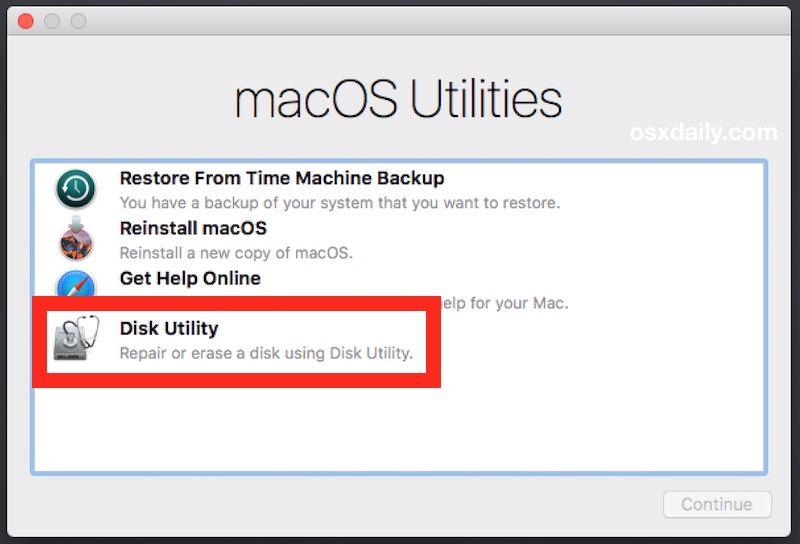
- Cuando se cargue la pantalla «Utilidades de MacOS», elija «Utilidad de disco» de la lista
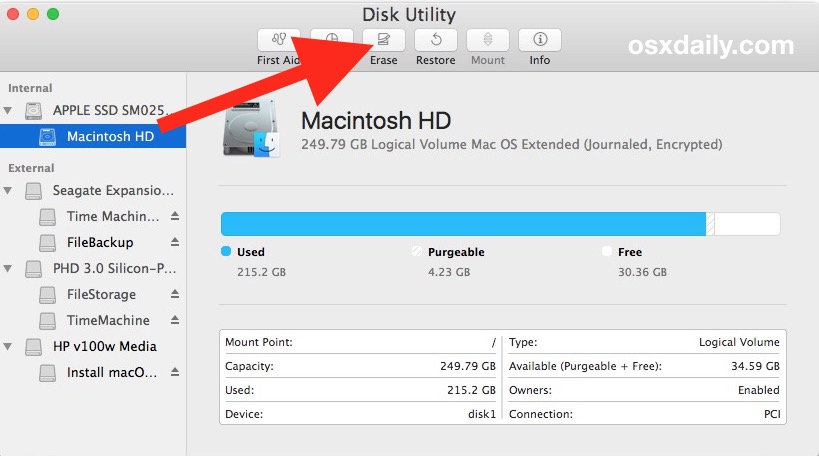
- Seleccione «Macintosh HD» (o el nombre de la Mac de destino para formatear y limpiar la instalación de Sierra), luego elija el botón «Eliminar»
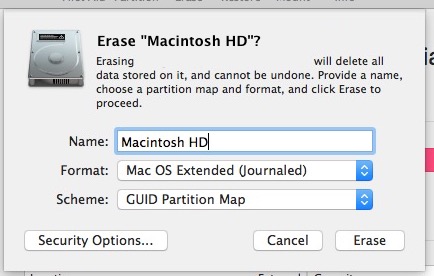
- Mantenga la unidad llamada «Macintosh HD» (o cámbiele el nombre si lo desea) y vaya a «Formatear» y elija «Mac OS Extended (con registro)», luego haga clic en «Eliminar» – TODOS LOS DATOS DEL MAC SERÁN ELIMINADOS Y ELIMINADOS, ES IRREVERSIBLE
- Una vez que se haya formateado la unidad, salga de la Utilidad de Discos para volver a la pantalla de Utilidades de MacOS
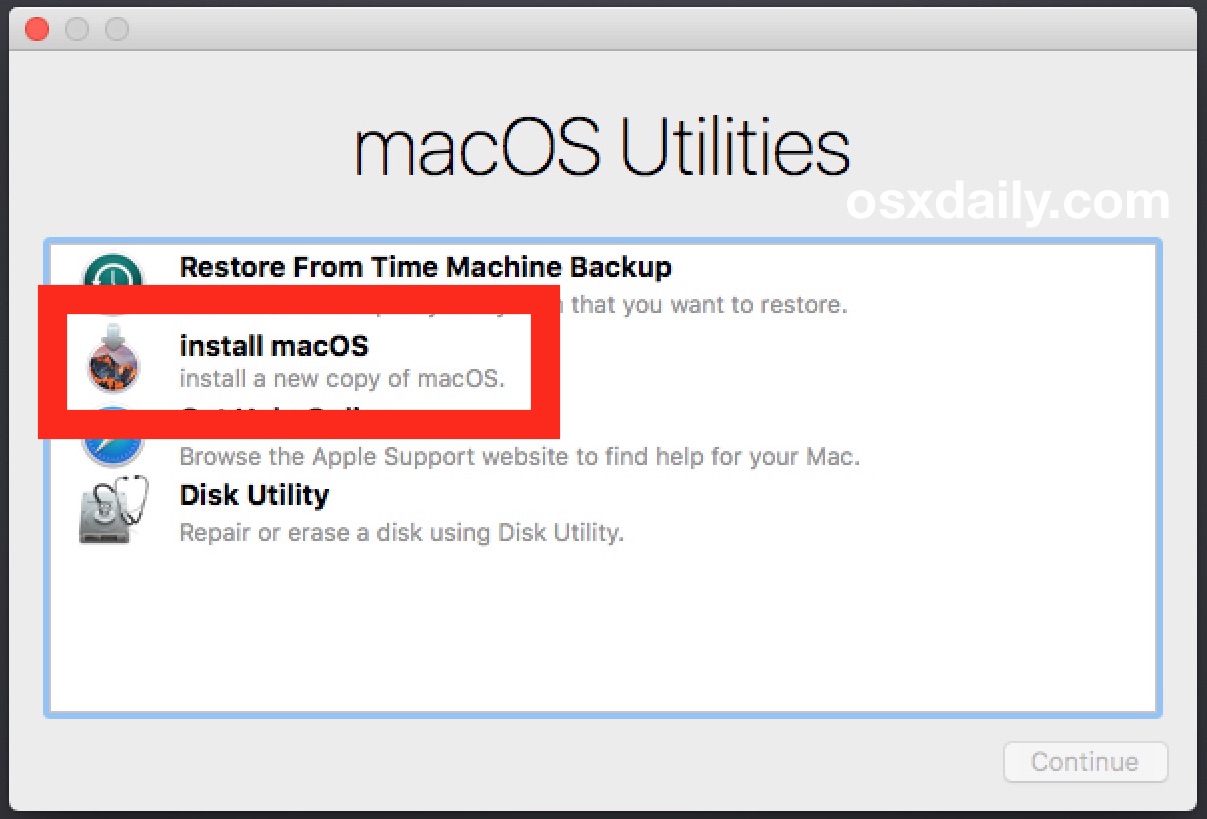
- Elige «Instalar macOS Sierra» en las opciones del menú.
- Haga clic en «Continuar» y acepte los términos, luego seleccione «Macintosh HD» (o el nombre de la unidad de destino) de la lista de unidades y luego elija «Instalar»
- Permita que macOS Sierra se instale, todo el proceso de instalación puede llevar algún tiempo, así que esté preparado para esperar
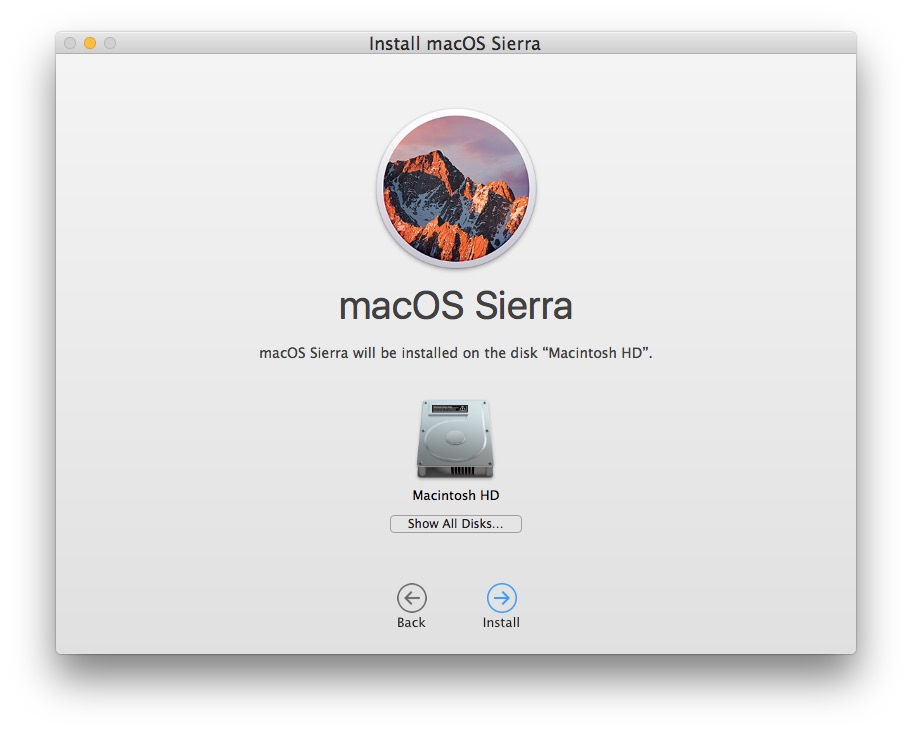
Cuando macOS Sierra haya completado la instalación, comenzará de nuevo en una instalación limpia de macOS Sierra y directamente en el proceso de configuración de Mac OS.
La Mac no tendrá nada, solo macOS Sierra. No habrá aplicaciones de terceros, ni datos, ni archivos personales, ni imágenes, ni música, ni información personal, es como conseguir una Mac nueva en este sentido, que es el propósito del proceso de instalación limpia.

Una vez que esté en su escritorio Mac OS 10.12, estará listo para copiar manualmente sus archivos, aplicaciones y datos personales a su Mac, o puede comenzar con cualquier cosa en su computadora. ¡Disfrutar! Y no te pierdas algunas de las mejores funciones de macOS.