
Cómo imprimir una página web sin publicidad en Mac OS

Si alguna vez imprime artículos en la web, es posible que le interese aprender a imprimir una versión más simple y simplificada de sus artículos para que solo se imprima el contenido del artículo. Esto es fácil en una Mac con Safari, donde con un pequeño truco puedes imprimir un artículo de la página web, enfocándote exclusivamente en el contenido de la página, evitando así imprimir otros elementos de la página, como anuncios, logotipos, botones, widgets. , encuestas, detalles de redes sociales, diseños y formatos locos y otra información que no merece ser impresa en papel. El resultado final es un artículo impreso simplificado que se centra únicamente en el contenido del artículo y las imágenes del artículo, sin detalles ajenos o aspectos complejos; en su lugar, recibirá solo un artículo simple, limpio y bellamente impreso con texto e imágenes.
Otra ventaja adicional de este enfoque de impresión de artículos delgados es que puede ahorrar un poco de tinta y papel de impresora, ya que el contenido no deseado o innecesario no se imprimirá con el artículo.
Este enfoque para imprimir versiones simplificadas de páginas web utilizará el modo Safari Reader en Mac OS, funciona igual en MacOS o Mac OS X, y con cualquier versión vagamente moderna de Safari, siempre que sea compatible con Reader.
Cómo imprimir artículos de páginas web sin anuncios u otro contenido no deseado en una Mac Safari
A continuación, le mostramos cómo imprimir cualquier artículo en la web de forma simplificada, centrándose solo en el texto y las imágenes del artículo y eliminando otros datos:
- Abra Safari en una Mac si aún no lo ha hecho, luego visite la página web o el artículo del que desea imprimir una versión simplificada (¡puede probar este artículo usted mismo ahora si lo desea!)
- Haga clic en el botón Lector en la barra de URL de la página web para ingresar al modo Lector (alternativamente, puede desplazarse por el menú «Ver» y elegir «Mostrar lector»)
- La página web del artículo se rediseñará en modo Lector, que proporciona una experiencia de lectura y visualización simplificada.
- Ahora despliega el menú «Archivo» y elige «Imprimir» como de costumbre para imprimir el artículo o la página web.
- En la ventana Imprimir, ajuste cualquier otra configuración de impresión según sea necesario y, opcionalmente, pero recomendado, elija «Imprimir encabezados y pies de página» para que la versión impresa incluya el título y la URL de la página web original, luego elija «Imprimir».


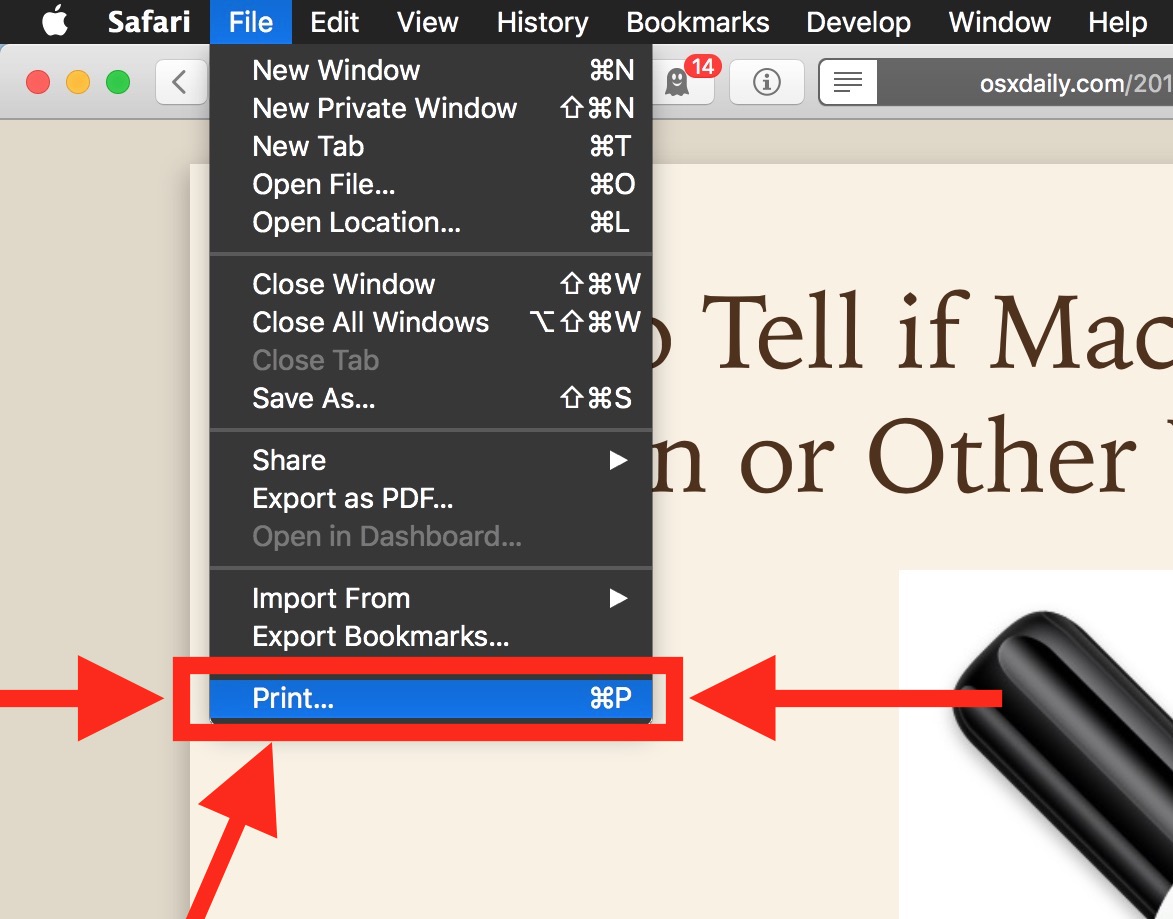

Ahora, lo que se imprime será la versión simplificada de «Lector» del artículo o página web, que elimina todo el contenido de una página web que no tiene un vínculo directo al texto del contenido y las imágenes.
También puede utilizar el mismo enfoque para crear versiones simplificadas de páginas web y PDF en una Mac, que también generará una versión centrada en la web de la página web o el artículo, excepto que se guardará como un archivo PDF.
Consejo adicional: personalice el lector antes de imprimir
Otro buen consejo extra para combinar con esto; También puede cambiar la apariencia de Safari Reader para que se adapte mejor a sus preferencias antes de imprimir.
Imprimir un artículo de Reader vs. Implícito
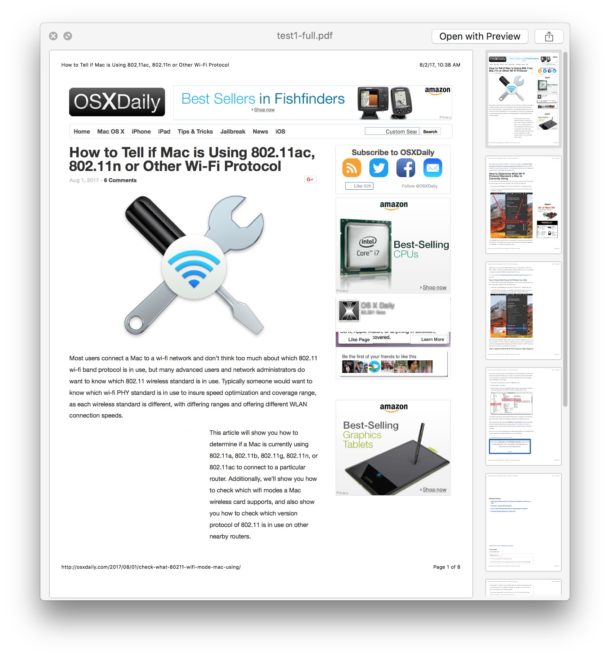
Aquí hay un ejemplo de un artículo de página web impreso como de costumbre en Safari y el mismo artículo de página web impreso en modo Lector (estas son solo capturas de pantalla de archivos PDF, pero entiendes la idea).
En un artículo impreso típico de Safari, imprimirá otros datos de la página, incluidos diseños, logotipos, enlaces, anuncios, barras laterales y otra información que no es necesaria para imprimir:
Compárelo con una versión de Reader del mismo artículo impreso de Safari, en el que el artículo se eliminó en una versión simplificada, sin diseños, logotipos, anuncios, enlaces, barras laterales y otros datos:
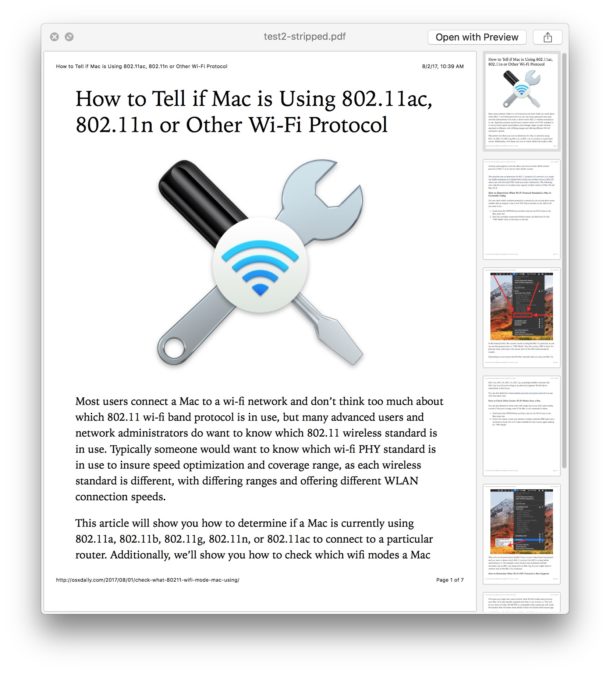
En este caso, la versión «Reader» de una página impresa termina usando menos papel y probablemente menos tinta, porque simplemente se imprimen menos datos.
Este es un gran truco, pero tenga en cuenta que la mayoría de los sitios web son respaldados por anunciantes y muestran anuncios publicitarios en las páginas web para financiar sus operaciones, y el modo Lector evita estos esfuerzos. Pero cuando se trata de imprimir artículos, tiene mucho sentido querer imprimir una versión simplificada de una página web, especialmente porque reducirá el consumo de tinta y papel. Esto hace que Safari Reader sea particularmente útil para imprimir artículos y páginas web, y funciona en prácticamente todos los sitios web que encuentre en la web que tengan contenido de artículos, ya sean noticias, blogs, tutoriales y guías, recetas, instrucciones o cualquier otra cosa en el artículo. formato. ¡Feliz impresión!