
Cómo hacer que una Mac hable: texto en voz

¿Quieres que una Mac lea tu texto en un documento o página web? La conversión de texto a voz es una función excelente que permite a los usuarios de Mac pronunciar las palabras en la pantalla en voz alta. Puede hacer que su Mac le hable de diferentes maneras, a diferentes velocidades e incluso hablar con diferentes voces, todo utilizando las poderosas habilidades integradas de Text-to-Speech de Mac OS X. Con esta función, puede decir un pocas palabras, frases o incluso un documento completo.
Cubriremos las dos formas más rápidas y fáciles de usar Text-to-speech en una Mac desde aplicaciones comunes como procesadores de texto, navegadores web y editores de texto, y también demostraremos la línea de comandos «. Dice» truco para hablar texto a través de la aplicación Terminal. Finalmente, también le mostraremos cómo cambiar las voces utilizadas y la velocidad del habla (es decir, qué tan rápido se pronuncian las palabras).
Cómo usar el texto hablado en Mac
Puede decir texto existente o escribir cualquier cosa para decirlo, y así es como funciona la conversión de texto a voz en Mac:
- Coloque el cursor donde desea que se diga el texto (el valor predeterminado será el comienzo del documento o texto) o seleccione una palabra o texto específico
- Vaya al menú Editar y luego arrastre hacia abajo hasta «Voz» (o haga clic con el botón derecho y elija «Voz»)
- Selecciona «Empezar a hablar».
La conversación comienza de inmediato, Mac usará el texto hablado para decir el texto que se muestra en la pantalla o que está seleccionado. El habla comienza inmediatamente con este método.
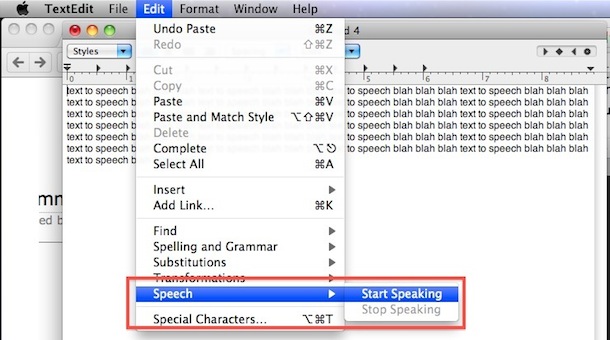
El habla continuará hasta que todas las palabras se lean en voz alta o se detenga el habla accediendo al mismo menú de Habla y eligiendo «Dejar de hablar».

Utilizará cualquier voz predeterminada en Mac OS X, lo que lleva a la siguiente pregunta obvia; ¿Cómo cambio la voz que se usa en una Mac? ¿Y cómo se cambia la velocidad del texto hablado en una Mac?
Cómo cambiar Cambia tu voz y velocidad de habla en tu Mac
Si desea cambiar la voz predeterminada, encontrará que está configurada en el panel de control «Dictado y voz» en las versiones modernas de Mac OS:
- Vaya al menú de Apple y abra «Preferencias del sistema»
- Seleccione «Accesibilidad», luego elija la sección «Discurso».
- Ajuste las selecciones de voz que se encuentran en el menú «Sistema de voz»
En versiones anteriores de Mac OS X, el cambio de voz y velocidad de voz del sistema Mac se realiza aquí:
- Abre Preferencias del sistema desde el menú Apple y elige «Dictado y voz».
- En la pestaña «Voz», ajusta la selección en el menú «Voz del sistema».
También puede ajustar cosas como la velocidad del habla a través del mismo panel de preferencias. Cualquier voz que se elija allí se convierte en el nuevo valor predeterminado. También puede agregar voces si decide que las que escucha no funcionan para usted.
Asegure su Mac Talk con el terminal y el comando «decir»
Esto se basará en la línea de comandos y, por lo tanto, puede considerarse un poco más avanzado. Sin embargo, sigue siendo extremadamente fácil de usar, así que no dude en probarlo:
La voz de salida será la misma que la predeterminada del sistema, que se establece en el panel de preferencias del sistema «Voz» mencionado anteriormente.
Sin embargo, el terminal es un poco más potente que el motor estándar de conversión de texto a voz, y puede especificar fácilmente una nueva voz usando la marca -v, seguida del nombre de la voz como se etiqueta en Mac OS X. Por ejemplo, para usar la voz «agnes»:
say -v agnes "this sure is a fancy voice! well maybe not, but I do love osxdaily.com"
La velocidad del habla se puede ajustar con -r de la siguiente manera:
say -v Samantha -r 2000 "Hello I like to talk super fast"
Puede usar el comando «decir» con casi cualquier cosa y también se puede usar de forma remota a través de SSH si desea hacer que una Mac remota comience a hablar.
Di archivos completos con la herramienta de línea de comandos «decir»
El comando say también se puede usar para pronunciar un archivo completo usando la bandera -f de la siguiente manera:say -f filename.txt
Por ejemplo, para decir un archivo llamado «TheAmericanDictionary.rtf» que se encuentra en su escritorio, debe usar el siguiente comando:
say -f ~/Desktop/TheAmericanDictionary.rtf
Tenga en cuenta que el comando Say emitirá el comando completo, a menos que se haya detenido presionando CONTROL + C al mismo tiempo para finalizar el motor de voz.
¿Tiene otros consejos o trucos para usar Text to Speech en su Mac? ¡Comparte con nosotros en los comentarios a continuación!