
Cómo desbloquear Mac con Apple Watch
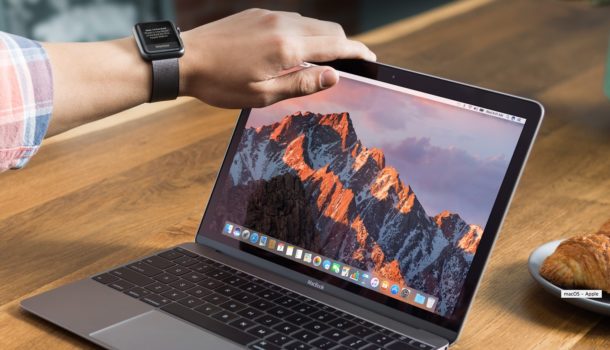
Los usuarios de Mac con un Apple Watch pueden desbloquear su Mac simplemente usando el reloj, evitando así la necesidad de ingresar una contraseña en las pantallas de carga y registro. Esta gran característica hace que la conexión y el desbloqueo de una Mac sea notablemente fácil y lo suficientemente rápido para los operadores de Apple Watch, pero primero deberá encenderla.
Antes de que pueda activar la capacidad de desbloquear automáticamente una Mac con un Apple Watch, deberá cumplir con algunos requisitos simples; necesitará una Mac con Mac OS Sierra 10.12 o posterior, necesitará un Apple Watch con WatchOS 3 o posterior, y la Mac debe ser un modelo de mediados de 2013 o posterior. Además, asegúrese de que su Mac y Apple Watch usen el mismo ID de iCloud de Apple, tengan la autenticación de dos factores habilitada para su ID de Apple y tengan Bluetooth y Wi-Fi habilitados.
Cómo habilitar el desbloqueo de Mac con Apple Watch
Asegúrese de cumplir con los requisitos anteriores antes de continuar habilitando esta función en Mac OS:
- Use un Apple Watch si aún no lo está
- En Mac OS, arrastre hacia abajo el menú Apple y seleccione «Preferencias del sistema» y luego vaya a «Seguridad y privacidad»
- Ve a la pestaña «General» y luego marca la casilla «Permitir que tu Apple Watch desbloquee tu Mac»
- Ingrese su contraseña de Mac para activar la función, luego espere un momento para que se active el desbloqueo automático con la capacidad de Apple Watch

¡Finalizado! Una vez que el texto indicador «Activar …» en el panel de preferencias desaparece, la función se activa y está listo para usar el Apple Watch para desbloquear su Mac.
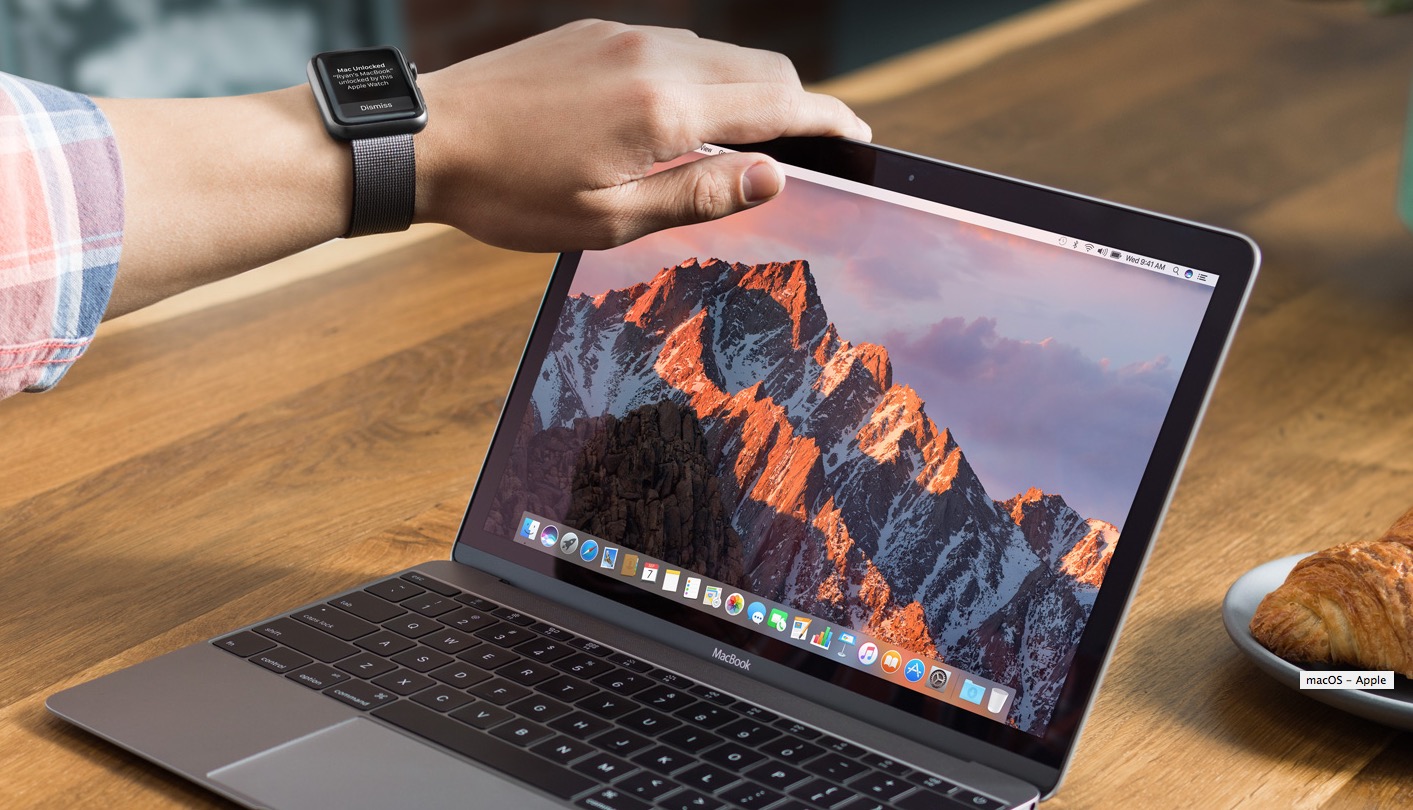
Puede probar esta función en su Mac de inmediato para asegurarse de que funcione. Para una computadora portátil, simplemente cierre la tapa de su MacBook para que se duerma, luego espere un momento y abra la tapa nuevamente, aparecerá la pantalla de inicio de sesión habitual, pero en un momento desaparecerá mientras use el Apple Watch: hay no, aún necesita ingresar una contraseña para cambiar la pantalla de bloqueo en su Mac, iniciará sesión automáticamente con su Apple Watch. Tanto el Apple Watch como el Mac mostrarán un mensaje en esas pantallas, lo que demuestra que la función desbloquea el Mac.

Esto funciona bastante bien y es muy fluido y es otra gran razón para tener un Apple Watch.
Tenga en cuenta que si no usa el Apple Watch o el Apple Watch no se desbloquea ingresando el código de acceso del dispositivo, su Mac no se conectará automáticamente. En cambio, su Mac requerirá una contraseña para iniciar sesión y desbloquear como de costumbre.
Desbloquear con Apple Watch ¿No funciona? Consejos para solucionar problemas
Primero, asegúrese de tener una Mac que admita la función de desbloqueo automático de Apple Watch. Cualquier hardware que comience a mediados de 2013 debería funcionar bien.
Luego, asegúrese de que Mac tenga Mac OS 10.12 o posterior instalado.
Además, el Apple Watch debe ejecutar WatchOS 3 o posterior.
También debe tener la misma ID de Apple e iCloud para ambos dispositivos, junto con la autenticación de dos factores habilitada para esa ID.
Se requiere la activación de Bluetooth y Wi-Fi en ambos dispositivos, si uno está deshabilitado, la función no funcionará en absoluto.
Deberá usar el Apple Watch y desbloquearlo para que esto funcione. También necesitará el Apple Watch en las inmediaciones de la Mac, por ejemplo, no puede desbloquear una Mac que esté en otra habitación.
- Asegúrese de que Wi-Fi y Bluetooth estén activados
- Actualice el software de su sistema en MacOS y WatchOS
- Reinicie el Apple Watch y reinicie su Mac, luego intente nuevamente
- Desactive el desbloqueo con Apple Watch en Mac, espere un momento, vuelva a activar la función en Mac OS y vuelva a intentarlo
La razón más común por la que Apple Watch no desbloquea automáticamente una Mac es una discrepancia entre los requisitos y lo que está configurado en los dispositivos. Esto generalmente significa que algo como Bluetooth está desactivado en la Mac o que el sistema operativo no está actualizado a una versión moderna o la autenticación de dos factores no está activada o el Apple Watch no está desbloqueado de su PIN, etc. información y pruebe los pasos de solución de problemas, la función probablemente funcionará lo antes posible.
Si tiene alguna idea, consejo, truco o paso de solución de problemas para desbloquear automáticamente su Apple Watch en una Mac, háganoslo saber en los comentarios.