
Cómo desactivar Touch ID en iPhone y iPad
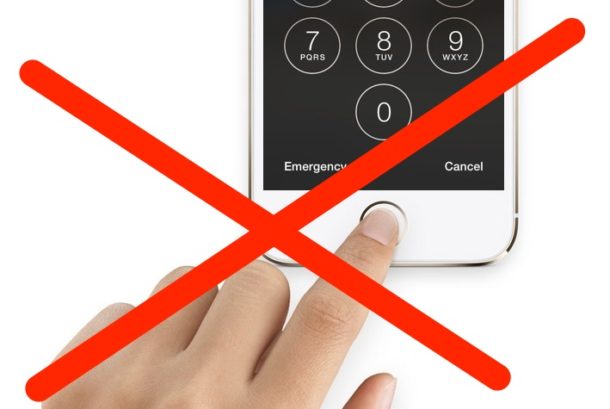
Touch ID es una característica innegablemente conveniente del iPhone y iPad, que permite un acceso rápido al dispositivo simplemente colocando un dedo registrado en el sensor Touch ID, que lee la huella digital para obtener acceso. Aunque Touch ID es útil, algunos usuarios pueden decidir más tarde que desean deshabilitar la función en su iPhone o iPad, ya sea por razones de seguridad o privacidad, o por alguna otra razón.
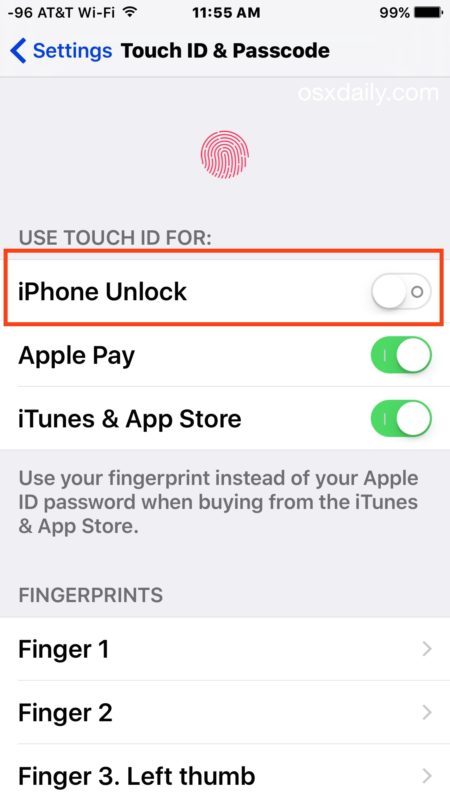
Tenga en cuenta que este método deshabilita completamente Touch ID si lo desea, pero también puede especificar deshabilitar Touch ID para el desbloqueo de iPhone o iPad, deshabilitar Touch ID para Apple Pay y deshabilitar Touch ID para compras de App Store y iTunes, o elegir dejarlo habilitado para algunas funciones y deshabilitarlo para otras. Tenga en cuenta que si desactiva todas las formas de Touch ID, le recomendamos que también elimine sus huellas digitales de Touch ID, aunque esto no es necesario para desactivar simplemente la función.
Cómo deshabilitar Touch ID para desbloquear y realizar compras
Si planea deshabilitar completamente Touch ID o incluso deshabilitarlo para desbloquear y acceder a su dispositivo, asegúrese de habilitar una contraseña en iOS para evitar el acceso no autorizado.
- Abra la aplicación «Configuración» en su iPhone o iPad.
- Vaya a «Touch ID y contraseña» e inicie sesión con su contraseña como de costumbre
- En la sección «Usar Touch ID para:», gire los interruptores según sea necesario para desactivar Touch ID (apáguelo para todas las configuraciones si desea desactivar la función por completo):

- Desbloquear iPhone (o Desbloquear iPad): deshabilite esta opción para deshabilitar Touch ID para desbloquear y acceder a su dispositivo
- Apple Pay: desactívelo para evitar el uso de Touch ID para realizar compras con Apple Pay
- iTunes y App Store: deshabilite esta opción para deshabilitar el Touch ID utilizado para las compras de App Store y iTunes
Si deshabilita Touch ID porque no se siente confiable, le recomendamos que siga el proceso de agregar otra huella digital o dos. Esto es especialmente cierto si tiene problemas climáticos, intente agregar huellas dactilares adicionales del mismo dedo, lo que puede mejorar en gran medida el rendimiento en climas fríos donde la piel se seca y en climas húmedos. También puede eliminar las huellas digitales si ya no usa un número o archivo adjunto específico para desbloquear el dispositivo.

Recuerde que siempre puede invertir el curso en su iPhone o iPad y configurar Touch ID para desbloquearlo nuevamente si decide usar la autenticación de huellas digitales nuevamente en el futuro.