
Cómo dejar de descargar aplicaciones automáticamente en todos los dispositivos iOS
Si tiene varios dispositivos iOS que usan la misma ID de Apple, digamos un iPhone y un iPhone, es posible que haya notado que si descarga una aplicación en su iPhone, la misma aplicación se descargará simultáneamente y aparecerá en su iPad. Esto se debe a una función de iOS llamada Descargas automáticas.
Las descargas automáticas en iOS pueden, sin duda, ser útiles en algunas situaciones, pero también pueden ser frustrantes e inesperadas y pueden llevar a una reducción en la capacidad de almacenamiento en los dispositivos, ya que terminan descargando las mismas aplicaciones, quieras o no las aplicaciones en ambos. dispositivos. .
Como muchas funciones de iOS, las descargas automáticas se pueden desactivar. Una vez desactivado, podrá descargar una aplicación directamente a un iPhone o iPad y no aparecerá automáticamente en los otros dispositivos iOS que tenga, compartiendo la misma ID de Apple.
Cómo desactivar las descargas automáticas de aplicaciones en iPhone y iPad
La configuración para detener las descargas automáticas de aplicaciones es la misma en todos los dispositivos iOS:
- Desde la pantalla de inicio del dispositivo iOS, abra la aplicación «Configuración»
- Busque y toque la sección «iTunes y App Store» de Configuración
- Busque la sección «Descargas automáticas» y cambie el interruptor junto a «Aplicaciones» a la posición APAGADO
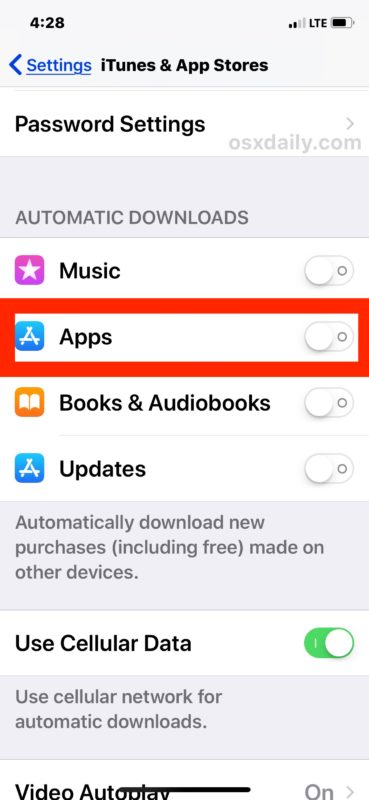
Para obtener los mejores resultados, y si desea detener por completo todas las descargas automáticas de aplicaciones en todos los dispositivos, repita el proceso de deshabilitación de la configuración en todos los dispositivos iOS de su propiedad.
Otro consejo útil después de deshabilitar esta función es obtener una vista previa de las aplicaciones en todos sus dispositivos iOS y luego desinstalar las aplicaciones iOS en el iPhone y iPad que no desea en cada dispositivo. Esto puede ayudarlo a liberar espacio de almacenamiento que quizás no sepa que ha sido ocupado por aplicaciones que no se utilizan en cada dispositivo.
Esta puede ser una configuración importante para cambiar si con frecuencia se queda sin capacidad de almacenamiento en sus dispositivos iOS (¿y quién no?). Por ejemplo, tengo un iPhone X de 256 GB en el que descargo nuevas aplicaciones con frecuencia y un iPad de 32 GB en el que utilizo un puñado de aplicaciones específicas. Gracias a las descargas automáticas de aplicaciones, las numerosas descargas de aplicaciones en el iPhone X han consumido rápidamente toda la capacidad de almacenamiento del iPad, que en comparación tiene una pequeña parte del espacio de almacenamiento.
Otra opción sería dejar de descargar manualmente la aplicación en iOS en dispositivos para los que no desea obtener aplicaciones automáticamente, pero esto requiere un enfoque mucho más práctico.
Tenga en cuenta que también puede desactivar las actualizaciones automáticas de aplicaciones en iOS en el mismo panel de configuración si lo desea. O puede dejar una configuración encendida y apagada, la otra es su elección dependiendo de cómo use sus dispositivos.
Como todas las configuraciones de iOS, puede cambiar de opinión y revertir esta configuración si decide que le gusta más tarde. Regrese a Configuración> App Store e iTunes> y cambie el interruptor de Descargas automáticas de aplicaciones a la posición ON.