
Cómo crear un instalador de arranque de macOS Sierra

A algunos usuarios de Mac les gusta crear una unidad de instalación USB de arranque para macOS Sierra, que proporciona una forma de actualizar fácilmente varias máquinas, realizar instalaciones limpias y tener lo mismo que un instalador de copia de seguridad de Mac OS Sierra, si es necesario.
Esta descripción general demostrará los pasos exactos necesarios para crear una unidad de instalación de arranque para la versión final de macOS Sierra utilizando una unidad flash USB o una unidad de memoria similar.
Los requisitos básicos para un instalador de macOS Sierra son los siguientes:
- Memoria USB (8 GB o más), se formateará y se convertirá en el volumen de instalación de MacOS Sierra
- Descargue macOS Sierra de la App Store en su Mac e instale la aplicación de instalación en la carpeta / Aplicaciones / Aplicaciones; puede descargarla nuevamente desde la pestaña Compras, si es necesario
Deberá asegurarse de tener la versión final de la aplicación «Instalar macOS Sierra» en la carpeta / Aplicaciones, esto es importante porque el proceso que usa las versiones finales del instalador de macOS Sierra es ligeramente diferente de realizar el mismo instalador de arranque usando las versiones beta. Además, debe estar en la carpeta / Aplicaciones / porque la sintaxis del comando asume que es la ruta de la aplicación.
En cuanto a los requisitos, es necesario contar con una unidad flash USB y la versión de lanzamiento de macOS Sierra, aunque es útil tener un cierto grado de paciencia, ya que puede llevar algún tiempo crear con éxito el instalador de arranque.
Creación de una unidad de instalación MacOS Sierra Boot
Recuerde, esto borrará la unidad flash USB y la convertirá en un instalador de arranque para Mac OS 10.12. No utilice una unidad flash USB que no desee eliminar.
- Conecte la unidad flash USB a la Mac, luego cambie el nombre de la unidad USB a «SierraBootInstall» – sí, puede elegir otro nombre, asegúrese de editar la sintaxis del comando para reflejar esto
- Abra «Terminal» que se encuentra en / Aplicaciones / Utilidades /
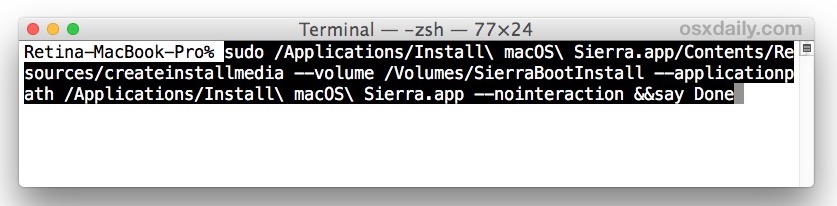
- Coloque la siguiente sintaxis de comando en la terminal:
- Verifique dos veces para confirmar que la sintaxis es correcta y recuerde que la unidad USB se eliminará en este proceso, luego presione la tecla Retorno para comenzar a crear medios de instalación USB MacOS Sierra
- Ingrese la contraseña de administrador en el terminal, si se le solicita
- Deje que el proceso tenga lugar, tomará algo de tiempo, dependiendo de la velocidad del volumen objetivo del flash, pero puede esperar casi 30 minutos.
- Cuando vea «Listo» en la pantalla, la tarea se completó y puede salir de Terminal
sudo /Applications/Install macOS Sierra.app/Contents/Resources/createinstallmedia --volume /Volumes/SierraBootInstall --applicationpath /Applications/Install macOS Sierra.app --nointeraction &&say Done
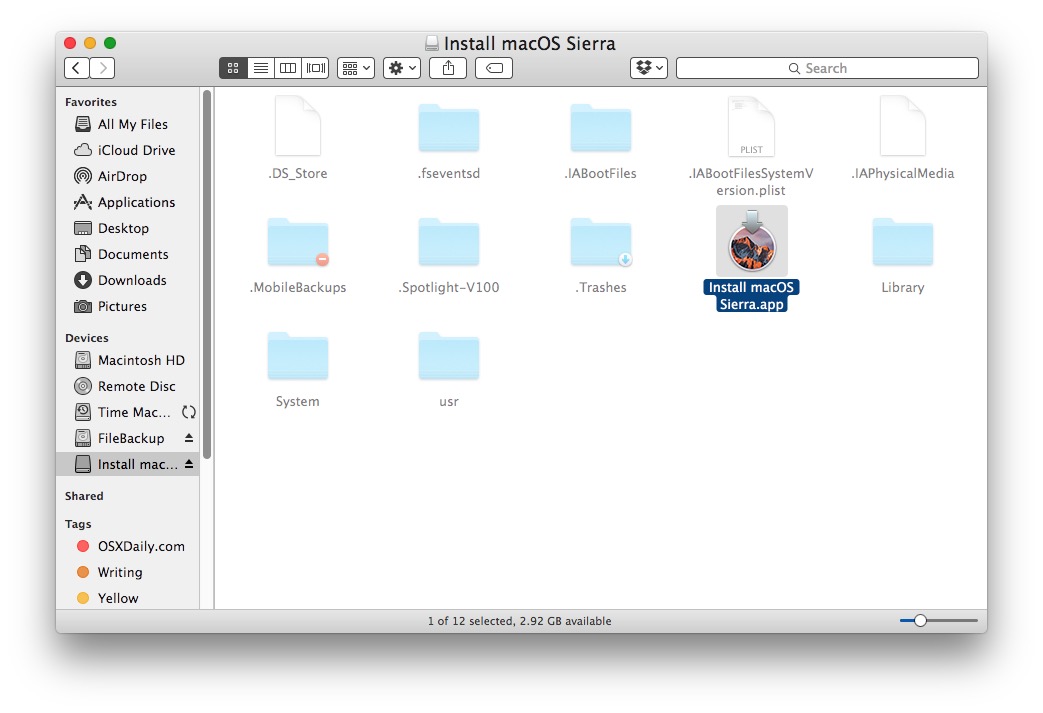
Después de completar el instalador de macOS Sierra, la unidad flash USB se llamará «Instalar macOS Sierra» y estará lista para usar. Si abre el volumen, verá la aplicación de instalación típica de Sierra:
El video a continuación muestra todo el proceso de eliminación de una unidad flash USB y luego convertirla en una unidad de instalación de macOS Sierra. Si tiene alguna dificultad, mire el video tutorial para ver cada paso.
Introducción a la unidad de instalación de MacOS Sierra
Ahora que ha creado el instalador para Mac OS 10.12, puede iniciar desde cualquier Mac compatible con él haciendo lo siguiente:
- Conecte la unidad de arranque MacOS Sierra a Mac
- Reinicie la computadora Mac y mantenga presionada la tecla OPCIÓN
- Elija «Instalar macOS Sierra» en las opciones del menú de arranque.
Una vez iniciado desde la unidad de instalación, puede instalar macOS Sierra directamente como una actualización o acceder a las opciones del menú de utilidades tradicionales, incluida la Utilidad de Discos. Cubriremos la realización de una instalación limpia en un artículo separado.

¿Tiene preguntas, pensamientos, consejos o información sobre cómo crear una unidad de arranque MacOS Sierra? ¡Dinos en los comentarios!