
Cómo convertir archivos plist a XML o binarios en Mac OS X.
Los archivos Plist contienen especificaciones y propiedades relevantes para una aplicación particular o una parte del software Mac OS X. Dependiendo de la ubicación del archivo plist y la función para la que sirve, pueden estar en XML, binario y, a veces, incluso json. Para los usuarios que necesitan modificar un archivo plist o convertir el formato de archivo ao desde XML y binario, pueden hacerlo fácilmente en el terminal OS X usando el comando plutil.
Lo mejor de este enfoque plutil es que los usuarios pueden convertir archivos de listas de propiedades a XML para editarlos con un editor de texto simple, y luego volver a binario para usarlos nuevamente en una aplicación o función del sistema. Esto evita la necesidad de usar el editor de lista de propiedades en Xcode para editar archivos plist, lo cual es una gran descarga y un poco engorroso si no necesita las otras herramientas de desarrollo incluidas en Xcode.
Para comenzar, inicie la Terminal, que se encuentra en / Aplicaciones / Utilidades /
Convertir un archivo plist a XML desde binario
¿Tiene un archivo binario que desea convertir a XML? Esto puede ser especialmente útil si desea ajustar un archivo de lista de propiedades en un editor de texto sin tener que iniciar Xcode o una aplicación separada.
plutil -convert xml1 ExampleBinary.plist
Convierte el archivo binario plist existente a formato XML, que luego se puede editar en casi cualquier editor de texto sin formato, ya sea vi, nano, TextEdit en modo de texto sin formato o aplicaciones de terceros como TextWrangler y BBEdit. También puede usar Xcode para editar archivos plist como de costumbre.
Convertir un archivo binario plist a formato XML
¿Desea convertir un archivo XML simple a binario o devolverlo a binario después de realizar cambios? Utilice el siguiente comando:
plutil -convert binary1 Example.plist
Esto cambia el plist en XML de nuevo a formato binario. Una vez en formato binario, ya no se podrá volver a editar con un editor de texto estándar, a menos que lo convierta de nuevo a XML o utilice la herramienta de edición de lista de propiedades incorporada de Xcode. Los archivos de lista binaria modificados se pueden volver a colocar en diferentes directorios a nivel del sistema o de la aplicación, según corresponda.
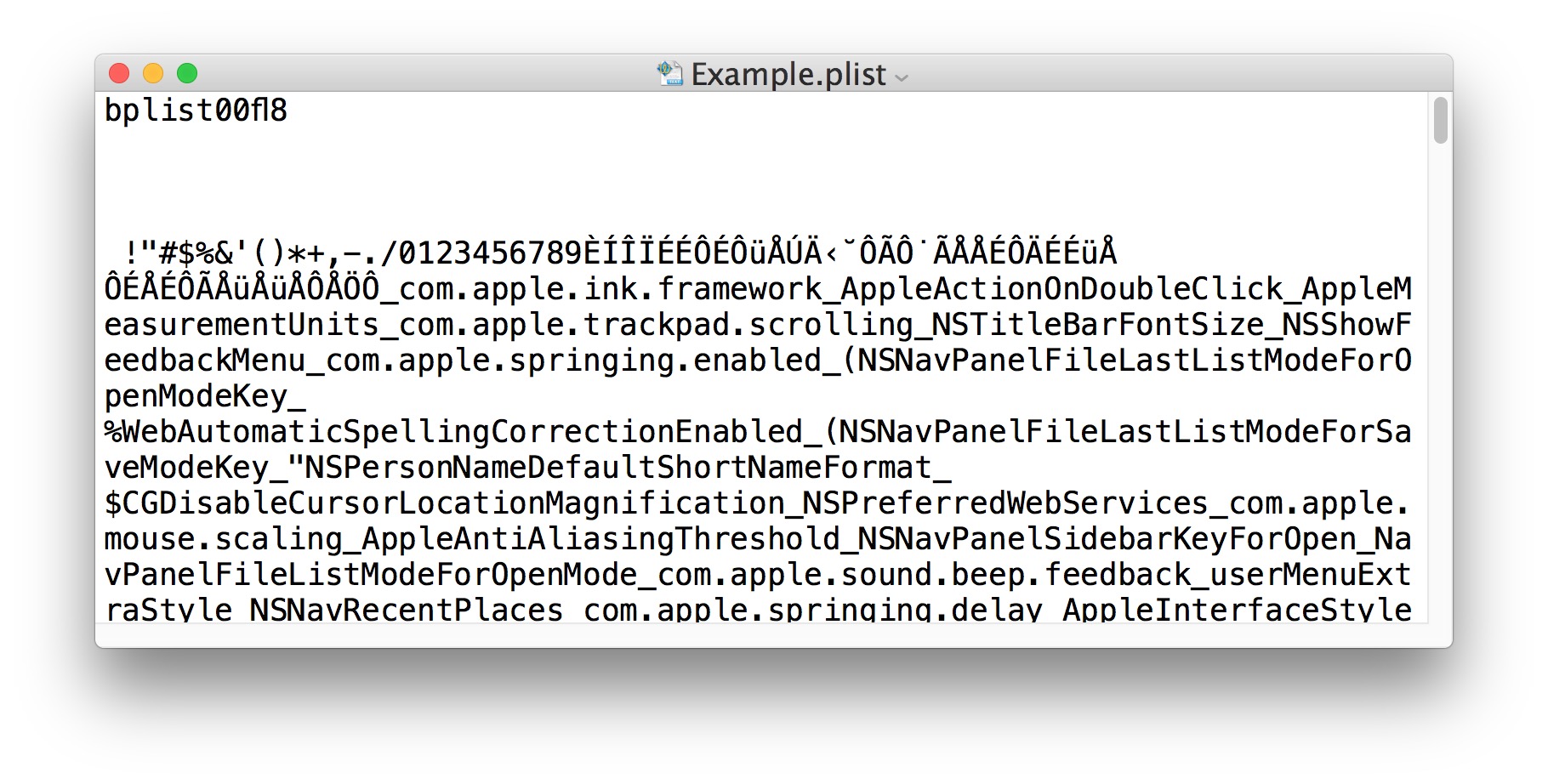
Por cierto, para aquellos que se preguntan por qué se necesita esta herramienta, simplemente intente abrir un archivo plist en formato binario con un editor de texto y verá rápidamente el problema:
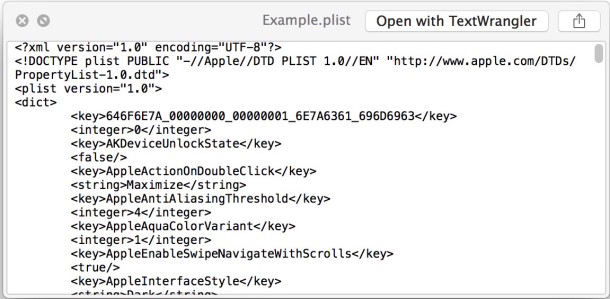
El mismo archivo plist, cuando se convierte de binario a XML, se abre en un editor de texto como un archivo XML típico que luego se puede modificar como se desee, para luego volver a convertirse a binario:

Obviamente, esto es para usuarios avanzados que necesitan editar y ajustar archivos plist primero, ya que el usuario promedio de Mac probablemente rara vez encuentra los archivos, y mucho menos tener que editarlos.