
Cómo configurar un temporizador en iPhone o iPad

Tanto el iPhone como el iPad tienen un mecanismo de temporizador fácil de usar que le permite programar eventos y tareas, haciendo sonar una alarma cuando se agota el temporizador. La funcionalidad del temporizador es conveniente por muchas razones obvias, ya sea que necesite un simple recordatorio para algo en el tiempo asignado, ya sea cocinar, hacer ejercicio, cuidar a los niños, reuniones, llamadas telefónicas, trabajo de servicio o cualquier otra cosa. desea configurar un temporizador.
Con la función de temporizador de iOS, puede configurar un cronómetro de solo 1 segundo a 23 horas 59 minutos y 59 segundos, cualquier otra cosa más allá de eso, y probablemente querrá usar recordatorios o Calendario.
Cómo configurar un temporizador en iPhone o iPad
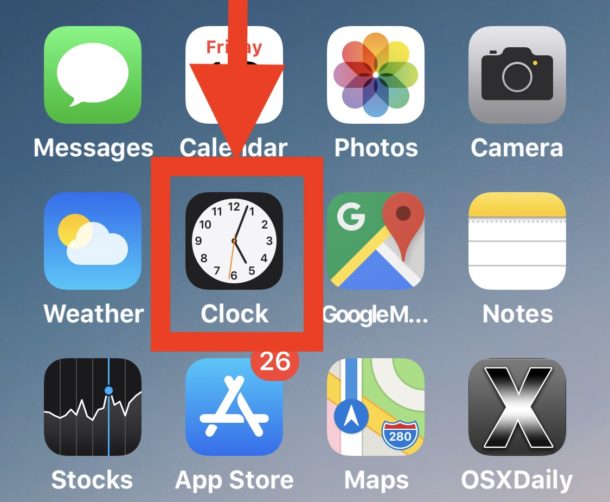
- Abra la aplicación Reloj en iOS
- Toca la pestaña «Temporizador» en la parte inferior de la aplicación Reloj.
- Configure el temporizador deslizándolo hacia arriba y hacia abajo durante horas, minutos y segundos
- De manera opcional, presiona «Cuando finalice el temporizador» para ajustar el sonido de la alarma de finalización del temporizador.
- Presiona «Iniciar» para iniciar el temporizador
- Opcionalmente, puede cancelar el temporizador en cualquier momento tocando «Cancelar» o interrumpirlo con «Pausa».


Cuando termine el temporizador, sonará la alarma. Puede apagar la alarma del temporizador en la aplicación Reloj o interactuando con la notificación que aparece en la pantalla.
Obviamente, esto cubre la configuración de un temporizador en iOS a través de la aplicación Reloj, pero hay otras opciones disponibles.
Uno de los trucos de cronómetro más convenientes es iniciar un cronómetro Siri en su iPhone o iPad si desea un enfoque activado por voz, y puede hacerlo sin tocar el dispositivo usando la función «Hey Siri». Un gran uso para abordar esto sin manos usando «Hey Siri» para iniciar un cronómetro de esta manera es si sus manos están ocupadas o sucias y no desea interactuar con su iPhone o iPad, por ejemplo, si trabaja en el jardín, pintando, cocinando. , el aceite de un coche, bañarse o ducharse o cualquier otra serie de tareas en las que no sería apropiado interactuar con un dispositivo.

Por cierto, si su objetivo de configurar un temporizador en su iPhone o iPad es para cocinar u otros trabajos de cocina, recuerde que poner un iPad en una bolsa de plástico con cierre es una excelente manera de mantener su dispositivo limpio. funcionamiento de la pantalla táctil. Por lo tanto, incluso si sus manos están cubiertas con huevo crudo, carne, masa o cualquier otra cosa, aún podrá seguir una receta en la pantalla e interactuar con el dispositivo.
En una nota similar, otras dos características particularmente interesantes relacionadas con el temporizador incluyen configurar un temporizador de suspensión en Podcasts o configurar un temporizador de suspensión para Música en iOS, que le permiten escuchar el sonido como un podcast o una canción, o un álbum, por una cantidad asignada. de tiempo.
Si conoces algún otro truco de temporizador útil o interesante para iPhone o iPad, ¡compártelo en los comentarios!