
Cómo configurar GMVault Gmail Backup en Linux
GMVault es una herramienta de línea de comandos muy liviana y multiplataforma fácil de usar que configura la mayoría de las funciones necesarias para realizar copias de seguridad y restaurar su cuenta de Gmail. Puede descargarlo gratis e instalarlo en su computadora usando CLI. Puede usarlo para hacer una copia de seguridad de su cuenta de Gmail en su computadora y usar el modo de sincronización rápida para actualizar la copia de seguridad regularmente con correos electrónicos recientes. Incluso puede hacer una copia de seguridad de ciertos correos electrónicos usando el parámetro de búsqueda o el rango de fechas, y también encriptar los correos electrónicos que respalda. Además, con algunos parámetros avanzados, puede clonar su cuenta de Gmail en otra, incluidas etiquetas y otros atributos.
Aunque hay muchas formas de hacer una copia de seguridad de su Gmai, Gmvault es una de las más favorables por ser rica en funciones y altamente personalizable disponible para Windows / Mac / Linux.
Descargando GMVault
Descargue la última versión de Gmvault y seleccione la versión correcta de acuerdo con su plataforma desde su página de descarga.

Usaremos la distribución Python Source que se recomienda para instalar en Linux y es válida para todas las plataformas (Linux, Mac OSX, Windows). El único requisito para esto es que debe tener un Python 2.7.xo 2.6.x preinstalado en su servidor Linux, ya sea Ubuntu o CentOS.
Copiemos la ubicación del enlace para el paquete y luego ejecutemos el comando como se muestra a continuación para descargar el paquete en su servidor Linux.
# wget https://bitbucket.org/gaubert/gmvault-official-download/downloads/gmvault-v1.9-src.tar.gz
Extraer el archivo
Después de descargar el último paquete de Gmvault, necesitamos extraer este archivo usando el siguiente comando.
# tar -zxvf gmvault-v1.9-src.tar.gz

Instalación de Gmvault
Antes de comenzar la instalación de la bóveda de GM, asegúrese de que los paquetes de Python estén instalados en su servidor como requisito previo. Si no están disponibles en su servidor predeterminado, instálelos usando el siguiente comando.
Ubuntu
# apt-get install python python-setuptools
CentOS
# yum install python python-setuptools
Después de eso, cambie su directorio a la carpeta Gmvault extraída y ejecute el siguiente comando para ejecutar la configuración de instalación.
# python setup.py install

Usando Gmvault
Ejecute el siguiente comando para obtener ayuda sobre todas las opciones disponibles antes de usar Gmvault.
# gmvault -h

Una vez que se complete el proceso de instalación, usaremos el siguiente comando para sincronizar nuestra cuenta de Gmail con Gmvault.
# gmvault sync keshifs@gmail.com
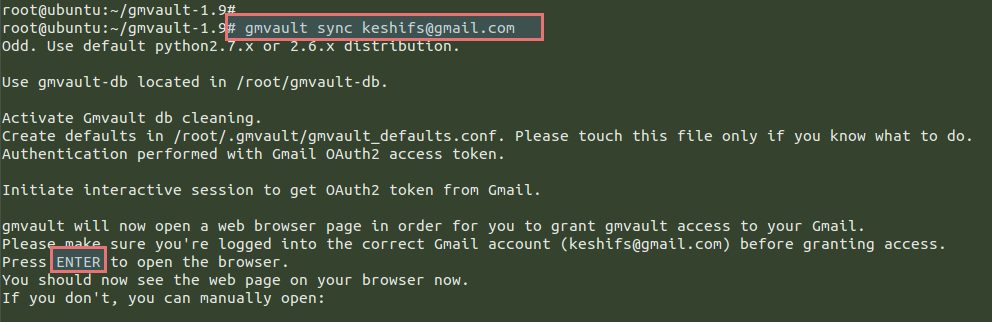
El le pedirá que presione Intro para abrir una nueva ventana de su navegador y lo llevará a través de un proceso de autenticación con su cuenta de correo electrónico.
Así que inicie sesión en su cuenta de gmail que desea integrar con Gmvault y permítale acceder para ver y administrar sus correos electrónicos.

Después de la autenticación, se le proporcionará y OAuth toke para ejecutar la sincronización personalizada de ciertos correos electrónicos, pero podría ser mejor si usa su usuario y la contraseña para la autenticación manual.
Si desea una sincronización rápida entre sus correos electrónicos, ejecute el siguiente comando en su servidor.
# gmvault sync --type quick your_email@gmail.com
De forma predeterminada, Gmvault restaura los correos electrónicos de $ HOME / gmvault-db o% HOME% / gmvault-db en la cuenta dada. Puede usar -d o –db-dir para apuntar a otro repositorio de correo electrónico local.
Es posible que deba ingresar en una fase de autenticación si se trata de una cuenta nueva para gmvault. Gmvault almacenará todas las credenciales en $ HOME / .gmvault (o% HOME% /. Gmvault para Windows) y siempre puede ir a este directorio y eliminarlas si lo desea.
Configuración de Gmail
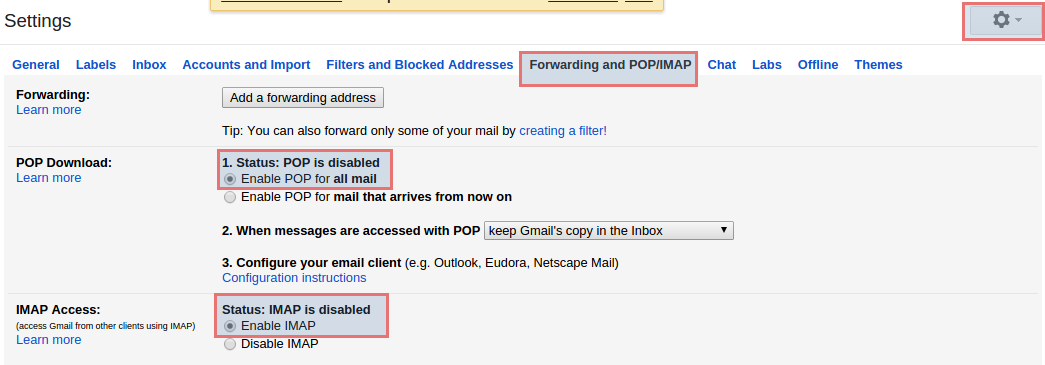
Para configurar Gmail para que funcione de manera óptima con Gmvault, debemos verificar que Gmail esté configurado correctamente para permitir que Gmvault funcione de manera óptima. En Gmail, es necesario habilitar el acceso IMAP y deshabilitar el límite de cantidad de correos electrónicos por carpetas IMAP.
Elija la opción ‘configuración’ y luego haga clic en la opción ‘Reenvío y POP / IMAP’ para habilitar su POP e IMAP para todos sus correos electrónicos como se muestra en la imagen a continuación.
Después de guardar estos cambios, haga clic en la opción ‘Etiqueta’ en la barra superior para habilitar la opción para habilitar IMAP para Chat y todos sus Emials.

Conclusión
Genial, Gmvault es una herramienta de línea de comandos fácil de usar que configura la mayoría de los valores predeterminados necesarios para sincronizar rápidamente (hacer una copia de seguridad) de su cuenta de gmail o restaurarla a una cuenta de gmail. Ahora no necesita preocuparse por perder la copia de seguridad de sus correos electrónicos importantes después de configurar la copia de seguridad de Gmvault en su servidor Linux. Gracias por leer este artículo, le responderemos con un nuevo artículo. No dudes en dejar tus valiosos comentarios y sugerencias.