
Cómo compartir la pantalla de iPhone y iPad con AnyDesk

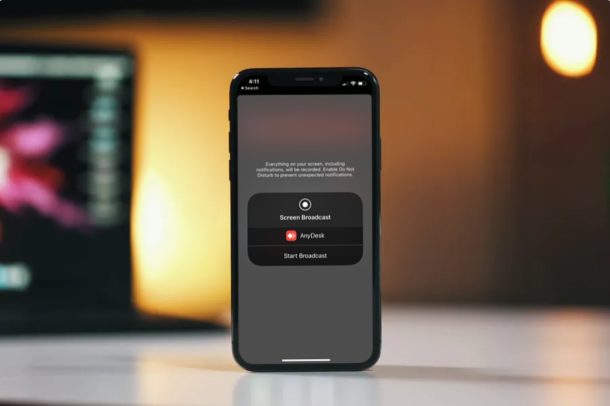
¿Quiere una forma cómoda y gratuita de compartir la pantalla de su iPhone o iPad de forma remota? ¿Quizás quiera demostrar algo o quizás quiera compartir la pantalla de su dispositivo iOS con alguien que quiera brindarle soporte técnico desde una ubicación remota? Bueno, el software de escritorio remoto AnyDesk te permite hacer precisamente eso. Es una alternativa popular a TeamViewer y le mostraremos cómo usarlo.
AnyDesk se utiliza principalmente para controlar de forma remota un escritorio y proporcionar soporte técnico. Gracias a la aplicación AnyDesk disponible en iOS, los propietarios de iPhone y iPad pueden compartir de forma segura su pantalla con otros usuarios de AnyDesk en segundos. Aunque no puede controlar de forma remota un iPhone o iPad usando AnyDesk en una computadora, la función de compartir pantalla debería ser lo suficientemente buena para cualquier tipo de orientación en la mayoría de los casos.
¿Está tratando de aprovechar la funcionalidad para compartir pantalla que AnyDesk puede ofrecer? Siga leyendo para aprender cómo compartir la pantalla de su iPhone o iPad con AnyDesk.
Cómo compartir la pantalla de iPhone y iPad con AnyDesk
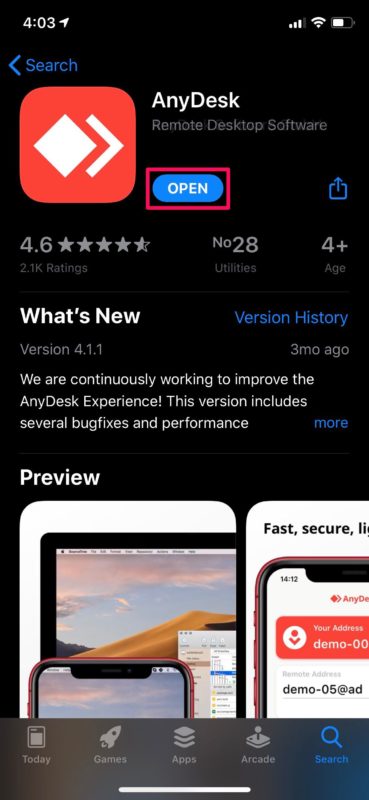
Antes de comenzar el procedimiento, deberá descargar y instale la aplicación AnyDesk desde la App Store de Apple. Es gratis para descargar y usar. Una vez que lo haya instalado, siga los pasos a continuación.
- Abra la aplicación «AnyDesk» en su iPhone o iPad.
- Notará su dirección de AnyDesk tan pronto como abra la aplicación. Esta dirección será utilizada por cualquier otro usuario de AnyDesk para conectarse a su dispositivo.

- Ir anydesk.com/download en su computadora usando un navegador web e instale el software en su computadora. Ahora ábralo e ingrese la dirección de AnyDesk para iPhone o iPad. Haga clic en «Conectar» como se muestra a continuación.

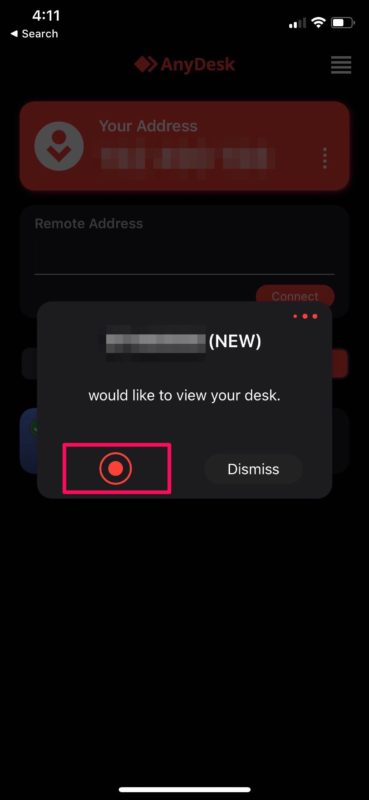
- Ahora recibirá una solicitud dentro de la aplicación AnyDesk en su dispositivo iOS. Toca el icono «grabar».
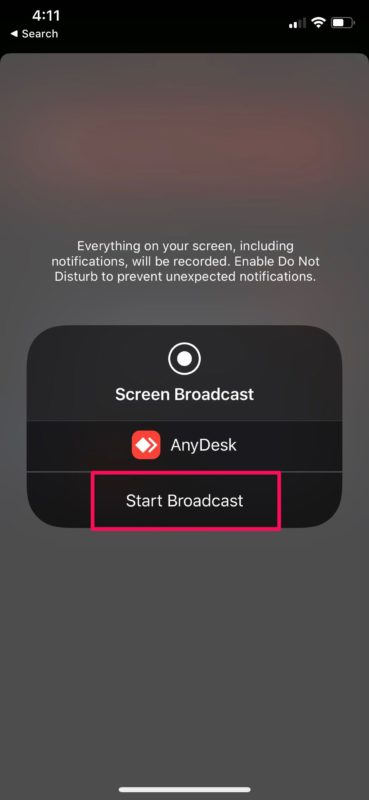
- Luego toque «Iniciar transmisión» como se muestra en la captura de pantalla a continuación para iniciar la sesión de uso compartido de pantalla.
- Como puede ver aquí, ahora puede ver la pantalla del dispositivo iOS en una computadora usando AnyDesk.
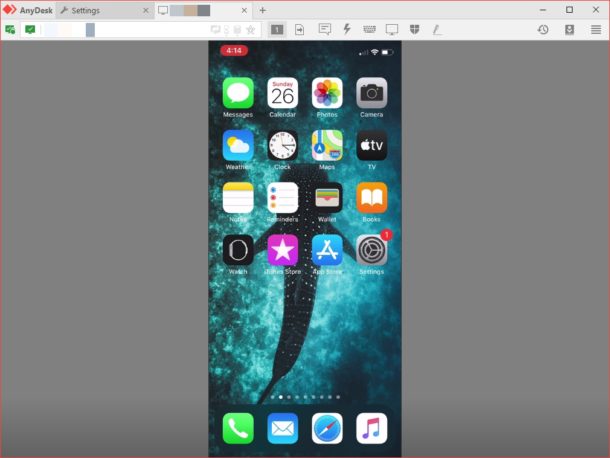
Eso es todo. Ahora, tiene una idea clara de establecer una conexión remota para compartir pantalla usando AnyDesk. Bastante fácil, ¿verdad?
Puede seguir el mismo procedimiento para compartir la pantalla con otro dispositivo iOS usando AnyDesk, así que no use solo una PC o Mac. Esto no sería posible sin la función de grabación de pantalla incorporada introducida por Apple con el lanzamiento de iOS 11.
Del mismo modo, puede utilizar la aplicación AnyDesk para controlar de forma remota su computadora de escritorio. ¿Olvidaste apagar tu computadora en casa? Con la función de acceso no supervisado de AnyDesk, puede iniciar sesión en su computadora con solo una contraseña. Esto elimina la necesidad de aprobar manualmente una solicitud de inicio de sesión dentro de AnyDesk.
El personal de soporte y los gurús técnicos pueden aprovechar esta útil función para ayudar a las personas y resolver los problemas que enfrentan con sus dispositivos. Si no está satisfecho con AnyDesk o si no funciona correctamente en su sistema, puede probar TeamViewer para compartir la pantalla de su dispositivo iOS de manera similar. Los servicios populares de videollamadas como Skype, Zoom y Hangouts también se pueden utilizar para compartir la pantalla sin esfuerzo.
Esperamos que haya podido compartir la pantalla de su iPhone y iPad con AnyDesk para obtener asistencia remota. ¿Ha probado algún otro software con el mismo propósito? Si es así, ¿cómo se almacena en AnyDesk? Cuéntanos tus opiniones y opiniones en la sección de comentarios a continuación.