
Cómo comenzar y dejar de compartir Apple Music con miembros de la familia
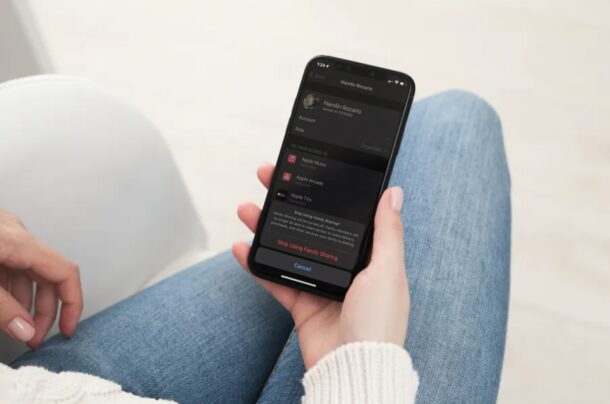
¿Quiere compartir su suscripción de Apple Music con amigos o familiares? ¿Quizás desea reducir sus costos de suscripción mensual o anual? Con la función de compartir en familia, puede compartir fácilmente su acceso a Apple Music, y esto se puede hacer en su dispositivo iOS o iPadOS.
La función Apple Family Sharing permite a los usuarios compartir cómodamente compras y suscripciones con otras cinco personas. La función no se limita a Apple Music y otros servicios de Apple, sino también a aplicaciones de terceros que admiten Family Sharing. Cuando se trata de Apple Music, debe estar en el plan familiar o suscribirse a Apple One Family para compartir su suscripción.
Si aún no ha descubierto cómo usar Compartir en familia para distribuir suscripciones, estamos aquí para ayudarlo.
Cómo empezar a compartir Apple Music con miembros de la familia
Como mencioné anteriormente, debe estar en el plan familiar de Apple Music o suscribirse a Apple One Family para compartir su suscripción. Una vez que esté seguro de esto, siga los pasos a continuación.
- Vaya a «Configuración» en la pantalla de inicio de su iPhone o iPad.

- En el menú de configuración, toque el nombre de su ID de Apple en la parte superior.
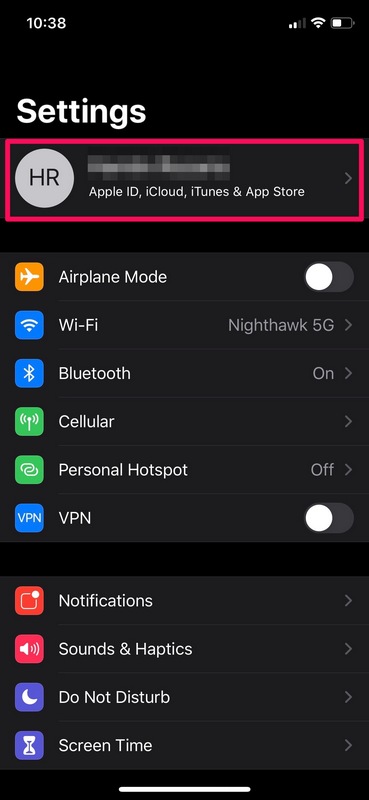
- Luego, toca la opción «Compartir en familia» justo encima de la lista de dispositivos que estás usando actualmente.

- Esto te llevará a la sección Compartir en familia, donde eres el organizador de tu grupo familiar. Aquí, toca «Agregar un miembro» para comenzar.
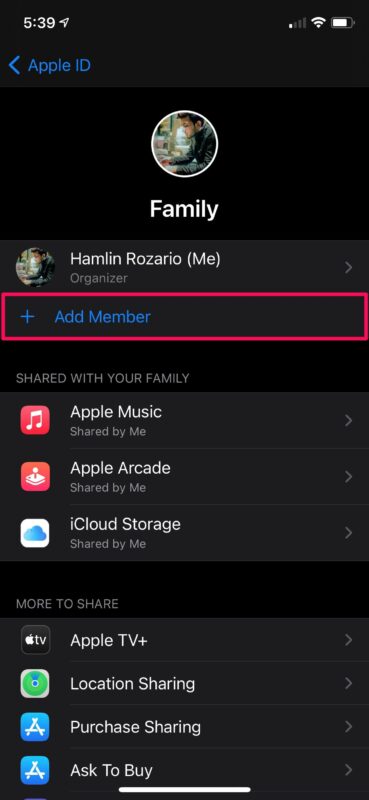
- Luego, elija «Invitar personas» para agregar personas a su familia. O, si desea compartir su suscripción de Apple Music con un miembro de la familia menor de 13 años, puede crear una cuenta para niños.

- Ahora tienes la opción de invitar a quien quieras. La invitación se puede enviar a través de AirDrop, Mail o Messages. Simplemente seleccione el contacto al que desea enviar la invitación
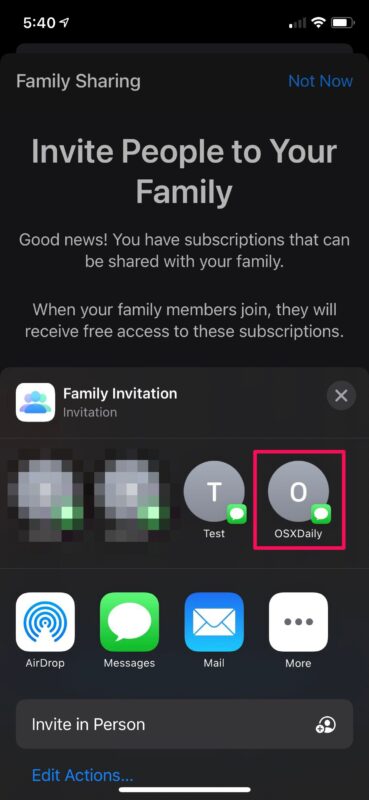
- La invitación aparecerá como se muestra a continuación. Si está usando Mensajes para invitar personas, toque Enviar cuando aparezca la vista previa.

Este es. Ahora, solo tienes que esperar a que el destinatario haga clic y acepte la invitación.
Cómo dejar de compartir Apple Music con miembros de la familia
Dependiendo de si ya no desea compartir la suscripción con todo el grupo familiar o solo con una sola persona, hay dos formas de hacerlo. Entonces, sin más preámbulos, echemos un vistazo.
- Para dejar de compartir Apple Music con todos los miembros del grupo familiar, vaya a la sección Compartir en familia y toque el nombre de su ID de Apple. Tenga en cuenta que debe ser el organizador para hacer esto.

- Ahora, toca «Dejar de usar el uso compartido en familia» y todos los miembros del grupo familiar ya no tendrán acceso a tu suscripción de Apple Music.

- Por otro lado, si simplemente ya no desea permitir el acceso a una determinada persona, puede eliminarla del grupo familiar. Para hacer esto, seleccione su nombre de ID de Apple en la sección Compartir en familia.

- Ahora toca «Eliminar de la familia» y listo.
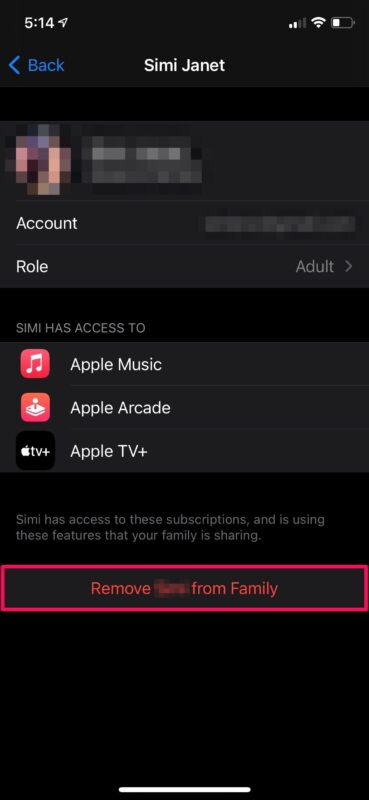
Aquí estás. Ahora ya sabe cómo comenzar y dejar de distribuir la suscripción de Apple Music, si alguna vez cambia de opinión.
Vale la pena señalar que cuando decide dejar de usar Family Sharing, todos los miembros de su grupo familiar serán eliminados de inmediato y todas las aplicaciones que admiten Family Sharing se verán afectadas. No puede detener Compartir en familia específicamente para Apple Music. Esto también se aplica si elimina a un miembro específico de su grupo familiar.
Si no desea que otras suscripciones se vean afectadas, puede degradar su suscripción de Apple Music al plan individual ajustando la configuración de renovación. Sin embargo, la migración del plan solo se llevará a cabo en la próxima fecha de facturación / renovación.
Aunque en este artículo nos centramos principalmente en el iPhone y el iPad, el procedimiento es bastante similar en macOS. Independientemente, los cambios que realice en su grupo familiar se sincronizarán en todos los dispositivos conectados a su cuenta de Apple.
Si lo ha seguido, ahora debería saber cómo comenzar y dejar de compartir Apple Music con otros usando Family Sharing. ¿Con cuántos usuarios comparte actualmente su suscripción? ¿Qué opinas de esta valiosa función? ¡Cuéntanos cualquier experiencia, pensamiento o comentario especial!