
Cómo combinar varios contactos de iPhone en Mac OS X.

No es raro que los nombres de las personas cambien, que alguien cambie de trabajo o número de teléfono, o incluso que una empresa cambie su nombre o información. Es frustrante ingresar a la aplicación Contactos en su iPhone para descubrir muchas entradas para que una sola persona o entidad cubra cada uno de estos cambios, por lo que cuando descubra que sus contactos están desactualizados con entradas duplicadas o múltiples para una persona, tome el Es hora de limpiarlos, fusionar los contactos y eliminar los duplicados.
La forma más fácil de fusionar contactos existentes en un solo contacto es usar la aplicación Contactos en Mac OS X. Debido a que los contactos se sincronizan a través de iCloud (o manualmente a través de iTunes, si prefiere este enfoque), los cambios y las fusiones realizados en Mac se transferirán instantáneamente de vuelta al iPhone, donde los dos (o más) contactos se fusionarán en uno. La única limitación, además de tener una Mac, por supuesto, es que tanto la Mac como el iPhone usan la misma cuenta de iCloud.
Fusionar varios contactos en uno
¿Desea fusionar algunos contactos o duplicados que no fueron recuperados por el buscador de duplicados incorporado? Utilice la función de combinación individual:
- Seleccione dos o más contactos con el comando + haciendo clic en los contactos que desea fusionar
- Después de seleccionar dos o más contactos, arrastre hacia abajo el menú Tarjeta y elija «Combinar tarjetas seleccionadas»
Sí, los contactos individuales se denominan «Tarjetas».
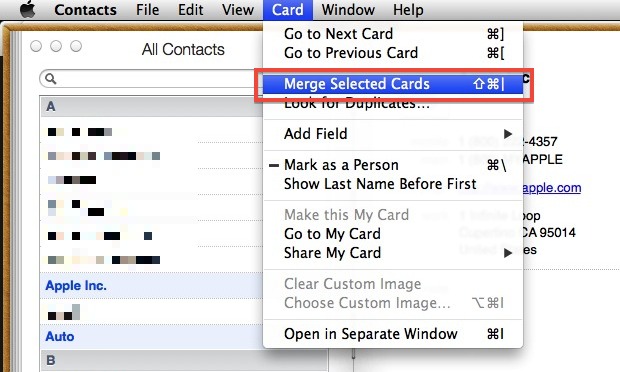
A diferencia del buscador de duplicados más general, no hay advertencia ni confirmación, y los contactos se fusionan instantáneamente en uno.
Accidentalmente combiné algunos contactos, ¡ayuda!
¿Ha combinado uno o más contactos de los que ahora se arrepiente? ¿Quizás fusionaste accidentalmente a tu jefe y tu madre? No es gran cosa siempre que se acerque rápidamente, puede cancelar cualquier fusión de contactos del mismo modo que puede hacer cualquier otra tarea presionando Comando + Z, o arrastrando hacia abajo el menú Editar y seleccionando «Cancelar Goes». OS X también mantiene un historial en el menú Cancelar, por lo que puede presionar repetidamente Comando + Z en la aplicación Contactos para cancelar varias veces o incluso si la combinación que está tratando de cancelar es unos pocos pasos hacia atrás.
La función de deshacer es útil, pero si está haciendo muchos ajustes en Contactos, puede ser una buena idea hacer una copia de seguridad primero para que pueda regresar si algo sale mal. Suponiendo que haya configurado iCloud, los contactos deberían realizar una copia de seguridad automáticamente, pero puede hacerlo usted mismo o iniciar una copia de seguridad manual.
Buscar y fusionar contactos duplicados
También puede permitir que los contactos combinen sus duplicados mediante la función «Buscar duplicados». Esto también funciona en la libreta de direcciones, que es prácticamente la misma aplicación anterior a la 10.8:
- Abra la aplicación Contactos en OS X, que se encuentra en / Aplicaciones /
- Arrastra hacia abajo el menú «Tarjeta» y elige «Buscar duplicados».
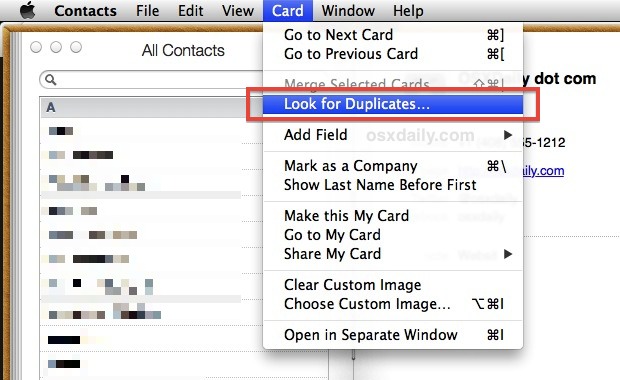
Si los contactos están duplicados, elija «Combinar» para combinarlos en uno.
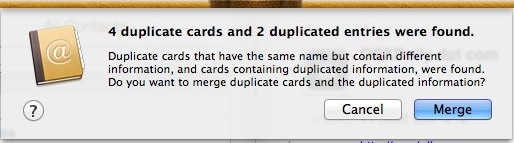
La función «Buscar duplicados» es bastante efectiva, pero debido a que solo se enfoca en contactos con el mismo nombre, no encontrará otras ocurrencias donde un nombre haya cambiado o un trabajo haya cambiado. En este caso, querrá combinar manualmente sus contactos utilizando el primer método descrito anteriormente.
Sincronizar con iCloud y iPhone nuevamente
Suponiendo que iCloud está configurado para ser el mismo en Mac y iPhone, debería encontrar los cambios realizados en Contacts.app para OS X que aparecen en iPhone de forma automática y bastante rápida. Para que esto suceda en su iPhone (u otro dispositivo iOS), debe tener activada la sincronización de iCloud para Contactos, está habilitada de forma predeterminada, pero puede confirmar fácilmente:
- Abra «Configuración» y vaya a iCloud, asegúrese de que «Contactos» esté activado
Si no ve los cambios en unos minutos y no quiere esperar, puede sincronizar manualmente a través de iTunes en cualquier momento.