
Cómo buscar en Notes en iPhone y iPad
¿Está buscando una nota específica en la aplicación Notas de su iPhone o iPad, pero no puede recordar exactamente qué nota era o dónde encontrarla? ¿Quizás tienes un montón de notas y quieres llegar rápidamente a una sobre un tema en particular? No hay problema, puede buscar a través de Notas en iOS para palabras clave o términos de búsqueda, y la búsqueda proporcionará notas que coincidan con cualquier frase o palabra que esté buscando.
La búsqueda de notas proporciona la forma más rápida de localizar una nota en particular y proporciona una excelente solución para ordenar y navegar rápidamente por grandes colecciones de notas. Como suele suceder con las herramientas de búsqueda en iOS, el cuadro de búsqueda está un poco oculto y, por lo tanto, es fácil pasarlo por alto o incluso darse cuenta de que existe; no se preocupe, es muy fácil de encontrar y usar, como demostraremos.
Cómo buscar en Notes para iPhone y iPad
- Abra la aplicación Notes en su iPhone o iPad si aún no lo ha hecho
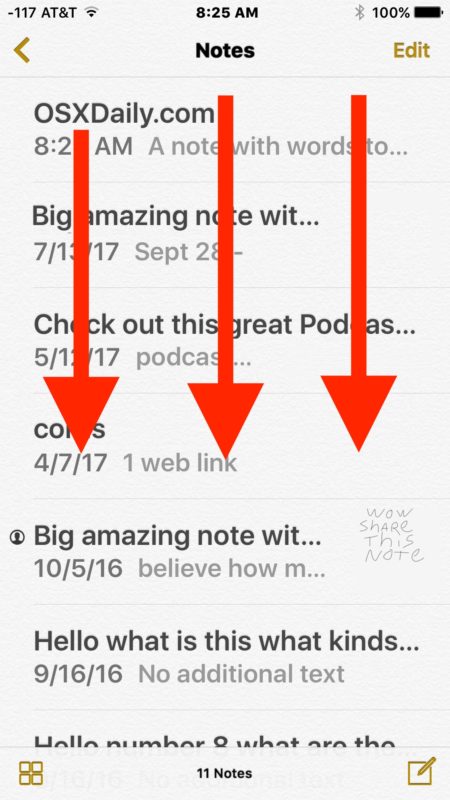
- En la pantalla principal de lista de notas, mantenga presionada la tecla mientras arrastra hacia abajo cualquier nota para mostrar el cuadro «Buscar» en la parte superior de la pantalla.
- Toca el cuadro «Buscar» en Notas.
- Escriba su término de búsqueda, palabra clave, frase o palabra clave para buscar notas y devolver las notas adecuadas.
- Toque cualquiera de las notas encontradas para abrir la nota apropiada directamente en la aplicación de Notas de iOS


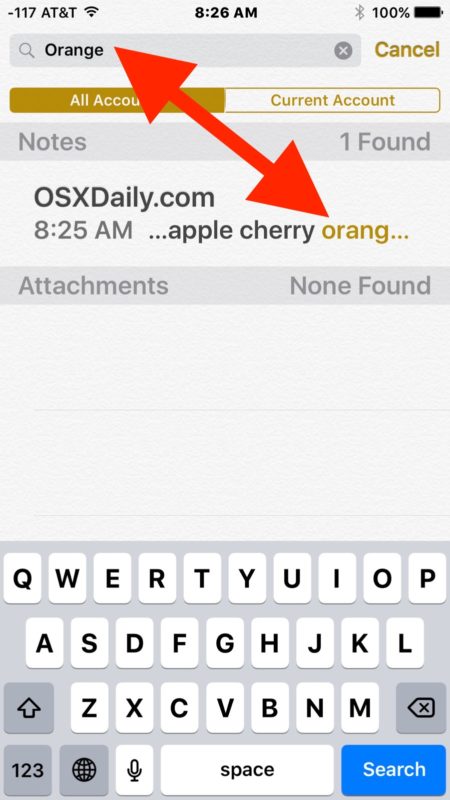
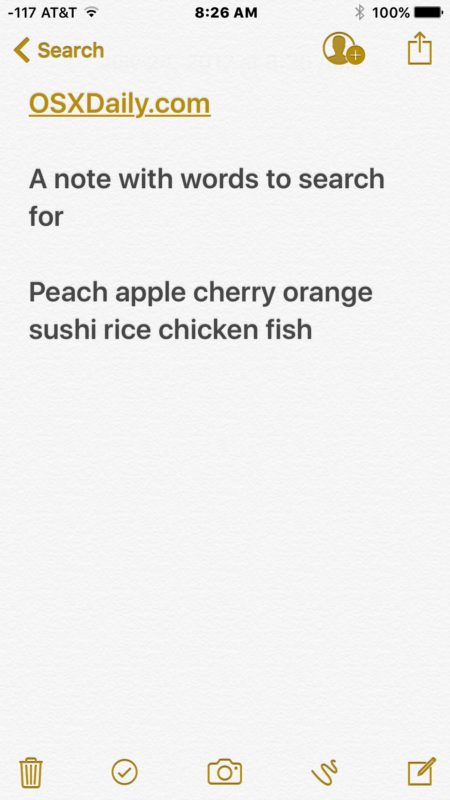
En el ejemplo anterior, busqué el término «naranja» y encontré una nota que coincidía con el texto que corresponde a «naranja» en esa nota.
Busque notas en iPhone y iPad desde el menú Compartir
También puede iniciar una búsqueda de Notas desde el menú de acciones Compartir en la aplicación Notas en su iPhone y iPad.
- Abra una nota en la aplicación Notas y luego toque el botón Compartir (parece un cuadro con una flecha volando)
- Busque ‘Buscar en notas’ y use el campo de búsqueda para ingresar la palabra clave, frase, texto o coincidencia que desea encontrar en sus notas
Independientemente del método que utilice para buscar notas en su iPhone o iPad, ambos funcionarán de la misma manera.
Puede buscar cualquier palabra, frase, término, palabra clave u otro texto o número que coincida, y se encontrará y enumerará cualquier nota que coincida. Aunque las notas que contienen dibujos también se devolverán si incluyen texto que coincide con una oración, no puede buscar un dibujo específico describiéndolo (de todos modos, de todos modos). Además, solo aparecerán los nombres de las notas protegidas por contraseña en iOS, pero el contenido de las notas protegidas por contraseña no se mostrará ni se buscará.
Las notas buscadas incluirán cualquier colección de notas en las que se encuentre, ya sean notas almacenadas en iCloud o notas almacenadas localmente en un dispositivo, o incluso notas compartidas.
La mayoría de las aplicaciones de iOS con grandes cantidades de datos ofrecen una función de búsqueda, que incluye buscar páginas web en iOS Safari, buscar mensajes en iPhone o iPad, buscar recordatorios en iOS, buscar descripciones u objetos en fotos para iOS, y más.
Ah, y por cierto, si prefiere buscar por voz, también puede realizar búsquedas básicas de Notas, así como otras tareas, usando Siri para buscar, crear y editar datos de notas.
¿Conoces otros trucos interesantes para Notes? ¿Tiene algunos consejos o trucos de búsqueda para encontrar información más rápido en la aplicación Notes en iOS? ¡Comparte con nosotros en los comentarios!