
Cómo borrar manualmente la caché de host DNS del navegador Chrome

El navegador web Google Chrome es bastante poderoso, con muchas opciones interesantes bajo el capó que están ocultas por el usuario promedio, pero con un poco de investigación puede descubrir una variedad de funciones de poder que permiten a los usuarios realizar tareas útiles. Una de esas características ocultas es la capacidad de Borre manualmente la caché del host DNS de Chrome solo desde el navegador en sí mismo, esto puede ser invaluable para situaciones en las que un usuario ha cambiado su configuración de DNS o donde el sistema de lavado de DNS en OS X es insuficiente, ineficiente o imposible. Si bien esto podría ser valioso para cualquier usuario de DNS, los webmasters y desarrolladores deberían encontrar que este truco de limpieza de DNS específico de Chrome es particularmente útil.
Tenga en cuenta que esto no tiene nada que ver con borrar su caché web y el historial general en Chrome o eliminar cookies en Chrome, esto se centra especialmente en los cachés de DNS.
Borrar cachés de DNS en el navegador Google Chrome
Este truco de lavado de caché de DNS limitado por navegador es el mismo en todas las versiones de Chrome, ya sea para Mac OS X, Windows o Linux.
- Desde el navegador Google Chrome, presione Comando + L en una Mac (o Control + L en una PC) para colocar el cursor en la barra de URL, luego ingrese exactamente la siguiente URL:
- Toque Volver para acceder a todos los detalles de DNS, servidores de nombres, entradas y búsquedas en Chrome, busque en la sección «Resolver caché del host» el botón «Borrar caché del host»; haga clic en este botón para borrar todos los cachés DNS especial para el navegador web Chrome.
chrome://net-internals/#dns
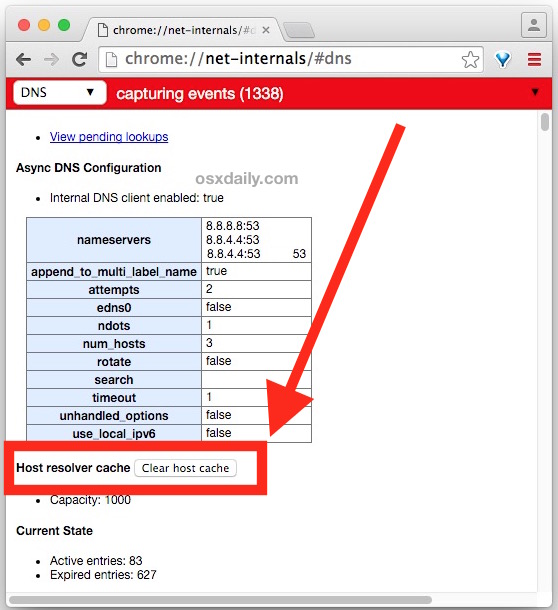
Una vez que se ha borrado la caché de DNS de Chrome, la cantidad de entradas activas y caducadas se restablecerá a cero y el navegador eliminará todas las cachés de DNS. No necesita reiniciar su navegador Chrome para que los cambios afecten la caché de DNS, lo que lo hace un poco más intrusivo (y específico del navegador) en comparación con el DNS del sistema de lavado.
Si hace esto para ayudar a resolver un servidor o URL específico, intente visitar la URL nuevamente y con los cachés de DNS lavados, debería funcionar bien.
Nuevamente, esto no afectará los datos generales del navegador Chrome, se limita a los cachés de DNS contenidos en la aplicación Chrome. Debe borrar los cachés web y el historial en Chrome por separado si simplemente desea eliminar versiones antiguas de una página u otros datos web almacenados localmente.
Chrome tiene muchas funciones más allá de lo que es obvio para el usuario promedio, lo que lo convierte en uno de los navegadores web más potentes disponibles y uno de los favoritos de los desarrolladores y diseñadores web. Si está interesado en aprender más sobre algunos de los trucos ocultos más extraños disponibles en el navegador Chrome, puede monitorear el ancho de banda web en Chrome, volcar la memoria de las pestañas no utilizadas, cambiar los agentes de usuario en su navegador y más.