
Cómo hacer una transcripción de una convocatoria de distribución de Microsoft Teams
Cómo editar y transcribir llamadas en Microsoft Teams
Si su administrador ha habilitado la capacidad de transcribir reuniones y ya ha grabado su llamada, también puede volver a la transcripción para resaltar los puntos importantes y proporcionar una copia más finalizada para su distribución. Así es cómo.
- Visite el chat de la reunión en Teams, haga clic en … junto a la reunión y elija Abrir en Microsoft Stream.
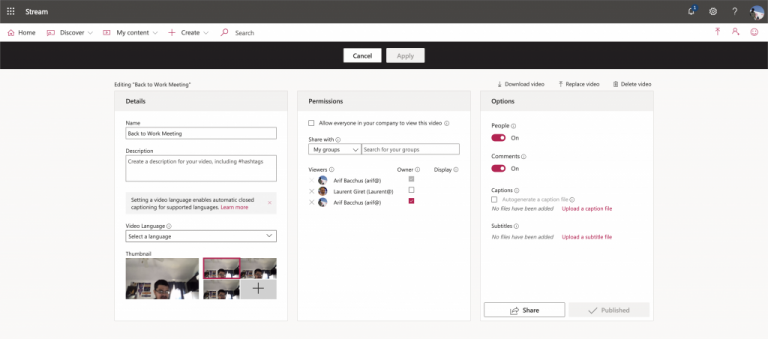
- Una vez que el portal de Microsoft Stream esté abierto, querrá hacer clic en Editar debajo del video.
- Luego, querrá ir a Subtítulos y elegir Descargar archivo.
- Descargue el archivo de subtítulos VTT y realice los cambios que desee en un programa como el Bloc de notas, y luego guárdelo en su computadora
- Regrese a su navegador y desmarque la opción para generar automáticamente un archivo de subtítulos.
- Haga clic en Cargar un archivo de subtítulos, elija Seleccionar archivo, ajuste su archivo de subtítulos y luego haga clic en Aceptar
Se aplica a todas las versiones de Windows 10
Si acaba de finalizar una llamada en Microsoft Teams, puede volver atrás y leer una transcripción de lo que acaba de suceder en Microsoft Stream. Si su administrador ha habilitó la capacidad de transcribir reuniones, y ya grabó su llamada, también puede volver a la transcripción para resaltar los puntos importantes y proporcionar una copia más finalizada para su distribución dentro de su organización.
Por supuesto, es mejor tener en cuenta las políticas y el cumplimiento de su organización al hacer esto. No querrás engañar a tus compañeros de trabajo que leerán la transcripción. De todos modos, para comenzar, querrá visitar el historial de chat de la reunión o llamada que acaba de ocurrir. Debería ver una entrada para la reunión, con un icono de reproducción sobre ella. Puede reproducirlo fácilmente de inmediato haciendo clic, sin embargo, querrá editarlo. Querrá hacer clic en … junto a la reunión, elija Abrir en Microsoft Stream.
Una vez que el portal de Microsoft Stream esté abierto, querrá hacer clic en Edite debajo del video. En Opciones, querrá ir a Subtítulos y elige Descargar archivo. Luego, querrá descargar el archivo de subtítulos VTT y verificarlo, editarlo para ver que refleja lo que sucedió en la llamada. Cuando haya terminado de leerlo, puede volver a su navegador a Microsoft Stream y desmarcar la opción para Generar automáticamente un archivo de subtítulos. Entonces querrás hacer clic Sube un archivo de subtítulos, escoger Seleccione Archivo, busque su archivo de subtítulos y luego haga clic en está bien. Puedes terminar haciendo clic Aplicar.
Tenga en cuenta que solo la persona que inició una reunión puede editar la transcripción de los subtítulos cerrados después de que la grabación se haya cargado en Microsoft Stream. Las mismas reglas para grabar reuniones también se aplican a las transcripciones. Esto significa que solo puede obtener una transcripción para reuniones y llamadas grupales, y no en llamadas individuales. La grabación de reuniones también está disponible solo en cuentas con licencias de Office 365 Enterprise E1, E3 o E5, por lo que es posible que esta no sea una opción para todos.